Die vorliegende Übersetzung wurde maschinell erstellt. Im Falle eines Konflikts oder eines Widerspruchs zwischen dieser übersetzten Fassung und der englischen Fassung (einschließlich infolge von Verzögerungen bei der Übersetzung) ist die englische Fassung maßgeblich.
Herstellen einer Verbindung zu Ihrer DB-Instance mit SQL Workbench/J
In diesem Beispiel wird gezeigt, wie Sie mithilfe des SQL Workbench/J-Datenbanktools eine Verbindung zu einer DB-Instance in der Microsoft SQL Server-Datenbank-Engine herstellen. Sie können SQL Workbench/J unter SQL Workbench/J
SQL Workbench/J verwendet JDBC, um eine Verbindung zur DB-Instance herzustellen. Sie benötigen auch den JDBC-Treiber für SQL Server. Sie können diesen Treiber unter Download Microsoft JDBC Driver for SQL Server
So stellen Sie eine Verbindung zu einer DB-Instance mithilfe von SQL Workbench/J her
-
Open-SQL-Workbench/J. Das Dialogfeld Select Connection Profile (Verbindungsprofil auswählen) wird wie folgt angezeigt.

-
Geben Sie im ersten Feld oben im Dialogfeld einen Namen für das Profil an.
-
Wählen Sie bei Driver (Treiber) die Option
SQL JDBC 4.0aus. -
Geben Sie unter URL
jdbc:sqlserver://gefolgt vom Endpunkt Ihrer DB-Instance ein. Der URL-Wert könnte beispielsweise wie folgt lauten.jdbc:sqlserver://sqlsvr-pdz.abcd12340.us-west-2.rds.amazonaws.com:1433 -
Geben Sie unter Username (Benutzername) den Hauptbenutzernamen der DB-Instance ein.
-
Geben Sie unter Password (Passwort) das Passwort für den Hauptbenutzer ein.
-
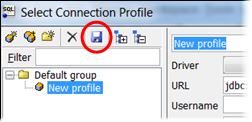
Wählen Sie in der Symbolleiste des Dialogfelds wie folgt das Speichersymbol aus.
-
Klicken Sie auf OK. Nach wenigen Augenblicken stellt SQL Workbench/J die Verbindung zur DB-Instance her. Weitere Informationen für den Fall, dass keine Verbindung zur DB-Instance hergestellt werden kann, finden Sie unter Überlegungen zu Sicherheitsgruppen und Fehlerbehebung bei Verbindungen mit Ihrer SQL Server-DB-Instance.
-
Geben Sie im Abfragebereich die folgende SQL-Abfrage ein.
select @@VERSION -
Wählen Sie in der Symbolleiste wie folgt das Ausführungssymbol
Executeaus.
Die Abfrage gibt wie nachfolgend angezeigt die Versionsinformation für Ihre DB-Instance zurück.
Microsoft SQL Server 2017 (RTM-CU22) (KB4577467) - 14.0.3356.20 (X64)
