Die vorliegende Übersetzung wurde maschinell erstellt. Im Falle eines Konflikts oder eines Widerspruchs zwischen dieser übersetzten Fassung und der englischen Fassung (einschließlich infolge von Verzögerungen bei der Übersetzung) ist die englische Fassung maßgeblich.
# API Gateway-Konsole zum Testen einer REST-API-Methode verwenden
API Gateway-Konsole zum Testen einer REST-API-Methode verwenden
**Topics**
+ [Voraussetzungen](#how-to-test-method-prerequisites)
+ [Methode mit der API Gateway-Konsole testen](#how-to-test-method-console)
## Voraussetzungen
+ Sie müssen die Einstellungen für die Methoden angeben, die Sie testen möchten. Folgen Sie den Anweisungen in [Methoden für REST APIs in API Gateway](how-to-method-settings.md).
## Methode mit der API Gateway-Konsole testen
**Wichtig**
Das Testen von Methoden mit der API Gateway-Konsole kann zu Änderungen an Ressourcen führen, die nicht rückgängig gemacht werden können. Das Testen einer Methode mit der API Gateway-Konsole ist dasselbe wie der Aufruf der Methode außerhalb der API Gateway-Konsole. Wenn Sie beispielsweise über die Amazon API Gateway-Konsole eine Methode aufrufen, die die Ressourcen einer API löscht, werden diese API-Ressourcen bei einem erfolgreichem Methodenaufruf gelöscht.
**So testen Sie eine Methode**
1. Melden Sie sich bei der API Gateway Gateway-Konsole unter an [https://console.aws.amazon.com/apigateway](https://console.aws.amazon.com/apigateway).
1. Wählen Sie eine REST-API aus.
1. Klicken Sie im Bereich **Resources** auf die Methode, die Sie testen möchten.
1. Wählen Sie die Registerkarte **Test**. Möglicherweise müssen Sie die rechte Pfeiltaste wählen, um die Registerkarte anzuzeigen.
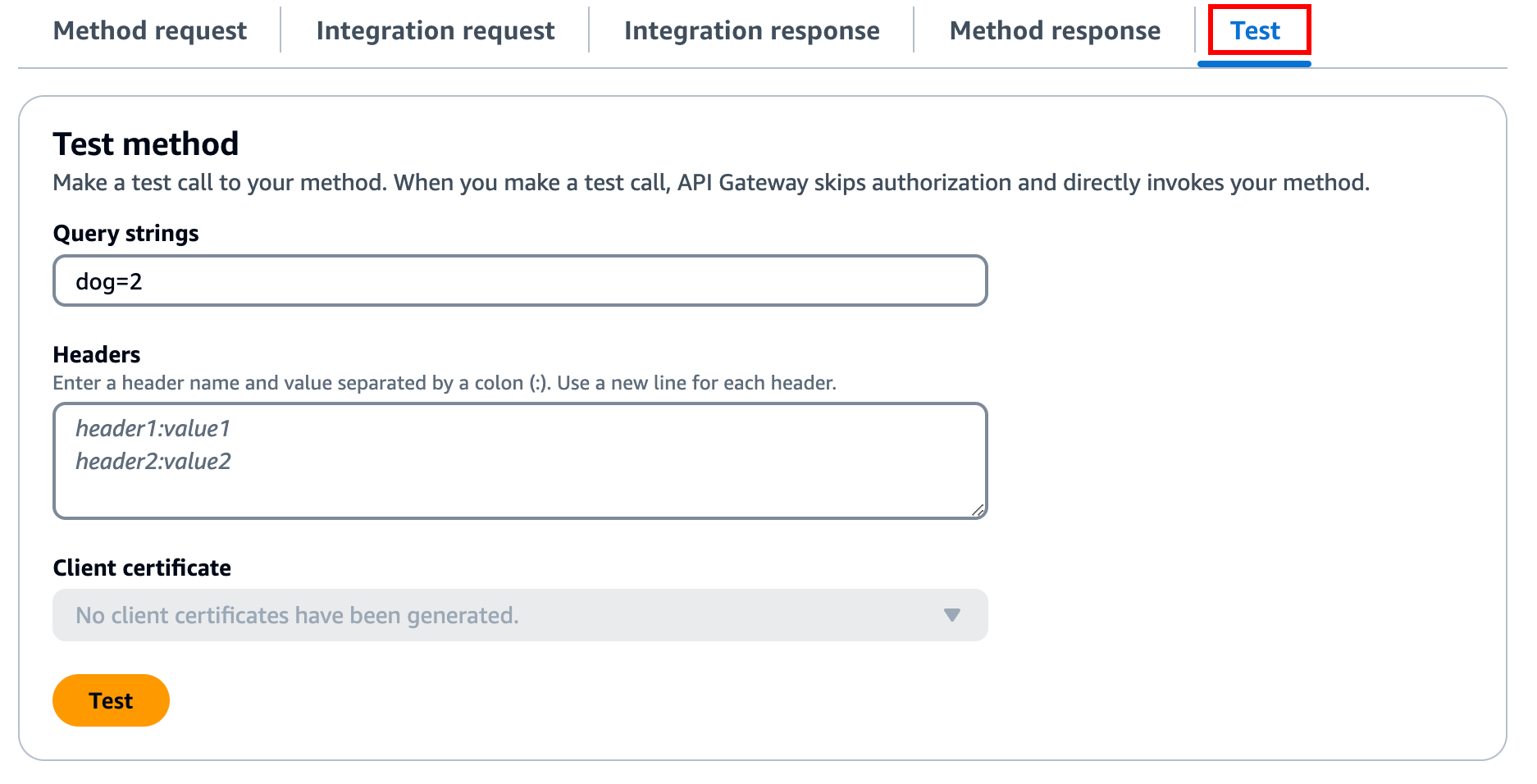
Geben Sie Werte in eines der angezeigten Felder ein (z. B. **Abfragezeichenfolgen**, **Header** und **Anforderungstext**). Die Konsole nimmt diese Werte standardmäßig in die Methodenanforderung application/json auf.
Wenn Sie weitere Optionen angeben müssen, wenden Sie sich an den API-Eigentümer.
1. Wählen Sie **Test** aus. Sie bekommen die folgenden Informationen angezeigt:
+ **Request** ist der Pfad der Ressource, die für die Methode aufgerufen wurde.
+ **Status** ist der HTTP-Statuscode der Antwort.
+ **Latenz in ms** ist die Zeit zwischen dem Empfang der Anforderung vom Aufrufer und der Antwortrückgabe.
+ **Antworttext** ist der Text der HTTP-Antwort.
+ **Antwort-Header** sind die Header der HTTP-Antwort.
**Tipp**
Je nach Zuordnung können sich der HTTP-Statuscode, der Antworttext und die Antwortheader von denen unterscheiden, die von der Lambda-Funktion, dem HTTP-Proxy oder dem AWS Dienstproxy gesendet wurden.
+ **Logs** sind die simulierten Amazon CloudWatch Logs-Einträge, die geschrieben worden wären, wenn diese Methode außerhalb der API Gateway Gateway-Konsole aufgerufen worden wäre.
**Anmerkung**
Obwohl die CloudWatch Logs-Einträge simuliert sind, sind die Ergebnisse des Methodenaufrufs real.
Neben der API Gateway-Konsole können Sie auch ein AWS SDK für API Gateway verwenden AWS CLI , um das Aufrufen einer Methode zu testen. Informationen dazu finden Sie unter AWS CLI[test-invoke-method](https://docs.aws.amazon.com/cli/latest/reference/apigateway/test-invoke-method.html).