AWS Cloud9 ist für Neukunden nicht mehr verfügbar. Bestehende Kunden von AWS Cloud9 können den Dienst weiterhin wie gewohnt nutzen. [Weitere Informationen](https://aws.amazon.com/blogs/devops/how-to-migrate-from-aws-cloud9-to-aws-ide-toolkits-or-aws-cloudshell/)
Die vorliegende Übersetzung wurde maschinell erstellt. Im Falle eines Konflikts oder eines Widerspruchs zwischen dieser übersetzten Fassung und der englischen Fassung (einschließlich infolge von Verzögerungen bei der Übersetzung) ist die englische Fassung maßgeblich.
# Arbeiten mit einer gemeinsamen Umgebung in AWS Cloud9
Eine *gemeinsame Umgebung* ist eine AWS Cloud9 Entwicklungsumgebung, zu der mehrere Benutzer eingeladen wurden. Dieses Thema enthält Anweisungen zur gemeinsamen Nutzung einer Umgebung AWS Cloud9 und zur Teilnahme an einer gemeinsamen Umgebung.
Wenn Sie selbst einen Benutzer zur Teilnahme in eine Umgebung einladen möchten, die Ihnen gehört, führen Sie eines dieser Verfahren durch. Treffen Sie Ihre Auswahl je nach Benutzertyp, den Sie einladen möchten.
+ Wenn Sie ein Benutzer in derselben AWS-Konto Umgebung sind, sollten Sie [einen Benutzer einladen, der dasselbe Konto wie die Umgebung](#share-environment-invite-user) hat.
+ Wenn Sie ein AWS Cloud9 Administrator in derselben AWS-Konto Umgebung sind, insbesondere der AWS-Konto Root-Benutzer, ein Administratorbenutzer oder ein Benutzer mit `AWSCloud9Administrator` angehängter AWS verwalteter Richtlinie, sollten Sie den AWS Cloud9 Administrator selbst einladen, siehe [Einen Benutzer mit demselben Konto wie die Umgebung](#share-environment-invite-user) einladen, oder den AWS Cloud9 Administrator sich selbst (oder andere in derselben Umgebung AWS-Konto) einladen lassen, siehe Einen [AWS Cloud9 Administrator im gleichen Konto wie die Umgebung haben, sich selbst oder andere einladen](#share-environment-admin-user) lassen.
## Anwendungsfälle für gemeinsame Umgebung
Eine gemeinsam genutzte Umgebung eignet sich für die folgenden Anwendungsfälle:
+ **Paarprogrammierung** (**auch bekannt als *Peer-Programmierung***)**:** Hier arbeiten zwei Benutzer gemeinsam an demselben Code in einer einzigen Umgebung. Beim gemeinsamen Programmieren schreibt in der Regel ein Benutzer den Code und der andere beobachtet diesen Vorgang. Der Beobachter gibt dem Codeschreiber direkt Feedback zu seinem Code. Im Verlauf eines Projekts wechseln die Rollen dabei regelmäßig. Ohne eine freigegebene Umgebung sitzen die Programmierer normalerweise in Zweierteams vor einem einzelnen Computer. Es kann jeweils nur ein Benutzer Code schreiben. In einer freigegebenen Umgebung sitzen beide Benutzer vor ihrem eigenen Computer. Darüber hinaus können sie gleichzeitig Code schreiben, auch wenn sie sich nicht im selben Büro befinden.
+ **Informatikunterricht:** Dies ist nützlich, wenn Lehrer oder Lehrassistenten auf die Umgebung eines Schülers zugreifen möchten. So lassen sich die Hausaufgaben von Schülern kontrollieren oder Probleme in deren Umgebung in Echtzeit zu lösen. Auch Schüler können mit Klassenkameraden gemeinsam an Hausaufgabenprojekten arbeiten und Code in einer einzigen Umgebung in Echtzeit schreiben. Dies ist sogar möglich, wenn beide sich in unterschiedlichen Räumen befinden und auf unterschiedlichen Betriebssystemen in unterschiedlichen Webbrowsern arbeiten.
+ In jeder anderen Situation, in der mehrere Benutzer in Echtzeit am selben Code zusammenarbeiten müssen.
## Zugriffsrollen für Mitglieder einer Umgebung
Bevor Sie eine Umgebung gemeinsam nutzen oder an einer gemeinsamen Umgebung teilnehmen AWS Cloud9, sollten Sie sich mit den Zugriffsberechtigungsstufen für eine gemeinsam genutzte Umgebung vertraut machen. Wir bezeichnen diese Berechtigungsebenen als *Zugriffsrollen für Mitglieder der Umgebung*.
*In einer gemeinsam genutzten Umgebung gibt AWS Cloud9 es drei Zugriffsrollen für Mitglieder der Umgebung: *Besitzer*, *Lesen/Schreiben* und Schreibgeschützt.*
+ Ein Eigentümer hat die volle Kontrolle über eine Umgebung. Jede Umgebung hat einen und nur einen Eigentümer, der der Ersteller der Umgebung ist. Ein Eigentümer kann die folgenden Aktionen durchführen.
+ Hinzufügen, Ändern und Entfernen von Mitgliedern für die Umgebung
+ Öffnen, anzeigen und bearbeiten von Dateien
+ Ausführen von Code
+ Ändern der -Umgebungseinstellungen
+ Chatten mit anderen Mitgliedern
+ Löschen von vorhandenen Chatnachrichten
**In der AWS Cloud9 IDE wird ein Eigentümer der Umgebung mit Lese- und Schreibzugriff angezeigt.**
+ Ein read/write Mitglied kann die folgenden Aktionen ausführen.
+ Öffnen, anzeigen und bearbeiten von Dateien
+ Ausführen von Code
+ Ändern Sie verschiedene Umgebungseinstellungen von der AWS Cloud9 IDE aus
+ Chatten mit anderen Mitgliedern
+ Löschen von vorhandenen Chatnachrichten
In der AWS Cloud9 IDE werden read/write Mitglieder mit **Lese- und Schreibzugriff angezeigt**.
+ Ein Mitglied mit schreibgeschütztem Zugriff kann die folgenden Aktionen durchführen.
+ Öffnen und anzeigen von Dateien
+ Chatten mit anderen Mitgliedern
+ Löschen von vorhandenen Chatnachrichten
**In der AWS Cloud9 IDE werden schreibgeschützte Mitglieder mit schreibgeschütztem Zugriff angezeigt.**
Bevor ein Eigentümer oder Mitglied einer Umgebung werden kann, muss er eines der folgenden Kriterien erfüllen.
+ Der Benutzer ist ein **Root-Benutzer des AWS-Konto s**.
+ Der Benutzer ist ein **Administratorbenutzer**. Weitere Informationen finden Sie unter [Erstellen Ihres ersten IAM-Admin-Benutzers und Ihrer ersten IAM-Gruppe](https://docs.aws.amazon.com/IAM/latest/UserGuide/getting-set-up.html#create-an-admin) im *IAM-Benutzerhandbuch*.
+ Der Benutzer ist ein **Benutzer, der zu einer IAM-Gruppe gehört**, ein **Benutzer, der eine Rolle annimmt**, oder ein **Verbundbenutzer, der eine Rolle übernimmt, *und* dieser Gruppe oder Rolle** ist die AWS verwaltete Richtlinie zugewiesen oder `AWSCloud9User` (`AWSCloud9Administrator`oder`AWSCloud9EnvironmentMember`, um nur Mitglied zu sein), angehängt. Weitere Informationen finden Sie unter [AWS -verwaltete (vordefinierte) Richtlinien](security-iam.md#auth-and-access-control-managed-policies).
+ Um eine der vorstehenden verwalteten Richtlinien an eine IAM-Gruppe anzufügen, können Sie die [AWS-Managementkonsole](#share-environment-member-roles-console)- oder die [AWS -Befehlszeilenschnittstelle (AWS CLI)](#share-environment-member-roles-cli) gemäß der Beschreibung in den folgenden Verfahren verwenden.
+ Sie können mit einer der vorstehenden verwalteten Richtlinien eine Rolle in IAM erstellen, die ein Benutzer oder Verbundbenutzer übernehmen soll. Weitere Informationen finden Sie unter [Erstellen von Rollen](https://docs.aws.amazon.com/IAM/latest/UserGuide/id_roles_create.html) im *IAM-Benutzerhandbuch*. Informationen zum Übernehmen von Rollen durch Benutzer oder verbundene Benutzer erhalten Sie unter [Verwenden von IAM-Rollen](https://docs.aws.amazon.com/IAM/latest/UserGuide/id_roles_use.html) im *IAM-Benutzerhandbuch*.
### Hängen Sie mithilfe der Konsole eine AWS verwaltete Richtlinie für AWS Cloud9 an eine Gruppe an
Das folgende Verfahren beschreibt, wie Sie mithilfe der Konsole eine AWS verwaltete Richtlinie für AWS Cloud9 an eine Gruppe anhängen.
1. Melden Sie sich bei an AWS-Managementkonsole, falls Sie noch nicht angemeldet sind.
Wir empfehlen Ihnen, sich für diesen Schritt mit den Anmeldeinformationen eines IAM-Administrators bei Ihrem AWS-Konto anzumelden. Falls dies nicht möglich ist, wenden Sie sich an Ihren AWS-Konto -Administrator.
1. Öffnen Sie die IAM-Konsole. Wählen Sie dazu in der Navigationsleiste der Konsole die Option **Services** aus. Wählen Sie anschließend **IAM**.
1. Klicken Sie auf **Groups (Gruppen)**.
1. Wählen Sie den Namen der Gruppe aus.
1. Wählen Sie auf der Registerkarte **Permissions (Berechtigungen)** für **Managed Policies (Verwaltete Richtlinien)** die Option **Attach Policy (Richtlinie anfügen)** aus.
1. Wählen Sie in der Liste der Richtliniennamen eines der folgenden Felder aus.
+ **AWSCloud9Benutzer** (bevorzugt) oder **AWSCloud9Administrator**, damit jeder Benutzer in der Gruppe Eigentümer der Umgebung sein kann
+ **AWSCloud9EnvironmentMember**, um jeden Benutzer in der Gruppe zu einem reinen Mitglied zu machen
(Wenn Sie keinen dieser Richtliniennamen in der Liste sehen, geben Sie den Richtliniennamen im Feld **Search (Suchen)** ein, um ihn anzuzeigen.)
1. Wählen Sie **Richtlinie anfügen** aus.
### Fügen Sie einer Gruppe eine AWS verwaltete Richtlinie für AWS Cloud9 hinzu, indem Sie AWS CLI
**Anmerkung**
Wenn Sie [AWS verwaltete temporäre Anmeldeinformationen](security-iam.md#auth-and-access-control-temporary-managed-credentials) verwenden, können Sie keine Terminalsitzung in der AWS Cloud9 IDE verwenden, um einige oder alle Befehle in diesem Abschnitt auszuführen. Um den bewährten AWS Sicherheitsmethoden Rechnung zu AWS tragen, lassen verwaltete temporäre Anmeldeinformationen die Ausführung einiger Befehle nicht zu. Stattdessen können Sie diese Befehle von einer separaten Installation von AWS Command Line Interface (AWS CLI) aus ausführen.
Führen Sie den `attach-group-policy` IAM-Befehl aus, um die AWS verwaltete Richtlinie für AWS Cloud9 an die Gruppe anzuhängen. Geben Sie den Namen der Gruppe und den Amazon-Ressourcenname (ARN) der Richtlinie an:
```sh
aws iam attach-group-policy --group-name MyGroup --policy-arn arn:aws:iam::aws:policy/POLICY_NAME
```
Ersetzen Sie im vorherigen Befehl `MyGroup` durch den Namen der Gruppe. `POLICY_NAME`Ersetzen Sie es durch den Namen einer der folgenden AWS verwalteten Richtlinien.
+ `AWSCloud9User` (empfohlen) oder `AWSCloud9Administrator`, um jeden Benutzer in der Gruppe zu einem Eigentümer der Umgebung zu machen
+ `AWSCloud9EnvironmentMember`, um jeden Benutzer in der Gruppe zu einem reinen Mitglied zu machen
## Einladen eines Benutzers im gleichen Konto wie die Umgebung
Folgen Sie den Anweisungen in diesem Abschnitt, um eine AWS Cloud9 Entwicklungsumgebung, die Sie besitzen, AWS-Konto mit einem Benutzer desselben Kontos zu teilen.
1. Angenommen, der Benutzer, den Sie einladen möchten, gehört *nicht* zu den folgenden Benutzertypen. Stellen Sie sicher, dass der Benutzer, den Sie einladen möchten, bereits über die entsprechende Zugriffsrolle für Umgebungsmitglieder verfügt. Anleitungen finden Sie unter [Zugriffsrollen für Mitglieder einer Umgebung](#share-environment-member-roles)
+ Der **Root-Benutzer des AWS-Konto s**
+ Ein **Administratorbenutzer**
+ Ein **Benutzer, der zu einer IAM-Gruppe gehört**, ein **Benutzer, der eine Rolle annimmt**, oder ein **Verbundbenutzer, der eine Rolle annimmt**, *und* dieser Gruppe oder Rolle ist die AWS verwaltete Richtlinie `AWSCloud9Administrator` zugeordnet.
1. Öffnen Sie die Umgebung, deren Eigentümer Sie sind und in die Sie den Benutzer einladen möchten, falls die Umgebung nicht bereits offen ist.
1. Führen Sie in der Menüleiste der AWS Cloud9 IDE einen der folgenden Schritte aus.
+ Klicken Sie auf **Window, Share (Fenster, Freigeben)**.
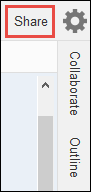
+ Klicken Sie auf **Share (Freigeben)** neben dem Zahnradsymbol **Preferences (Präferenzen)**.
1. Geben Sie im Dialogfeld **Share this environment (Diese Umgebung freigeben)** für **Invite Members (Mitglieder einladen)** einen der folgenden Werte ein.
+ Geben Sie zum Einladen eines **IAM-Benutzers** den Namen des Benutzers ein.
+ Wenn Sie den **Root-Benutzer des AWS-Konto s** einladen möchten, geben Sie `arn:aws:iam::123456789012:root` ein. Ersetze es `123456789012` durch deine AWS-Konto ID.
+ Wenn Sie einen **Benutzer mit einer übernommenen Rolle** oder einen **Verbundbenutzer mit einer übernommenen Rolle** einladen möchten, geben Sie `arn:aws:sts::123456789012:assumed-role/MyAssumedRole/MyAssumedRoleSession` ein. Ersetze es `123456789012` durch deine AWS-Konto ID, `MyAssumedRole` durch den Namen der übernommenen Rolle. Ersetzen Sie `MyAssumedRoleSession` durch den Sitzungsnamen der übernommenen Rolle.
1. Um diesen Benutzer zu einem Mitglied mit schreibgeschütztem Zugriff zu machen, wählen Sie **R**. Um diesen Benutzer zu einem Mitglied mit Lese-/Schreibzugriff zu machen, wählen Sie **RW**.
1. Klicken Sie auf **Einladen**.
**Anmerkung**
Wenn Sie diesen Benutzer zu einem read/write Mitglied machen, wird ein Dialogfeld angezeigt, das Informationen darüber enthält, wie Ihre AWS Sicherheitsanmeldedaten möglicherweise gefährdet werden könnten. Nachfolgend finden Sie weitere Informationen zu diesem Problem.
Sie sollten eine Umgebung nur für Personen freigeben, denen Sie vertrauen.
Ein read/write Mitglied kann möglicherweise den AWS CLI AWS CloudShell, den oder AWS SDK-Code in Ihrer Umgebung verwenden, um in AWS Ihrem Namen Maßnahmen zu ergreifen. Wenn Sie Ihre permanenten AWS Zugangsdaten in der Umgebung speichern, könnte dieses Mitglied diese Anmeldeinformationen außerdem möglicherweise kopieren und außerhalb der Umgebung verwenden.
Wenn Sie Ihre permanenten AWS Zugangsdaten aus Ihrer Umgebung entfernen und stattdessen temporäre AWS Zugangsdaten verwenden, wird dieses Problem nicht vollständig behoben. Es sinkt zwar die Wahrscheinlichkeit, dass ein Mitglied diese temporären Anmeldeinformationen kopiert und außerhalb der Umgebung verwendet, da temporäre Anmeldeinformationen zeitlich beschränkt sind. Mit temporären Anmeldeinformationen kann ein read/write Mitglied jedoch weiterhin in AWS Ihrem Namen Aktionen in der Umgebung ausführen.
1. Teilen Sie dem Benutzer mit, dass er diese Umgebung nun öffnen und verwenden kann.
## Bitten Sie einen AWS Cloud9 Administrator mit demselben Konto wie die Umgebung, sich selbst oder andere einzuladen
**Anmerkung**
Wenn Sie [AWS verwaltete temporäre Anmeldeinformationen](security-iam.md#auth-and-access-control-temporary-managed-credentials) verwenden, können Sie keine Terminalsitzung in der AWS Cloud9 IDE verwenden, um einige oder alle Befehle in diesem Abschnitt auszuführen. Um den bewährten AWS Sicherheitsmethoden Rechnung zu AWS tragen, lassen verwaltete temporäre Anmeldeinformationen die Ausführung einiger Befehle nicht zu. Stattdessen können Sie diese Befehle von einer separaten Installation von AWS Command Line Interface (AWS CLI) aus ausführen.
Die folgenden Benutzertypen können sich selbst (oder andere Benutzer im selben AWS-Konto) in jede Umgebung in diesem Konto einladen.
+ Der **Root-Benutzer des AWS-Konto s**
+ Ein **Administratorbenutzer**
+ Ein **Benutzer, der zu einer IAM-Gruppe gehört**, ein **Benutzer, der eine Rolle annimmt**, oder ein **Verbundbenutzer, der eine Rolle annimmt**, *und* dieser Gruppe oder Rolle ist die AWS verwaltete Richtlinie `AWSCloud9Administrator` zugeordnet.
Angenommen, der eingeladene Benutzer gehört *nicht* zu den oben genannten Benutzertypen. Stellen Sie sicher, dass der Benutzer bereits über die entsprechende Zugriffsrolle für Umgebungsmitglieder verfügt. Anleitungen finden Sie unter [Zugriffsrollen für Mitglieder einer Umgebung](#share-environment-member-roles)
Um den Benutzer einzuladen, verwenden Sie das AWS CLI oder, AWS CloudShell um den Befehl auszuführen. AWS Cloud9 `create-environment-membership`
```sh
aws cloud9 create-environment-membership --environment-id 12a34567b8cd9012345ef67abcd890e1 --user-arn USER_ARN --permissions PERMISSION_LEVEL
```
Ersetzen Sie im vorstehenden Befehl `12a34567b8cd9012345ef67abcd890e1` durch die ID der Umgebung. Ersetzen Sie `PERMISSION_LEVEL` durch `read-write` oder `read-only`. Ersetzen Sie außerdem `USER_ARN` durch einen der folgenden Werte:
+ Wenn Sie einen **IAM-Benutzer** einladen möchten, geben Sie `arn:aws:iam::123456789012:user/MyUser` ein. `123456789012`Ersetzen Sie es durch Ihre AWS-Konto ID und `MyUser` ersetzen Sie es durch den Namen des Benutzers.
+ Wenn Sie den **Root-Benutzer des AWS-Konto s** einladen möchten, geben Sie `arn:aws:iam::123456789012:root` ein. Ersetze es `123456789012` durch deine AWS-Konto ID.
+ Wenn Sie einen **Benutzer mit einer übernommenen Rolle** oder einen **Verbundbenutzer mit einer übernommenen Rolle** einladen möchten, geben Sie `arn:aws:sts::123456789012:assumed-role/MyAssumedRole/MyAssumedRoleSession` ein. Ersetze es `123456789012` durch deine AWS-Konto ID. Ersetzen Sie `MyAssumedRole` durch den Namen der übernommenen Rolle. Ersetzen Sie außerdem `MyAssumedRoleSession` durch den Sitzungsnamen der übernommenen Rolle.
Um beispielsweise den AWS-Konto Root-Benutzer für die Konto-ID `123456789012` in eine Umgebung mit ID `12a34567b8cd9012345ef67abcd890e1` als read/write Mitglied einzuladen, führen Sie den folgenden Befehl aus.
```sh
aws cloud9 create-environment-membership --environment-id 12a34567b8cd9012345ef67abcd890e1 --user-arn arn:aws:iam::123456789012:root --permissions read-write
```
**Anmerkung**
Wenn Sie den verwenden AWS CloudShell, lassen Sie das `aws` Präfix aus den vorherigen Befehlen weg.