Die vorliegende Übersetzung wurde maschinell erstellt. Im Falle eines Konflikts oder eines Widerspruchs zwischen dieser übersetzten Fassung und der englischen Fassung (einschließlich infolge von Verzögerungen bei der Übersetzung) ist die englische Fassung maßgeblich.
# Initialisieren Sie den Cluster in AWS CloudHSM
Nachdem Sie Ihren Cluster erstellt und Ihr Hardware-Sicherheitsmodul (HSM) hinzugefügt haben AWS CloudHSM, können Sie den Cluster initialisieren. Führen Sie die Schritte in der folgenden Themen durch, um Ihr -Cluster zu initialisieren.
**Anmerkung**
Bevor Sie den Cluster initialisieren, sehen Sie sich den Prozess an, mit dem Sie [die Identität und Authentizität der HSMs verifizieren können](verify-hsm-identity.md). Dieser Prozess ist optional und funktioniert nur, bis ein Cluster initialisiert wird. Nachdem der Cluster initialisiert wurde, können Sie mit diesem Prozess keine Zertifikate mehr abrufen oder HSMs überprüfen.
**Topics**
+ [-Übersicht](#initialize-cluster-overview)
+ [Schritt 1. Anfordern der Cluster-CSR](#get-csr)
+ [Schritt 2. Erstellen Sie einen privaten Schlüssel für Ihre Root-CA](#sign-csr-create-key)
+ [Schritt 3. Signieren der CSR](#sign-csr)
+ [Schritt 4. Initialisieren des Clusters](#initialize)
## -Übersicht
Durch den Cluster-Initialisierungsprozess werden Ihre Eigentümerschaft und Kontrolle über den Cluster und Ihre HSMs durch ein zertifikatsbasiertes Authentifizierungssystem festgelegt. Dieser Prozess beweist kryptografisch, dass Sie der alleinige Eigentümer der HSMs in Ihrem Cluster sind, und schafft die Vertrauensbasis, die für alle zukünftigen Verbindungen zu Ihren HSMs erforderlich ist.
Auf dieser Seite erfahren Sie, wie Sie Folgendes tun können:
+ Rufen Sie die Certificate Signing Request (CSR) Ihres Clusters ab.
+ Generieren Sie die privaten Schlüssel und verwenden Sie sie, um ein selbstsigniertes Stammzertifikat oder eine Zertifikatskette zu erstellen.
+ Signieren Sie die CSR Ihres Clusters, um ein signiertes HSM-Zertifikat zu erstellen.
+ Initialisieren Sie Ihren Cluster mithilfe des signierten HSM-Zertifikats und des selbstsignierten Zertifikats oder der Zertifikatskette.
Wenn Sie bereit sind, sehen Sie sich [Schritt 1. Anfordern der Cluster-CSR](#get-csr) an.
## Schritt 1. Anfordern der Cluster-CSR
Bevor Sie den Cluster initialisieren, müssen Sie eine Zertifikatsignieranforderung (CSR, Certificate Signing Request) herunterladen und signieren, die vom ersten HSM des Clusters erstellt wurde. Wenn Sie die Schritte ausgeführt haben, um [die Identität des HSM Ihres Clusters zu überprüfen](verify-hsm-identity.md), befinden Sie sich bereits im Besitz der CSR und können sie signieren. Andernfalls rufen Sie den CSR jetzt ab, indem Sie den [AWS CloudHSM Konsole](https://console.aws.amazon.com/cloudhsm/), die [AWS Command Line Interface (AWS CLI)](https://aws.amazon.com/cli/), oder AWS CloudHSM API.
------
#### [ Console ]
**Die CSR laden (Konsole)**
1. Öffnen Sie das AWS CloudHSM Konsole unter [https://console.aws.amazon.com/cloudhsm/home](https://console.aws.amazon.com/cloudhsm/home).
1. Wählen Sie die Optionsschaltfläche neben der Cluster-ID mit dem HSM, das Sie überprüfen möchten.
1. Wählen Sie **Aktionen** aus. Wählen Sie aus dem Drop-down-Menü die Option **Initialisieren**.
1. Wenn Sie den [vorherigen Schritt](create-hsm.md) zur Erstellung eines HSM nicht abgeschlossen haben, wählen Sie eine Availability Zone (AZ) für das HSM, das Sie erstellen. Wählen Sie dann **Erstellen** aus.
1. Wenn der CSR bereit ist, sehen Sie einen Link, über den Sie sie herunterladen können.
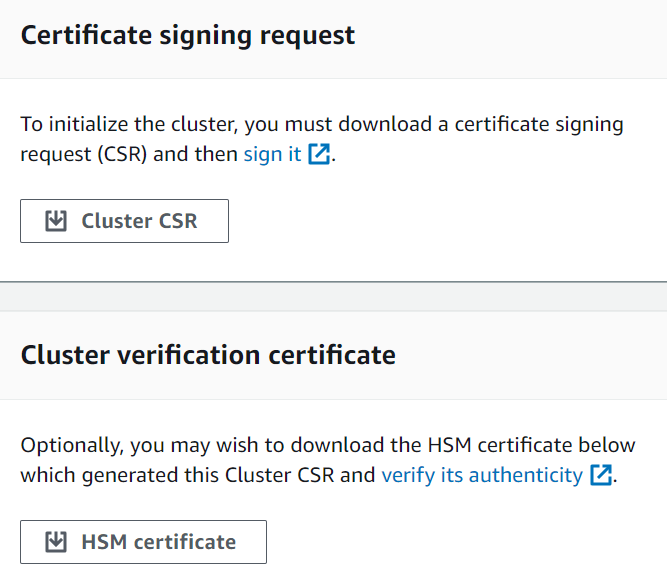
1. Wählen Sie **Cluster-CSR**, um die CSR herunterzuladen und zu speichern.
------
#### [ AWS CLI ]
**Um den CSR zu bekommen ([AWS CLI](https://docs.aws.amazon.com/cli/latest/userguide/))**
+ Führen Sie an der Eingabeaufforderung den folgenden **[describe-clusters](https://docs.aws.amazon.com/cli/latest/reference/cloudhsmv2/describe-clusters.html)**-Befehl aus, der die CSR extrahiert und in einer Datei speichert. Ersetzen {{}} mit der ID des Clusters, das Sie [zuvor erstellt](create-cluster.md).
```
$ aws cloudhsmv2 describe-clusters --filters clusterIds={{}} \
--output text \
--query 'Clusters[].Certificates.ClusterCsr' \
> {{}}_ClusterCsr.csr
```
------
#### [ AWS CloudHSM API ]
**Um den CSR zu bekommen (AWS CloudHSM API)**
1. Senden Sie eine [DescribeClusters](https://docs.aws.amazon.com/cloudhsm/latest/APIReference/API_DescribeClusters.html)-Anforderung.
1. Extrahieren und speichern Sie die CSR aus der Antwort.
------
## Schritt 2. Erstellen Sie einen privaten Schlüssel für Ihre Root-CA
**Anmerkung**
Für einen Produktionscluster sollte der Schlüssel, den Sie erstellen wollen, auf sichere Weise mit einer vertrauenswürdigen Zufallsquelle erstellt werden. Wir empfehlen, dass Sie ein sicheres standortexternes und Offline-HSM oder etwas Äquivalentes verwenden. Speichern Sie den Schlüssel sicher. Der Schlüssel legt die Identität des Clusters und Ihre alleinige Kontrolle über die darin enthaltenen HSMs fest.
Für die Entwicklung und für Tests können Sie ein beliebiges Tool (z. B. OpenSSL) verwenden, um das Cluster-Zertifikat zu erstellen und zu signieren. Im folgenden Beispiel wird gezeigt, wie Sie einen Schlüssel erstellen. Nachdem Sie den Schlüssel verwendet haben, um ein selbstsigniertes Zertifikat zu erstellen (siehe unten), sollten Sie ihn sicher speichern. Um sich bei Ihrem anzumelden AWS CloudHSM Zum Beispiel muss das Zertifikat vorhanden sein, der private Schlüssel jedoch nicht.
In der folgenden Tabelle sind die unterstützten Algorithmen, Schlüsselgrößen und Kurven für die Zertifikatsgenerierung aufgeführt.
| Algorithmen | Size/Curves |
| --- | --- |
| **RSA PKCSv1.5** | 2048, 3072, 4096 |
| **RSA-PSS** | 2048, 3072, 4096 |
| **ECDSA** | prime256v1, secp384r1, secp521r1 |
| **Digest** | SHA-224, SHA-256, SHA-384, und SHA-512 |
Verwenden Sie den folgenden Beispielbefehl, um einen privaten Schlüssel für Ihre selbstsignierte Root-CA zu erstellen.
```
$ openssl genrsa -aes256 -out customerRootCA.key 2048
Generating RSA private key, 2048 bit long modulus
........+++
............+++
e is 65537 (0x10001)
Enter pass phrase for customerRootCA.key:
Verifying - Enter pass phrase for customerRootCA.key:
```
## Schritt 3. Signieren der CSR
In den vorherigen Schritten haben Sie die CSR Ihres Clusters abgerufen und einen privaten Schlüssel für Ihre Root-CA erstellt. In diesem Schritt verwenden Sie Ihren privaten Schlüssel, um ein Signaturzertifikat zu generieren, mit dem Sie den CSR Ihres Clusters signieren können. Die folgenden Themen führen Sie durch den Prozess der Erstellung eines einzelnen selbstsignierten Zertifikats oder einer Zertifikatskette mithilfe von OpenSSL. Sie benötigen das nicht AWS CLI für diesen Schritt, und die Shell muss nicht mit Ihrem verknüpft werden AWS Konto.
**Wichtig**
Um Ihren Cluster zu initialisieren, muss Ihr Trust Anchor [RFC 5280](https://datatracker.ietf.org/doc/html/rfc5280) entsprechen und die folgenden Anforderungen erfüllen:
Wenn Sie X509v3-Erweiterungen verwenden, muss die X509v3-Erweiterung Basic Constraints vorhanden sein.
Der Trust Anchor muss ein selbstsigniertes Zertifikat sein.
Erweiterungswerte dürfen nicht miteinander in Konflikt stehen.
Wählen Sie eine der folgenden Methoden, um die CSR Ihres Clusters zu signieren:
### Wählen Sie Ihren Zertifikatsansatz
Sie müssen einen der folgenden beiden Ansätze wählen. Schließen Sie nicht beide Ansätze ab.
**Option A: Einzelnes selbstsigniertes Zertifikat**
Erstellen Sie ein einzelnes selbstsigniertes Stammzertifikat, um die CSR Ihres Clusters zu signieren. Dies ist die einfachste und direkteste Methode, um Vertrauen aufzubauen.
**Empfohlen für:**
+ Umgebungen, in denen keine externe PKI erforderlich ist
+ Test- und Entwicklungsumgebungen, in denen Einfachheit bevorzugt wird
Gehe zu: [Erstellen Sie ein einzelnes selbstsigniertes Zertifikat](#self-signed-certificate)
**Option B: Zertifikatskette mit zwischengeschalteter CA**
Erstellen Sie eine Zertifikatskette mithilfe einer Zwischenzertifizierungsstelle. Eine Zwischenzertifikatskette bietet mehr Sicherheit, Skalierbarkeit und Flexibilität, da Stammzertifizierungsstellen (CAs) offline bleiben können, während sie die Zertifikatsausstellung an zwischengeschaltete Zertifizierungsstellen delegieren, wodurch das Risiko einer Gefährdung der Stammzertifizierungsstelle verringert wird.
**Empfohlen für:**
+ Umgebungen, in denen eine externe PKI erforderlich ist
+ Integration mit der AWS Private Certificate Authority (PCA)
**Beispiel für eine AWS-PCA-Integration:** Sie können verwenden AWS Private Certificate Authority zum Erstellen und Verwalten Ihrer CA-Zwischenzertifikate. Dies ermöglicht ein automatisiertes Lebenszyklusmanagement von Zertifikaten, einschließlich Verlängerung und Widerruf, und bietet gleichzeitig die Sicherheitsvorteile, die sich daraus ergeben, dass Ihre Stammzertifizierungsstelle offline bleibt. Weitere Informationen finden Sie unter AWS PCA, siehe [Benutzerhandbuch für AWS Private Certificate Authority](https://docs.aws.amazon.com/privateca/latest/userguide/PcaWelcome.html).
Gehe zu: [Erstellen Sie eine ICA-Kette (Intermediate Certificate Authority)](#certificate-chain)
### Erstellen Sie ein einzelnes selbstsigniertes Zertifikat
**Wichtig**
Ein einzelnes Vertrauensankerzertifikat darf 8 KB (8.192 Byte) nicht überschreiten.
Die vertrauenswürdige Hardware, die Sie verwenden, um den privaten Schlüssel für Ihre Produktions-Cluster zu erstellen, sollte auch ein Software-Tool bereitstellen, um unter Verwendung dieses Schlüssels ein selbstsigniertes Zertifikat zu generieren. Das folgende Beispiel verwendet OpenSSL und den privaten Schlüssel, den Sie im vorherigen Schritt erstellt haben, um ein selbstsigniertes Root-CA-Signaturzertifikat zu erstellen. Das Zertifikat gilt für 10 Jahre (3652 Tage). Lesen Sie die Anweisungen auf dem Bildschirm und befolgen Sie die Eingabeaufforderungen.
```
$ openssl req -new -x509 -days 3652 -key customerRootCA.key -out customerRootCA.crt
Enter pass phrase for customerRootCA.key:
You are about to be asked to enter information that will be incorporated
into your certificate request.
What you are about to enter is what is called a Distinguished Name or a DN.
There are quite a few fields but you can leave some blank
For some fields there will be a default value,
If you enter '.', the field will be left blank.
-----
Country Name (2 letter code) [AU]:
State or Province Name (full name) [Some-State]:
Locality Name (eg, city) []:
Organization Name (eg, company) [Internet Widgits Pty Ltd]:
Organizational Unit Name (eg, section) []:
Common Name (e.g. server FQDN or YOUR name) []:
Email Address []:
```
Mit diesem Befehl wird ein Zertifikat mit dem Namen `customerRootCA.crt` erstellt. Platzieren Sie dieses Zertifikat auf jedem Host, von dem aus Sie eine Verbindung zu Ihrem herstellen AWS CloudHSM Cluster. Wenn Sie der Datei einen anderen Namen geben oder unter einem anderen Pfad als dem Root-Verzeichnis speichern, müssen Sie Ihre Client-Konfigurationsdatei entsprechend anpassen. Verwenden Sie das Zertifikat und den privaten Schlüssel, die Sie gerade erstellt haben, um die Cluster-Zertifikatssignierungsanforderung (Certificate Signing Request, CSR) im nächsten Schritt zu signieren.
#### Signieren Sie den Cluster-CSR mit Ihrer selbstsignierten Root-CA
**Wichtig**
Ein einzelnes signiertes Zertifikat darf 8 KB (8.192 Byte) nicht überschreiten.
Die vertrauenswürdige Hardware, die Sie verwenden, um Ihren privaten Schlüssel für Ihre Produktions-Cluster zu erstellen, sollte auch ein Tool bereitstellen, um die CSR mit diesem Schlüssel zu signieren. In dem folgenden Beispiel wird OpenSSL zum Signieren der Cluster-CSR verwendet. Der folgende Beispielbefehl signiert die CSR mit der selbstsignierten `customerRootCA.crt`
```
$ openssl x509 -req -days 3652 -in {{}}_ClusterCsr.csr \
-CA {{}}.crt \
-CAkey {{}}.key \
-CAcreateserial \
-out {{}}_CustomerHsmCertificate.crt
Signature ok
subject=/C=US/ST=CA/O=Cavium/OU=N3FIPS/L=SanJose/CN=HSM:{{}}:PARTN:{{}}, for FIPS mode
Getting CA Private Key
Enter pass phrase for {{}}.key:
```
Mit diesem Befehl wird eine Datei mit dem Namen `{{}}_CustomerHsmCertificate.crt` erstellt. Verwenden Sie diese Datei als signiertes Zertifikat, wenn Sie den Cluster initialisieren.
Überprüfen Sie das signierte Zertifikat anhand der Stammzertifizierungsstelle (optional):
```
$ openssl verify -purpose sslserver -CAfile customerRootCA.crt {{}}_CustomerHsmCertificate.crt
{{}}_CustomerHsmCertificate.crt: OK
```
Nachdem Sie das signierte HSM-Zertifikat mit Ihrer selbstsignierten Root-CA erstellt haben, gehen Sie zu [Schritt 4. Initialisieren des Clusters](#initialize).
### Erstellen Sie eine ICA-Kette (Intermediate Certificate Authority)
Die folgenden Beispiele zeigen Ihnen, wie Sie eine Zertifikatskette der Länge 2 erstellen, die aus einer Stammzertifizierungsstelle (CA) und einer Zwischenzertifizierungsstelle besteht. Sie erstellen zunächst ein selbstsigniertes Stammzertifizierungsstellenzertifikat und generieren dann eine Zwischenzertifikate, die von der Stammzertifizierungsstelle signiert wird. Schließlich verwenden Sie die Zwischenzertifizierungsstelle, um die CSR Ihres Clusters zu signieren, wodurch eine vollständige Vertrauenskette von Ihrem HSM-Zertifikat zurück zur Stammzertifizierungsstelle entsteht. Dieser Ansatz bietet erhöhte Sicherheit, da die Stammzertifizierungsstelle offline bleibt, während die Zwischenzertifizierungsstelle für den täglichen Zertifikatsbetrieb verwendet wird.
**Wichtig**
Um Ihren Cluster mit einer Zertifikatskette zu initialisieren, muss Ihre Kette die folgenden Anforderungen erfüllen:
Die Kette muss geordnet werden, beginnend mit der Intermediate-CA, die den Cluster-CSR signiert. In dieser Reihenfolge sollte die erste ICA einen Aussteller haben, der dem Betreff der nächsten ICA in der Kette entspricht usw.
Nur die Root-CA sollte selbstsigniert sein, d. h. ihr Aussteller und ihr Betreff sollten identisch sein.
Die Kette darf aus nicht mehr als 4 Zertifikaten bestehen (einschließlich der Root-CA am Ende), und die Gesamtgröße der Kette darf 16 KB (16.384 Byte) nicht überschreiten.
Alle Zertifizierungsstellen (CAs) sollten den [RFC 5280](https://datatracker.ietf.org/doc/html/rfc5280) Richtlinien.
Dieser Abschnitt enthält Beispiele für die Erstellung einer zwischengeschalteten Zertifizierungsstellenkette mit zwei verschiedenen Ansätzen: OpenSSL für die lokale Zertifikatsgenerierung und AWS Private Certificate Authority (PCA) für verwaltete Zertifikatsdienste. Wählen Sie den Ansatz, der am besten zu Ihrer Umgebung und Ihren Sicherheitsanforderungen passt.
**Anmerkung**
Die folgenden Beispiele sind allgemeine Anwendungsfälle. Beide sind vereinfacht, wobei die grundlegendste Konfiguration verwendet wird. Informieren Sie sich für Produktionsumgebungen über zusätzliche Konfigurationsoptionen und Sicherheitsanforderungen, die für Ihren Anwendungsfall spezifisch sind.
------
#### [ OpenSSL ]
Erstellen Sie eine OpenSSL-Konfigurationsdatei mit gängigen v3-Erweiterungen für CA:
```
$ cat > ca-extensions.conf < chainCA.crt
-----BEGIN CERTIFICATE-----
[Intermediate CA]
-----END CERTIFICATE-----
...
...
-----BEGIN CERTIFICATE-----
[Root CA]
-----END CERTIFICATE-----
```
Signieren Sie den Cluster-CSR mit Ihrer Zwischen-CA:
```
$ openssl x509 -req -days 3652 -in {{}}_ClusterCsr.csr \
-CA intermediateCA.crt \
-CAkey intermediateCA.key \
-CAcreateserial \
-out {{}}_CustomerHsmCertificate.crt
Signature ok
subject=/C=US/ST=CA/O=Cavium/OU=N3FIPS/L=SanJose/CN=HSM:{{}}:PARTN:{{}}, for FIPS mode
Getting CA Private Key
Enter pass phrase for intermediateCA.key:
```
------
#### [ AWS PCA ]
Erstellen und aktivieren Sie eine Root-CA mithilfe der AWS Private Certificate Authority:
```
$ # 1. Create Root CA
aws acm-pca create-certificate-authority \
--certificate-authority-configuration \
"KeyAlgorithm=RSA_4096,
SigningAlgorithm=SHA256WITHRSA,
Subject={Country=US,Organization=MyOrg,OrganizationalUnit=IT,CommonName=RootCA}" \
--certificate-authority-type ROOT
# Store the Root CA Authority ARN from the previous output
ROOT_CA_AUTHORITY_ARN="arn:aws:acm-pca:{{}}:{{}}:certificate-authority/{{}}"
# 2. Generate Root CA CSR
aws acm-pca get-certificate-authority-csr \
--certificate-authority-arn $ROOT_CA_AUTHORITY_ARN \
--output text > customerRootCA.csr
# 3. Self-sign Root CA Certificate
aws acm-pca issue-certificate \
--certificate-authority-arn $ROOT_CA_AUTHORITY_ARN \
--csr fileb://customerRootCA.csr \
--signing-algorithm SHA256WITHRSA \
--template-arn arn:aws:acm-pca:::template/RootCACertificate/V1 \
--validity Value=3652,Type=DAYS
# Store the Root CA certificate ARN from the previous output
ROOT_CA_ARN="arn:aws:acm-pca:{{}}:{{}}:certificate-authority/{{}}/certificate/{{}}"
# 4. Retrieve the Root CA certificate
aws acm-pca get-certificate \
--certificate-authority-arn $ROOT_CA_AUTHORITY_ARN \
--certificate-arn $ROOT_CA_ARN \
--output text > customerRootCA.crt
# 5. Import the Root CA Certificate
aws acm-pca import-certificate-authority-certificate \
--certificate-authority-arn $ROOT_CA_AUTHORITY_ARN \
--certificate fileb://customerRootCA.crt
```
Erstellen und aktivieren Sie eine untergeordnete CA (auch als Zwischen-CA bezeichnet):
```
$ # 6. Create Subordinate CA
aws acm-pca create-certificate-authority \
--certificate-authority-configuration \
"KeyAlgorithm=RSA_4096,
SigningAlgorithm=SHA256WITHRSA,
Subject={Country=US,Organization=MyOrg,OrganizationalUnit=IT,CommonName=SubordinateCA}" \
--certificate-authority-type SUBORDINATE
# Store the Subordinate CA Authority ARN from the previous output
SUB_CA_AUTHORITY_ARN="arn:aws:acm-pca:{{}}:{{}}:certificate-authority/{{}}"
# 7. Generate Subordinate CA CSR
aws acm-pca get-certificate-authority-csr \
--certificate-authority-arn $SUB_CA_AUTHORITY_ARN \
--output text > intermediateCA.csr
# 8. Issue Subordinate CA Certificate using Root CA
aws acm-pca issue-certificate \
--certificate-authority-arn $ROOT_CA_AUTHORITY_ARN \
--csr fileb://intermediateCA.csr \
--signing-algorithm SHA256WITHRSA \
--template-arn arn:aws:acm-pca:::template/SubordinateCACertificate_PathLen0/V1 \
--validity Value=3651,Type=DAYS
# Store the Subordinate CA certificate ARN from the previous output
SUB_CA_ARN="arn:aws:acm-pca:{{}}:{{}}:certificate-authority/{{}}"
# 9. Retrieve Subordinate CA Certificate
aws acm-pca get-certificate \
--certificate-authority-arn $ROOT_CA_AUTHORITY_ARN \
--certificate-arn $SUB_CA_ARN \
--query 'Certificate' \
--output text > intermediateCA.crt
# 10. Import the Subordinate CA Certificate
aws acm-pca import-certificate-authority-certificate \
--certificate-authority-arn $SUB_CA_AUTHORITY_ARN \
--certificate fileb://intermediateCA.crt \
--certificate-chain fileb://customerRootCA.crt
```
Kombinieren Sie die Zertifikate in einer Kettendatei:
```
$ cat intermediateCA.crt customerRootCA.crt > chainCA.crt
-----BEGIN CERTIFICATE-----
[Intermediate CA]
-----END CERTIFICATE-----
...
...
-----BEGIN CERTIFICATE-----
[Root CA]
-----END CERTIFICATE-----
```
Signieren Sie den Cluster-CSR mit AWS PCA:
```
$ aws acm-pca issue-certificate \
--certificate-authority-arn $SUB_CA_AUTHORITY_ARN \
--csr fileb://{{}}_ClusterCsr.csr \
--signing-algorithm SHA256WITHRSA \
--template-arn arn:aws:acm-pca:::template/EndEntityCertificate/V1 \
--validity Value=3650,Type=DAYS
# Store your cluster's cert ARN from the previous output
CLUSTER_CERT_ARN="arn:aws:acm-pca:{{}}:{{}}:certificate-authority/{{}}"
```
Laden Sie das signierte Cluster-Zertifikat herunter:
```
$ aws acm-pca get-certificate \
--certificate-authority-arn $SUB_CA_AUTHORITY_ARN \
--certificate-arn $CLUSTER_CERT_ARN \
--output text --query Certificate > {{}}_CustomerHsmCertificate.crt
```
------
Mit diesem Befehl wird eine Datei mit dem Namen `{{}}_CustomerHsmCertificate.crt` erstellt. Verwenden Sie diese Datei als signiertes Zertifikat, wenn Sie den Cluster initialisieren.
Überprüfen Sie das signierte Zertifikat anhand der Zertifikatskette (optional):
```
$ openssl verify -purpose sslserver -CAfile chainCA.crt {{}}_CustomerHsmCertificate.crt
{{}}_CustomerHsmCertificate.crt: OK
```
Nachdem Sie das signierte HSM-Zertifikat mit Ihrer Zwischen-CA erstellt haben, gehen Sie zu [Schritt 4. Initialisieren des Clusters](#initialize).
## Schritt 4. Initialisieren des Clusters
Verwenden Sie das signierte HSM-Zertifikat und Ihr Signaturzertifikat, um den Cluster zu initialisieren. Sie können das verwenden [AWS CloudHSM Konsole](https://console.aws.amazon.com/cloudhsm/), die [AWS CLI](https://aws.amazon.com/cli/), oder der AWS CloudHSM API.
------
#### [ Console ]
**Initialisieren eines Clusters (Konsole)**
1. Öffnen Sie das AWS CloudHSM Konsole unter [https://console.aws.amazon.com/cloudhsm/home](https://console.aws.amazon.com/cloudhsm/home).
1. Wählen Sie die Optionsschaltfläche neben der Cluster-ID mit dem HSM, das Sie überprüfen möchten.
1. Wählen Sie **Aktionen** aus. Wählen Sie aus dem Drop-down-Menü die Option **Initialisieren**.
1. Wenn Sie den [vorherigen Schritt](create-hsm.md) zur Erstellung eines HSM nicht abgeschlossen haben, wählen Sie eine Availability Zone (AZ) für das HSM, das Sie erstellen. Wählen Sie dann **Erstellen** aus.
1. Wählen Sie auf der Seite **Herunterladen der Zertifikat-Signierungsanforderung** **Weiter** aus. Wenn die Schaltfläche **Weiter** nicht verfügbar ist, wählen Sie zuerst einen der CSR- oder Zertifikat-Links. Wählen Sie anschließend **Weiter**.
1. Wählen Sie auf der Seite **Zertifikatsignierungsanforderung (CSR) signieren** **Weiter**.
1. Gehen Sie auf der Seite **Die Zertifikate hochladen** wie folgt vor:
1. Wählen Sie neben **Cluster-Zertifikat** **Datei hochladen**. Suchen Sie anschließend das HSM-Zertifikat, das Sie zuvor signiert haben, und wählen Sie es aus. Wenn Sie die Schritte im vorigen Abschnitt ausgeführt haben, wählen Sie die Datei `{{}}_CustomerHsmCertificate.crt`.
1. Wählen Sie neben **Zertifikat ausstellen** **Datei hochladen**. Wählen Sie dann Ihr Signaturzertifikat auf der Grundlage des von Ihnen gewählten Ansatzes aus:
+ **Wenn Sie Option A (einzelnes selbstsigniertes Zertifikat) gewählt haben:** Wählen Sie die Datei mit dem Namen `{{}}.crt`
+ **Wenn Sie Option B (Zertifikatskette) gewählt haben:** Wählen Sie die Datei mit dem Namen `{{}}.crt`
1. Wählen Sie **Hochladen und initialisieren**.
------
#### [ AWS CLI ]
**Um einen Cluster zu initialisieren ([AWS CLI](https://docs.aws.amazon.com/cli/latest/userguide/))**
+ Führen Sie über die Eingabeaufforderung den folgenden **[initialize-cluster](https://docs.aws.amazon.com/cli/latest/reference/cloudhsmv2/initialize-cluster.html)**-Befehl aus. Stellen Sie Folgendes bereit:
+ Die ID des Clusters, den Sie zuvor erstellt haben.
+ Das HSM-Zertifikat, das Sie zuvor signiert haben. Wenn Sie die Schritte im vorigen Abschnitt ausgeführt haben, wurde es in der Datei `{{}}_CustomerHsmCertificate.crt` gespeichert.
+ Ihr Signaturzertifikat basiert auf dem von Ihnen gewählten Ansatz:
+ **Wenn Sie Option A (einzelnes selbstsigniertes Zertifikat) gewählt haben:** Verwenden Sie die Datei mit dem Namen `{{}}.crt`
+ **Wenn Sie Option B (Zertifikatskette) gewählt haben:** Verwenden Sie die Datei mit dem Namen `{{}}.crt`
```
$ aws cloudhsmv2 initialize-cluster --cluster-id {{}} \
--signed-cert file://{{}}_CustomerHsmCertificate.crt \
--trust-anchor file://{{}}
{
"State": "INITIALIZE_IN_PROGRESS",
"StateMessage": "Cluster is initializing. State will change to INITIALIZED upon completion."
}
```
------
#### [ AWS CloudHSM API ]
**Um einen Cluster zu initialisieren (AWS CloudHSM API)**
+ Senden Sie eine [InitializeCluster](https://docs.aws.amazon.com/cloudhsm/latest/APIReference/API_InitializeCluster.html)-Anforderung mit folgendem Inhalt:
+ Die ID des Clusters, den Sie zuvor erstellt haben.
+ Das HSM-Zertifikat, das Sie zuvor signiert haben. Wenn Sie die Schritte im vorigen Abschnitt ausgeführt haben, wurde es in der Datei `{{}}_CustomerHsmCertificate.crt` gespeichert.
+ Ihr Signaturzertifikat basiert auf dem von Ihnen gewählten Ansatz:
+ **Wenn Sie Option A (einzelnes selbstsigniertes Zertifikat) gewählt haben:** Verwenden Sie die Datei mit dem Namen `{{}}.crt`
+ **Wenn Sie Option B (Zertifikatskette) gewählt haben:** Verwenden Sie die Datei mit dem Namen `{{}}.crt`
------