Die vorliegende Übersetzung wurde maschinell erstellt. Im Falle eines Konflikts oder eines Widerspruchs zwischen dieser übersetzten Fassung und der englischen Fassung (einschließlich infolge von Verzögerungen bei der Übersetzung) ist die englische Fassung maßgeblich.
Hinrichtungen anzeigen in CodePipeline
Sie können die AWS CodePipeline Konsole oder die verwenden, AWS CLI um den Ausführungsstatus und den Ausführungsverlauf einzusehen und fehlgeschlagene Phasen oder Aktionen zu wiederholen.
Themen
Ausführungsverlauf einer Pipeline anzeigen (Konsole)
Sie können die CodePipeline Konsole verwenden, um eine Liste aller Pipelines in Ihrem Konto anzuzeigen. Sie können auch Details zu jeder Pipeline anzeigen, beispielsweise den Zeitpunkt der letzten Ausführung einer Aktion in einer Pipeline, ob ein Übergang zwischen Phasen aktiviert oder deaktiviert ist, ob Aktionen fehlschlugen und weitere Informationen. Sie können auch eine Verlaufsseite mit Details zu allen Pipelineausführungen anzeigen, für die ein Verlauf aufgezeichnet wurde.
Anmerkung
Wenn Sie zwischen bestimmten Ausführungsmodi wechseln, können sich die Pipeline-Ansicht und der Verlauf ändern. Weitere Informationen finden Sie unter Den Pipeline-Ausführungsmodus festlegen oder ändern.
Der Ausführungsverlauf wird bis zu 12 Monate lang aufbewahrt.
Sie können die Konsole verwenden, um den Ausführungsverlauf in einer Pipeline anzuzeigen, einschließlich Status, Quellversionen und Timingdetails für jede Ausführung.
-
Melden Sie sich bei der an AWS-Managementkonsole und öffnen Sie die CodePipeline Konsole unter http://console.aws.amazon.com/codesuite/codepipeline/home
. Die Namen aller mit Ihrem AWS Konto verknüpften Pipelines werden zusammen mit ihrem Status angezeigt.
-
Wählen Sie im Feld Name den Namen der Pipeline.
-
Wählen Sie View history (Verlauf anzeigen).
Anmerkung
Bei einer Pipeline im PARALLELEN Ausführungsmodus werden in der Hauptansicht der Pipeline weder die Pipeline-Struktur noch die laufenden Ausführungen angezeigt. Bei einer Pipeline im PARALLEL-Ausführungsmodus greifen Sie auf die Pipeline-Struktur zu, indem Sie die ID für die Ausführung, die Sie anzeigen möchten, auf der Seite mit dem Ausführungsverlauf auswählen. Wählen Sie in der linken Navigationsleiste Verlauf aus, wählen Sie die Ausführungs-ID für die parallele Ausführung aus, und sehen Sie sich dann die Pipeline auf der Registerkarte Visualisierung an.
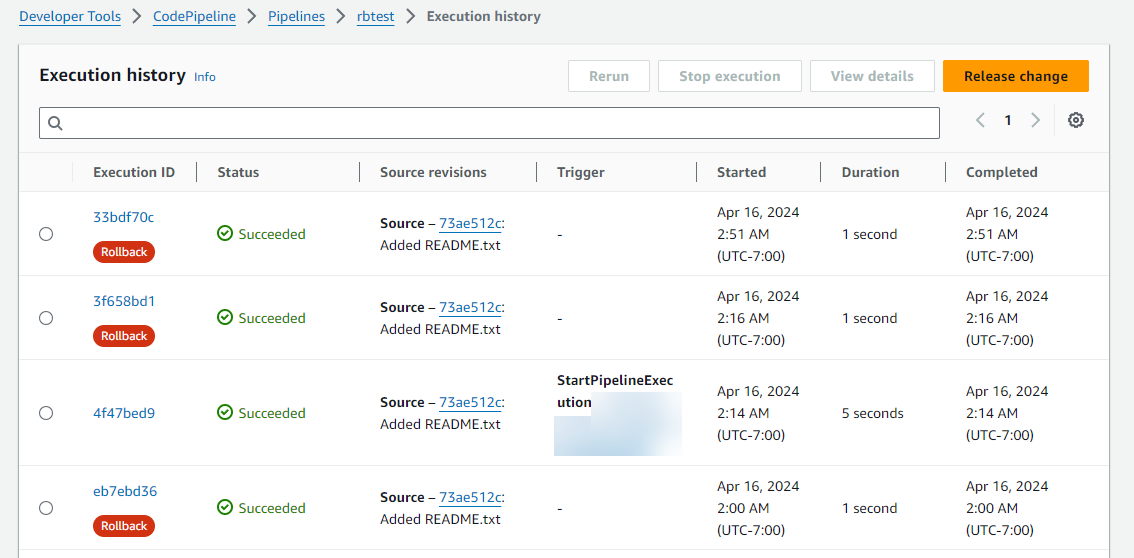
-
Zeigen Sie Status, Quellrevisionen, Änderungsdetails und Auslöser für jede Ausführung Ihrer Pipeline an. Bei Pipeline-Ausführungen, für die ein Rollback durchgeführt wurde, wird auf dem Detailbildschirm der Konsole der Ausführungstyp Rollback angezeigt. Für die fehlgeschlagene Ausführung, die das automatische Rollback ausgelöst hat, wird die ID der fehlgeschlagenen Ausführung angezeigt.
-
Wählen Sie eine Ausführung aus. Die Detailansicht zeigt Ausführungsdetails, die Registerkarte „Zeitleiste“, die Registerkarte „Visualisierung“ und die Registerkarte „Variablen“. Variablenwerte für Variablen auf Pipeline-Ebene werden zum Zeitpunkt der Pipeline-Ausführung aufgelöst und können im Ausführungsverlauf für jede Ausführung eingesehen werden.
Anmerkung
Ausgabevariablen von Pipeline-Aktionen können auf der Registerkarte Ausgabevariablen unter dem Verlauf für jede Aktionsausführung eingesehen werden.
Anzeige des Ausführungsstatus (Konsole)
Sie können den Pipeline-Status unter Status auf der Ausführungsverlaufsseite anzeigen. Wählen Sie einen Ausführungs-ID-Link, und zeigen Sie dann den Aktionsstatus an.
Die folgenden Status gelten für Pipelines, Phasen und Aktionen:
Anmerkung
Die folgenden Pipeline-Status gelten auch für eine Pipeline-Ausführung, bei der es sich um eine eingehende Ausführung handelt. Informationen zum Anzeigen einer eingehenden Ausführung und ihres Status finden Sie unter. Eine eingehende Ausführung anzeigen (Konsole)
| Pipelinestatus | Description |
|---|---|
| InProgress | Die Pipelineausführung wird derzeit ausgeführt. |
| Wird angehalten | Die Pipeline-Ausführung wird aufgrund einer Anforderung mit "Anhalten und beenden" oder "Anhalten und warten" angehalten. |
| Angehalten | Der Anhaltevorgang ist abgeschlossen, und die Pipeline-Ausführung wird angehalten. |
| Erfolgreich | Die Pipelineausführung wurde erfolgreich abgeschlossen. |
| Ersetzt | Während auf den Abschluss der nächsten Stufe dieser Pipelineausführung gewartet wurde, wurde stattdessen eine neuere Pipelineausführung über die Pipeline fortgesetzt. |
| Fehlgeschlagen | Die Pipelineausführung wurde nicht erfolgreich abgeschlossen. |
| Stufenstatus | Description |
|---|---|
| InProgress | Die Stufe wird derzeit ausgeführt. |
| Wird angehalten | Die Ausführung der Phase wird aufgrund einer Anforderung zum Anhalten und Warten oder zum Anhalten und Beenden der Pipeline-Ausführung gestoppt. |
| Angehalten | Der Anhaltevorgang ist abgeschlossen, und die Phasenausführung wird angehalten. |
| Erfolgreich | Die Stufe wurde erfolgreich abgeschlossen. |
| Fehlgeschlagen | Die Stufe wurde nicht erfolgreich abgeschlossen. |
| Aktionsstatus | Description |
|---|---|
| InProgress | Die Aktion wird derzeit ausgeführt. |
| Abandoned (Abgebrochen) | Die Aktion wird aufgrund einer Anforderung mit "Anhalten und Beenden" für die Pipeline-Ausführung beendet. |
| Erfolgreich | Die Aktion wurde erfolgreich abgeschlossen. |
| Fehlgeschlagen | Bei Genehmigungsaktionen bedeutet der Status FAILED (FEHLGESCHLAGEN), dass die Aktion entweder vom Prüfer abgelehnt wurde oder aufgrund einer falschen Aktionskonfiguration fehlgeschlagen ist. |
Eine eingehende Ausführung anzeigen (Konsole)
Sie können die Konsole verwenden, um den Status und die Details einer eingehenden Ausführung anzuzeigen. Wenn der Übergang aktiviert ist oder die Phase verfügbar wird, wird eine eingehende Ausführung InProgress fortgesetzt und tritt in die Phase ein. Eine eingehende Ausführung mit einem Stopped Status tritt nicht in die Phase ein. Der Status einer eingehenden Ausführung ändert sich in, Failed wenn die Pipeline bearbeitet wird. Wenn Sie eine Pipeline bearbeiten, werden nicht alle laufenden Ausführungen fortgesetzt, und der Ausführungsstatus ändert sich in. Failed
Wenn Sie keine eingehende Ausführung sehen, gibt es bei einem deaktivierten Phasenübergang keine ausstehenden Ausführungen.
Melden Sie sich bei der an AWS-Managementkonsole und öffnen Sie die CodePipeline Konsole unter. http://console.aws.amazon.com/codesuite/codepipeline/home
Die Namen aller mit Ihrem AWS Konto verknüpften Pipelines werden angezeigt.
-
Wählen Sie den Namen der Pipeline, für die Sie die eingehende Ausführung anzeigen möchten. Führen Sie einen der folgenden Schritte aus:
-
Wählen Sie View (Anzeige). Im Pipeline-Diagramm können Sie im Feld Inbound Execution ID vor Ihrem deaktivierten Übergang die ID der eingehenden Ausführung sehen.
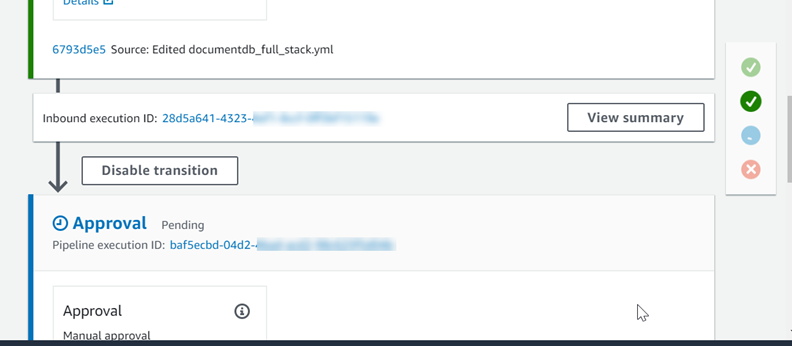
Wählen Sie Zusammenfassung anzeigen, um Ausführungsdetails wie die Ausführungs-ID, den Quell-Trigger und den Namen der nächsten Phase anzuzeigen.
-
Wählen Sie die Pipeline aus und klicken Sie auf Verlauf anzeigen.
-
Anzeigen von Revisionen der Pipeline-Ausführungsquelle (Konsole)
Sie können Einzelheiten zu Quellartefakten (Ausgabeartefakten, die aus der ersten Phase einer Pipeline stammen) anzeigen, die bei der Ausführung einer Pipeline verwendet werden. Dazu gehören IDs wie z. B. Commit-IDs, Kommentare zu Zugängen und bei Verwendung der CLI die Versionsnummern der Pipeline-Build-Aktionen. Bei einigen Revisionstypen können Sie die URL des Commits anzeigen und öffnen. Quell-Revisionen setzen sich folgendermaßen zusammen:
-
Zusammenfassung: Zusammengefasste Informationen über die letzte Revision des Artefakts. Für Repositorys GitHub und CodeCommit Repositorys die Commit-Nachricht. Für Amazon S3-Buckets oder Aktionen, die vom Benutzer bereitgestellten Inhalte eines in den Objektmetadaten angegebenen Codepipeline-Artefakt-Revisionszusammenfassungsschlüssels.
-
revisionUrl: Die Revisions-URL für die Artefakt-Revision (z. B. die externe Repository-URL).
-
revisionId: Die Versions-ID für die Artefakt-Revision. Bei einer Quelländerung in einem CodeCommit GitHub OR-Repository ist dies beispielsweise die Commit-ID. Für Artefakte, die in unseren GitHub CodeCommit Repositorys gespeichert sind, ist die Commit-ID mit einer Commit-Detailseite verknüpft.
Melden Sie sich bei der an AWS-Managementkonsole und öffnen Sie die CodePipeline Konsole unter http://console.aws.amazon.com/codesuite/codepipeline/home
. Die Namen aller Pipelines, die mit Ihrem verknüpft sind AWS-Konto , werden angezeigt.
-
Wählen Sie den Namen der Pipeline aus, für die Sie die Quellrevision anzeigen möchten. Führen Sie eine der folgenden Aktionen aus:
-
Wählen Sie View history (Verlauf anzeigen). Unter Source revisions (Quell-Revisionen) wird die Quelländerung für jede Ausführung aufgeführt.
-
Suchen Sie eine Aktion, für die Sie Details anzeigen möchten, und suchen Sie dann die Quellrevisionsinformationen unten in ihrer Stufe:
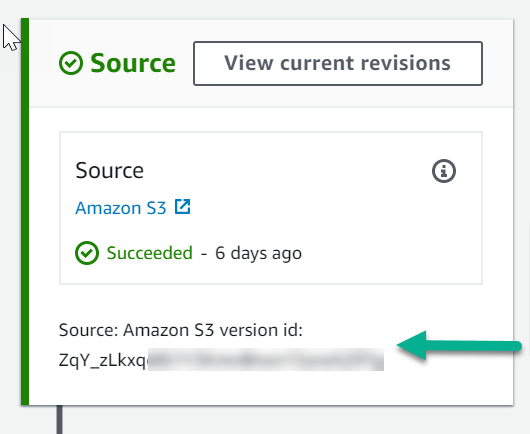
Wählen Sie View current revisions (Aktuelle Versionen anzeigen) aus, um Quellinformationen anzuzeigen. Mit Ausnahme von Artefakten, die in Amazon S3-Buckets gespeichert sind, sind Identifikatoren wie Commit-IDs in dieser Informationsdetailansicht mit den Quellinformationsseiten für die Artefakte verknüpft.
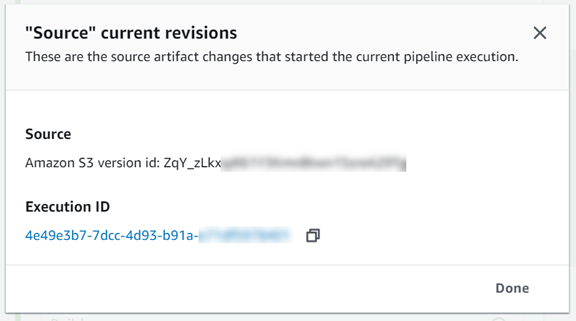
-
Anzeigen von Aktionsausführungen (Konsole)
Sie können Aktionsdetails für eine Pipeline anzeigen, wie etwa die Aktionsausführungs-ID, Eingabeartefakte, Ausgabeartefakte und den Status. Sie können Aktionsdetails anzeigen, indem Sie in der Konsole eine Pipeline und dann eine Ausführungs-ID auswählen.
Melden Sie sich bei der an AWS-Managementkonsole und öffnen Sie die CodePipeline Konsole unter. http://console.aws.amazon.com/codesuite/codepipeline/home
Die Namen aller mit Ihrem AWS Konto verknüpften Pipelines werden angezeigt.
-
Wählen Sie den Namen der Pipeline aus, für die Sie die Aktionsdetails anzeigen möchten, und wählen Sie dann View history (Verlauf anzeigen).
-
Wählen Sie unter Execution ID (Ausführungs-ID) die Ausführungs-ID, für die Sie die Details der Aktionsausführung anzeigen möchten.
-
Auf der Registerkarte Timeline (Zeitleiste) sehen Sie die folgenden Informationen:
-
Wählen Sie unter Action name (Aktionsname) den Link zum Öffnen der Aktion, wo Sie Status, Phasenname, Aktionsname, Konfigurationsdaten und Artefaktinformationen finden.
-
Wählen Sie unter Provider (Anbieter) den link zur Anzeige der Details zum Aktionsanbieter. Wenn Sie beispielsweise in der vorangegangenen Beispiel-Pipeline entweder die Phase Staging oder Production wählen CodeDeploy , wird die CodeDeploy Konsolenseite für die CodeDeploy Anwendung angezeigt, die für diese Phase konfiguriert ist.
-
Anzeigen von Informationen zu Aktionsartefakten und zum Artefaktspeicher (Konsole)
Sie können Eingabe- und Ausgabe-Artefaktdetails für eine Aktion anzeigen. Sie können auch einen Link auswählen, über den Sie die Artefakt-Informationen für diese Aktion anzeigen können. Da der Artefaktspeicher Versioning verwendet, hat jede Aktionsausführung einen eindeutigen Speicherort für Eingabe- und Ausgabe-Artefakte.
-
Melden Sie sich bei der an AWS-Managementkonsole und öffnen Sie die CodePipeline Konsole unter http://console.aws.amazon.com/codesuite/codepipeline/home
. Die Namen aller mit Ihrem AWS Konto verknüpften Pipelines werden angezeigt.
-
Wählen Sie den Namen der Pipeline aus, für die Sie die Aktionsdetails anzeigen möchten, und wählen Sie dann View history (Verlauf anzeigen).
-
Wählen Sie unter Execution ID (Ausführungs-ID) die Ausführungs-ID, für die Sie die Aktionsdetails anzeigen möchten.
-
Wählen Sie auf der Registerkarte Timeline unter Action name (Aktionsname) den Link zum Öffnen einer Detailseite für die Aktion.
-
Sehen Sie sich auf der Detailseite auf der Registerkarte Ausführung den Status und den Zeitpunkt der Aktionsausführung an.
-
Sehen Sie sich auf der Registerkarte Konfiguration die Ressourcenkonfiguration für die Aktion an (z. B. den Namen des CodeBuild Build-Projekts).
-
Sehen Sie sich auf der Registerkarte Artefakte die Artefaktdetails unter Artefakttyp und Artefaktanbieter an. Wählen Sie den Link unter Artifact name (Artefaktname) um die Artefakte im Artefaktspeicher anzuzeigen.
-
Sehen Sie sich auf der Registerkarte Ausgabevariablen die aufgelösten Variablen aus Aktionen an, die für die Aktionsausführung in der Pipeline sind.
Anzeigen von der Pipeline-Details und des Verlaufs (CLI)
Sie können die folgenden Befehle verwenden, um weitere Details zu Ihren Pipelines und Pipeline-Ausführungen anzuzeigen:
-
list-pipelinesBefehl, um eine Zusammenfassung aller Pipelines anzuzeigen, die mit Ihrer AWS-Konto verknüpft sind.
-
get-pipeline-Befehle, um Details einer einzelnen Pipeline zu überprüfen.
-
list-pipeline-executions, um Zusammenfassungen der letzten Ausführungen für eine Pipeline anzuzeigen
-
get-pipeline-execution, um Informationen zu einer Ausführung einer Pipeline zurück, einschließlich Details zu Artefakten, Pipeline-Ausführungs-ID und Name, Version und Status der Pipeline anzuzeigen.
-
get-pipeline-state-Befehl zum Anzeigen von Pipeline, Phase und Aktionsstatus.
-
Aktion list-action-executions zum Anzeigen von Ausführungsdetails für eine Pipeline.
Themen
Zeigen Sie den Ausführungsverlauf mit List-Pipeline-Executions (CLI) an
Zeigen Sie den Pipeline-Status mit get-pipeline-state (CLI) an
Zeigen Sie den Status der eingehenden Ausführung mit get-pipeline-state (CLI) an
Zeigen Sie Status- und Quellrevisionen mit get-pipeline-execution (CLI) an
Zeigen Sie Aktionsausführungen mit List-Action-Executions (CLI) an
Zeigen Sie den Ausführungsverlauf mit
Sie können den Ausführungsverlauf einer Pipeline anzeigen.
-
Um Details zu vorherigen Ausführungen einer Pipeline anzuzeigen, führen Sie den Befehl list-pipeline-executions unter Angabe des eindeutigen Namens der Pipeline aus. Wenn Sie beispielsweise Details zum aktuellen Status einer Pipeline mit dem Namen
MyFirstPipelineanzeigen möchten, geben Sie Folgendes ein:aws codepipeline list-pipeline-executions --pipeline-nameMyFirstPipelineDieser Befehl gibt zusammenfassende Informationen zu allen Pipelineausführungen zurück, für die ein Verlauf aufgezeichnet wurde. Die Zusammenfassung enthält Start- und Endzeiten, Dauer und Status.
Bei Pipeline-Ausführungen, für die ein Rollback durchgeführt wurde, wird der Ausführungstyp angezeigt.
RollbackFür die fehlgeschlagene Ausführung, die das automatische Rollback ausgelöst hat, wird die ID der fehlgeschlagenen Ausführung angezeigt.Das folgende Beispiel zeigt die zurückgegebenen Daten für eine Pipeline mit dem Namen
MyFirstPipelinemit drei Ausführungen:{ "pipelineExecutionSummaries": [ { "pipelineExecutionId": "eb7ebd36-353a-4551-90dc-18ca5EXAMPLE", "status": "Succeeded", "startTime": "2024-04-16T09:00:28.185000+00:00", "lastUpdateTime": "2024-04-16T09:00:29.665000+00:00", "sourceRevisions": [ { "actionName": "Source", "revisionId": "revision_ID", "revisionSummary": "Added README.txt", "revisionUrl": "console-URL" } ], "trigger": { "triggerType": "StartPipelineExecution", "triggerDetail": "trigger_ARN" }, "executionMode": "SUPERSEDED" }, { "pipelineExecutionId": "fcd61d8b-4532-4384-9da1-2aca1EXAMPLE", "status": "Succeeded", "startTime": "2024-04-16T08:58:56.601000+00:00", "lastUpdateTime": "2024-04-16T08:59:04.274000+00:00", "sourceRevisions": [ { "actionName": "Source", "revisionId": "revision_ID", "revisionSummary": "Added README.txt", "revisionUrl": "console_URL" } ], "trigger": { "triggerType": "StartPipelineExecution", "triggerDetail": "trigger_ARN" }, "executionMode": "SUPERSEDED" }Um weitere Details über eine Pipeline-Ausführung anzuzeigen, führen Sie den Befehl get-pipeline-execution unter Angabe der eindeutigen ID der Pipeline-Ausführung aus. Um beispielsweise weitere Informationen über die erste Ausführung im vorherigen Beispiel anzuzeigen, geben Sie Folgendes ein:
aws codepipeline get-pipeline-execution --pipeline-nameMyFirstPipeline--pipeline-execution-id 7cf7f7cb-3137-539g-j458-d7eu3EXAMPLEDieser Befehl gibt Informationen zu einer Ausführung einer Pipeline, einschließlich Details zu Artefakten, Pipeline-Ausführungs-ID und Name, Version und Status der Pipeline zurück.
Das folgende Beispiel zeigt die zurückgegebenen Daten für eine Pipeline mit dem Namen
MyFirstPipeline:{ "pipelineExecution": { "pipelineExecutionId": "3137f7cb-7cf7-039j-s83l-d7eu3EXAMPLE", "pipelineVersion": 2, "pipelineName": "MyFirstPipeline", "status": "Succeeded", "artifactRevisions": [ { "created": 1496380678.648, "revisionChangeIdentifier": "1496380258.243", "revisionId": "7636d59f3c461cEXAMPLE8417dbc6371", "name": "MyApp", "revisionSummary": "Updating the application for feature 12-4820" } ] } }
Zeigen Sie den Pipeline-Status mit
Sie können die CLI verwenden, um den Pipeline-, Phase- und Aktionsstatus anzuzeigen.
-
Um Informationen über den aktuellen Status einer Pipeline anzuzeigen, führen Sie den Befehl get-pipeline-state unter Angabe des eindeutigen Namens der Pipeline aus. Wenn Sie beispielsweise Details zum aktuellen Status einer Pipeline mit dem Namen
MyFirstPipelineanzeigen möchten, geben Sie Folgendes ein:aws codepipeline get-pipeline-state --nameMyFirstPipelineDieser Befehl gibt den aktuellen Status aller Stufen der Pipeline und den Status der Aktionen innerhalb dieser Stufen zurück.
Das folgende Beispiel zeigt die zurückgegebenen Daten für eine Pipeline mit drei Stufen und dem Namen
MyFirstPipeline. Die ersten beiden Stufen und Aktionen wurden erfolgreich ausgeführt. Der Übergang zwischen der zweiten und dritten Stufe ist deaktiviert:{ "updated": 1427245911.525, "created": 1427245911.525, "pipelineVersion": 1, "pipelineName": "MyFirstPipeline", "stageStates": [ { "actionStates": [ { "actionName": "Source", "entityUrl": "https://console.aws.amazon.com/s3/home?#", "latestExecution": { "status": "Succeeded", "lastStatusChange": 1427298837.768 } } ], "stageName": "Source" }, { "actionStates": [ { "actionName": "Deploy-CodeDeploy-Application", "entityUrl": "https://console.aws.amazon.com/codedeploy/home?#", "latestExecution": { "status": "Succeeded", "lastStatusChange": 1427298939.456, "externalExecutionUrl": "https://console.aws.amazon.com/?#", "externalExecutionId": ""c53dbd42-This-Is-An-Example"", "summary": "Deployment Succeeded" } } ], "inboundTransitionState": { "enabled": true }, "stageName": "Staging" }, { "actionStates": [ { "actionName": "Deploy-Second-Deployment", "entityUrl": "https://console.aws.amazon.com/codedeploy/home?#", "latestExecution": { "status": "Failed", "errorDetails": { "message": "Deployment Group is already deploying deployment ...", "code": "JobFailed" }, "lastStatusChange": 1427246155.648 } } ], "inboundTransitionState": { "disabledReason": "Disabled while I investigate the failure", "enabled": false, "lastChangedAt": 1427246517.847, "lastChangedBy": "arn:aws:iam::80398EXAMPLE:user/CodePipelineUser" }, "stageName": "Production" } ] }
Zeigen Sie den Status der eingehenden Ausführung mit
Sie können die CLI verwenden, um den Status der eingehenden Ausführung anzuzeigen. Wenn der Übergang aktiviert ist oder die Phase verfügbar wird, wird eine eingehende Ausführung InProgress fortgesetzt und tritt in die Phase ein. Eine eingehende Ausführung mit einem Stopped Status tritt nicht in die Phase ein. Der Status einer eingehenden Ausführung ändert sich in, Failed wenn die Pipeline bearbeitet wird. Wenn Sie eine Pipeline bearbeiten, werden nicht alle laufenden Ausführungen fortgesetzt, und der Ausführungsstatus ändert sich in. Failed
-
Um Informationen über den aktuellen Status einer Pipeline anzuzeigen, führen Sie den Befehl get-pipeline-state unter Angabe des eindeutigen Namens der Pipeline aus. Wenn Sie beispielsweise Details zum aktuellen Status einer Pipeline mit dem Namen
MyFirstPipelineanzeigen möchten, geben Sie Folgendes ein:aws codepipeline get-pipeline-state --nameMyFirstPipelineDieser Befehl gibt den aktuellen Status aller Stufen der Pipeline und den Status der Aktionen innerhalb dieser Stufen zurück. Die Ausgabe zeigt auch die Pipeline-Ausführungs-ID in jeder Phase und ob es eine eingehende Ausführungs-ID für eine Phase mit deaktiviertem Übergang gibt.
Das folgende Beispiel zeigt die zurückgegebenen Daten für eine zweistufige Pipeline mit dem Namen
MyFirstPipeline, wobei die erste Phase einen aktivierten Übergang und eine erfolgreiche Pipelineausführung zeigt und die zweite Stufe, benanntBeta, einen deaktivierten Übergang und eine eingehende Ausführungs-ID zeigt. Die eingehende Ausführung kann den StatusInProgressStopped, oder haben.FAILED{ "pipelineName": "MyFirstPipeline", "pipelineVersion": 2, "stageStates": [ { "stageName": "Source", "inboundTransitionState": { "enabled": true }, "actionStates": [ { "actionName": "SourceAction", "currentRevision": { "revisionId": "PARcnxX_u0SMRBnKh83pHL09.zPRLLMu" }, "latestExecution": { "actionExecutionId": "14c8b311-0e34-4bda-EXAMPLE", "status": "Succeeded", "summary": "Amazon S3 version id: PARcnxX_u0EXAMPLE", "lastStatusChange": 1586273484.137, "externalExecutionId": "PARcnxX_u0EXAMPLE" }, "entityUrl": "https://console.aws.amazon.com/s3/home?#" } ], "latestExecution": { "pipelineExecutionId": "27a47e06-6644-42aa-EXAMPLE", "status": "Succeeded" } }, { "stageName": "Beta", "inboundExecution": { "pipelineExecutionId": "27a47e06-6644-42aa-958a-EXAMPLE", "status": "InProgress" }, "inboundTransitionState": { "enabled": false, "lastChangedBy": "USER_ARN", "lastChangedAt": 1586273583.949, "disabledReason": "disabled" }, "currentRevision": { "actionStates": [ { "actionName": "BetaAction", "latestExecution": { "actionExecutionId": "a748f4bf-0b52-4024-98cf-EXAMPLE", "status": "Succeeded", "summary": "Deployment Succeeded", "lastStatusChange": 1586272707.343, "externalExecutionId": "d-KFGF3EXAMPLE", "externalExecutionUrl": "https://us-west-2.console.aws.amazon.com/codedeploy/home?#/deployments/d-KFGF3WTS2" }, "entityUrl": "https://us-west-2.console.aws.amazon.com/codedeploy/home?#/applications/my-application" } ], "latestExecution": { "pipelineExecutionId": "f6bf1671-d706-4b28-EXAMPLE", "status": "Succeeded" } } ], "created": 1585622700.512, "updated": 1586273472.662 }
Zeigen Sie Status- und Quellrevisionen mit
Sie können Einzelheiten zu Quellartefakten (Ausgabeartefakten, die aus der ersten Phase einer Pipeline stammen) anzeigen, die bei der Ausführung einer Pipeline verwendet werden. Diese Informationen umfassen IDs wie z. B. Commit-IDs, Kommentare zu Zugängen, Zeit seit Erstellung oder Aktualisierung des Artefakts und bei Verwendung der CLI die Versionsnummern der Build-Aktionen. Bei einigen Revisionstypen können Sie die URL des Commits für die Artefaktversion ansehen und öffnen. Quell-Revisionen setzen sich folgendermaßen zusammen:
-
Zusammenfassung: Zusammengefasste Informationen über die letzte Revision des Artefakts. Für Repositorys GitHub und AWS CodeCommit Repositorys die Commit-Nachricht. Für Amazon S3-Buckets oder Aktionen, die vom Benutzer bereitgestellten Inhalte eines in den Objektmetadaten angegebenen Codepipeline-Artefakt-Revisionszusammenfassungsschlüssels.
-
revisionUrl: Die Commit-ID für die Artefaktrevision. Bei Artefakten, die in unseren GitHub AWS CodeCommit Repositorys gespeichert sind, ist die Commit-ID mit einer Commit-Detailseite verknüpft.
Sie können mithilfe des Befehls get-pipeline-execution Informationen über die letzten Quellrevisionen, die in die Ausführung einer Pipeline eingeschlossen wurden, anzeigen lassen. Nach der ersten Ausführung des Befehls get-pipeline-state zum Abruf von Details zu allen Phasen in einer Pipeline identifizieren Sie die Ausführungs-ID, die für eine Phase gilt, für die Sie Quell-Revisionsdetails abrufen möchten. Anschließend verwenden Sie die Ausführungs-ID im Befehl get-pipeline-execution. (Da Phasen in einer Pipeline möglicherweise während verschiedener Pipeline-Ausführungen zuletzt erfolgreich abgeschlossen wurden, können sie unterschiedliche Ausführungs-IDs aufweisen.)
Das heißt, wenn Sie Details über Artefakte in der aktuellen Staging-Phase einsehen möchten, führen Sie den Befehl get-pipeline-state aus, ermitteln Sie die aktuelle Ausführungs-ID der Staging-Phase und führen Sie dann den Befehl get-pipeline-execution anhand dieser Ausführungs-ID aus.
Um Status- und Quellrevisionen in einer Pipeline anzuzeigen
-
Öffnen Sie ein Terminal (Linux, macOS oder Unix) oder eine Eingabeaufforderung (Windows) und verwenden Sie die AWS CLI , um den get-pipeline-state Befehl auszuführen. Für eine Pipeline mit dem Namen
MyFirstPipelinegeben Sie ein:aws codepipeline get-pipeline-state --name MyFirstPipelineDieser Befehl gibt den letzten Status einer Pipeline zurück (einschließlich der neuesten Pipeline-Ausführungs-ID für jede Stufe).
-
Um Details zur Ausführung einer Pipeline anzuzeigen, führen Sie den Befehl get-pipeline-execution unter Angabe des eindeutigen Namens der Pipeline und der Ausführungs-ID der Ausführung aus, für die Sie die Artefaktdetails anzeigen möchten. Um beispielsweise Details über die Ausführung einer Pipeline mit dem Namen
MyFirstPipelineund der Ausführungs-ID 3137f7cb-7cf7-039j-s83l-d7eu3EXAMPLE anzuzeigen, geben Sie Folgendes ein:aws codepipeline get-pipeline-execution --pipeline-nameMyFirstPipeline--pipeline-execution-id 3137f7cb-7cf7-039j-s83l-d7eu3EXAMPLEDieser Befehl gibt Informationen zu jeder Quellrevision zurück, die Teil der Pipeline-Ausführung ist, sowie ID-Informationen zur Pipeline. Es sind Informationen zu den in der Ausführung enthaltenen Pipeline-Stufen enthalten. Es gibt möglicherweise andere Stufen in der Pipeline, die nicht Teil dieser Pipeline-Ausführung waren.
Das folgende Beispiel zeigt die zurückgegebenen Daten für einen Teil der Pipeline named
MyFirstPipeline, in dem ein Artefakt mit dem Namen "MyApp" in einem GitHub Repository gespeichert ist: -
{
    "pipelineExecution": {
        "artifactRevisions": [
            {
                "created": 1427298837.7689769,
                "name": "MyApp",
                "revisionChangeIdentifier": "1427298921.3976923",
                "revisionId": "7636d59f3c461cEXAMPLE8417dbc6371",
                "revisionSummary": "Updating the application for feature 12-4820",
                "revisionUrl": "https://api.github.com/repos/anycompany/MyApp/git/commits/7636d59f3c461cEXAMPLE8417dbc6371"
            }
        ],
        "pipelineExecutionId": "3137f7cb-7cf7-039j-s83l-d7eu3EXAMPLE",
        "pipelineName": "MyFirstPipeline",
        "pipelineVersion": 2,
        "status": "Succeeded",
        "executionMode": "SUPERSEDED",
        "executionType": "ROLLBACK",
        "rollbackMetadata": {
            "rollbackTargetPipelineExecutionId": "4f47bed9-6998-476c-a49d-e60beEXAMPLE"
         }
    }
}
Zeigen Sie Aktionsausführungen mit
Sie können Aktionsausführungsdetails für eine Pipeline anzeigen, wie etwa die Aktionsausführungs-ID, Eingabeartefakte, Ausgabeartefakte sowie das Ausführungsergebnis und den Status. Sie geben den Ausführungs-ID-Filter an, um eine Liste der Aktionen in einer Pipeline-Ausführung auszugeben:
Anmerkung
Der detaillierte Ausführungsverlauf ist für die Ausführungen verfügbar, die am oder nach dem 21. Februar 2019 erfolgten.
-
Gehen Sie zum Anzeigen der Aktionsausführungen für ein Pipeline wie folgt vor:
-
Um Details zu allen Ausführungen in einer Pipeline anzuzeigen, führen Sie den Befehl list-action-executions unter Angabe des eindeutigen Namens der Pipeline aus. Wenn Sie beispielsweise die Aktionsausführungen in einer Pipeline mit dem Namen
MyFirstPipelineanzeigen möchten, geben Sie Folgendes ein:aws codepipeline list-action-executions --pipeline-name MyFirstPipelineDas folgende Beispiel zeigt einen Teil der Beispielausgabe für diesen Befehl:
{ "actionExecutionDetails": [ { "actionExecutionId": "ID", "lastUpdateTime": 1552958312.034, "startTime": 1552958246.542, "pipelineExecutionId": "Execution_ID", "actionName": "Build", "status": "Failed", "output": { "executionResult": { "externalExecutionUrl": "Project_ID", "externalExecutionSummary": "Build terminated with state: FAILED", "externalExecutionId": "ID" }, "outputArtifacts": [] }, "stageName": "Beta", "pipelineVersion": 8, "input": { "configuration": { "ProjectName": "java-project" }, "region": "us-east-1", "inputArtifacts": [ { "s3location": { "bucket": "codepipeline-us-east-1-ID", "key": "MyFirstPipeline/MyApp/Object.zip" }, "name": "MyApp" } ], "actionTypeId": { "version": "1", "category": "Build", "owner": "AWS", "provider": "CodeBuild" } } }, . . . -
Um Details zu allen Ausführungen in einer Pipelineausführung anzuzeigen, führen Sie den Befehl list-action-executions unter Angabe des eindeutigen Namens der Pipeline und der Ausführungs-ID aus. Um beispielsweise die Aktionsausführungen für eine anzuzeigen, geben Sie Folgendes ein:
Execution_IDaws codepipeline list-action-executions --pipeline-name MyFirstPipeline --filter pipelineExecutionId=Execution_ID -
Das folgende Beispiel zeigt einen Teil der Beispielausgabe für diesen Befehl:
{
    "actionExecutionDetails": [
        {
            "stageName": "Beta",
            "pipelineVersion": 8,
            "actionName": "Build",
            "status": "Failed",
            "lastUpdateTime": 1552958312.034,
            "input": {
                "configuration": {
                    "ProjectName": "java-project"
                },
                "region": "us-east-1",
                "actionTypeId": {
                    "owner": "AWS",
                    "category": "Build",
                    "provider": "CodeBuild",
                    "version": "1"
                },
                "inputArtifacts": [
                    {
                        "s3location": {
                            "bucket": "codepipeline-us-east-1-ID",
                            "key": "MyFirstPipeline/MyApp/Object.zip"
                        },
                        "name": "MyApp"
                    }
                ]
            },


. . .
-
