Die vorliegende Übersetzung wurde maschinell erstellt. Im Falle eines Konflikts oder eines Widerspruchs zwischen dieser übersetzten Fassung und der englischen Fassung (einschließlich infolge von Verzögerungen bei der Übersetzung) ist die englische Fassung maßgeblich.
Tutorial: Bereitstellung auf Amazon EKS mit CodePipeline
Dieses Tutorial hilft Ihnen, eine Bereitstellungsaktion zu erstellen CodePipeline , die Ihren Code in einem Cluster bereitstellt, den Sie in Amazon EKS konfiguriert haben.
Die EKS-Aktion unterstützt sowohl öffentliche als auch private EKS-Cluster. Private Cluster sind der von EKS empfohlene Typ. Beide Typen werden jedoch unterstützt.
Anmerkung
Im Rahmen der Erstellung einer Pipeline in der Konsole wird ein S3-Artefakt-Bucket von CodePipeline for Artifacts verwendet. (Dies unterscheidet sich von dem Bucket, der für eine S3-Quellaktion verwendet wird.) Wenn sich der S3-Artefakt-Bucket in einem anderen Konto befindet als das Konto für Ihre Pipeline, stellen Sie sicher, dass der S3-Artefakt-Bucket denjenigen gehört AWS-Konten , die sicher und zuverlässig sind.
Anmerkung
Diese Aktion verwendet CodePipeline Managed CodeBuild Compute, um Befehle in einer Build-Umgebung auszuführen. Für die Ausführung der Befehlsaktion fallen separate Gebühren in an AWS CodeBuild.
Anmerkung
Die Aktion „EKSBereitstellen“ ist nur für Pipelines vom Typ V2 verfügbar.
Voraussetzungen
Es müssen bestimmte Ressourcen zur Verfügung stehen, damit Sie mithilfe dieses Tutorials eine CD-Pipeline erstellen können. Zum Einstieg benötigen Sie Folgendes:
Anmerkung
Alle diese Ressourcen sollten in derselben AWS Region erstellt werden.
-
Ein Quellcodeverwaltungs-Repository (das in diesem Tutorial verwendet wird GitHub), in das Sie eine
deployment.yamlBeispieldatei hinzufügen werden. -
Sie müssen eine vorhandene CodePipeline Servicerolle verwenden, die Sie mit den Schritt 3: Aktualisieren Sie die CodePipeline Servicerollenrichtlinie in IAM unten stehenden Berechtigungen für diese Aktion aktualisieren werden. Die erforderlichen Berechtigungen richten sich nach dem Clustertyp, den Sie erstellen. Weitere Informationen finden Sie unter Richtlinienberechtigungen für die Servicerolle.
-
Ein funktionierendes Image und ein Repository-Tag, die Sie in ECR oder Ihr Image-Repository übertragen haben.
Nachdem Sie diese Voraussetzungen erfüllt haben, können Sie mit dem Tutorial fortfahren und Ihre CD-Pipeline erstellen.
Schritt 1: (Optional) Erstellen Sie einen Cluster in Amazon EKS
Sie können wählen, ob Sie einen EKS-Cluster mit einem öffentlichen oder privaten Endpunkt erstellen möchten.
In den folgenden Schritten erstellen Sie einen öffentlichen oder einen privaten Cluster in EKS. Dieser Schritt ist optional, wenn Sie Ihren Cluster bereits erstellt haben.
Erstellen Sie einen öffentlichen Cluster in Amazon EKS
In diesem Schritt erstellen Sie einen Cluster in EKS.
Erstellen Sie einen öffentlichen Cluster
-
Öffnen Sie die EKS-Konsole und wählen Sie dann Create cluster aus.
-
Geben Sie unter Name einen Namen für Ihren Cluster ein. Wählen Sie Next.
-
Wählen Sie Erstellen aus.
Erstellen Sie einen privaten Cluster in Amazon EKS
Falls Sie sich dafür entscheiden, einen Cluster mit einem privaten Endpunkt zu erstellen, stellen Sie sicher, dass Sie nur die privaten Subnetze anhängen und sicherstellen, dass sie über eine Internetverbindung verfügen.
Folgen Sie den nächsten fünf Unterschritten, um einen Cluster mit einem privaten Endpunkt zu erstellen.
Erstellen Sie eine VPC in der Konsole
-
Öffnen Sie die VPC-Konsole und wählen Sie dann Create VPC aus.
-
Wählen Sie unter VPC-Einstellungen die Option VPC und mehr aus.
-
Wählen Sie, ob Sie ein öffentliches und vier private Subnetze erstellen möchten. Wählen Sie VPC erstellen aus.
-
Wählen Sie auf der Seite Subnetze die Option Privat aus.
Ermitteln Sie die privaten Subnetze in Ihrer VPC
-
Navigieren Sie zu Ihrer VPC und wählen Sie die VPC-ID aus, um die VPC-Detailseite zu öffnen.
-
Wählen Sie auf der VPC-Detailseite die Registerkarte Ressourcenübersicht aus.
-
Sehen Sie sich das Diagramm an und notieren Sie sich Ihre privaten Subnetze. Die Subnetze werden mit Beschriftungen angezeigt, die auf den öffentlichen oder privaten Status hinweisen, und jedes Subnetz ist einer Routing-Tabelle zugeordnet.
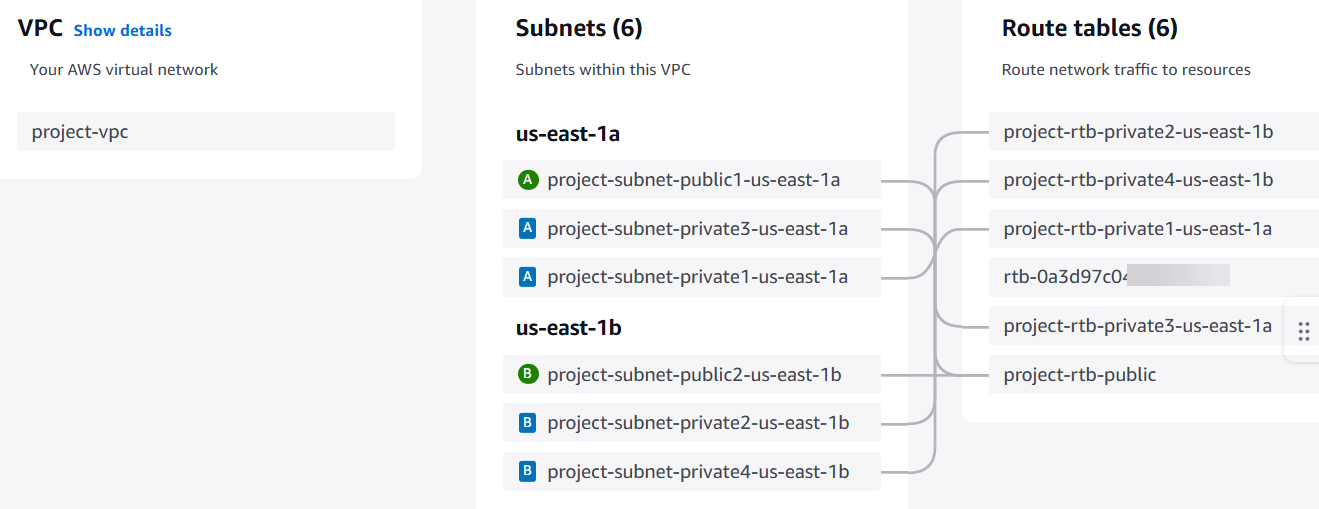
Beachten Sie, dass ein privater Cluster alle privaten Subnetze haben wird.
-
Erstellen Sie ein öffentliches Subnetz als Host für das NAT-Gateway. Sie können nur jeweils ein Internet-Gateway nur für eine VPC anfügen.
Erstellen Sie ein NAT-Gateway im öffentlichen Subnetz
-
Erstellen Sie im öffentlichen Subnetz ein NAT-Gateway. Navigieren Sie zur VPC-Konsole und wählen Sie dann Internet-Gateways aus. Wählen Sie Create internet gateway (Internet-Gateway erstellen) aus.
-
Geben Sie im Feld Name einen Namen für Ihr Internet-Gateway ein. Wählen Sie Create internet gateway (Internet-Gateway erstellen) aus.
Aktualisieren Sie die Routing-Tabelle für das private Subnetz, um den Verkehr an das NAT-Gateway weiterzuleiten.
Fügen Sie das NAT-Gateway zu Ihren Routentabellen für Ihre privaten Subnetze hinzu
-
Navigieren Sie zur VPC-Konsole und wählen Sie dann Subnetze aus.
-
Wählen Sie für jedes private Subnetz dieses aus und wählen Sie dann auf der Detailseite die Routing-Tabelle für dieses Subnetz aus. Wählen Sie Routentabelle bearbeiten aus.
-
Aktualisieren Sie die Routing-Tabelle für das private Subnetz, um den Internetverkehr an das NAT-Gateway weiterzuleiten. Wählen Sie Route hinzufügen aus. Wählen Sie aus den hinzuzufügenden Optionen das NAT-Gateway aus. Wählen Sie das Internet-Gateway aus, das Sie erstellt haben.
-
Erstellen Sie für das öffentliche Subnetz eine benutzerdefinierte Routing-Tabelle. Stellen Sie sicher, dass die Network Access Control List (ACL) für Ihr öffentliches Subnetz eingehenden Verkehr aus dem privaten Subnetz zulässt.
-
Wählen Sie Änderungen speichern aus.
In diesem Schritt erstellen Sie einen Cluster in EKS.
Erstellen Sie einen privaten Cluster
-
Öffnen Sie die EKS-Konsole und wählen Sie dann Create cluster aus.
-
Geben Sie unter Name einen Namen für Ihren Cluster ein. Wählen Sie Weiter aus.
-
Geben Sie Ihre VPC und andere Konfigurationsinformationen an. Wählen Sie Erstellen aus.
Ihr EKS-Cluster kann ein öffentlicher oder ein privater Cluster sein. Dieser Schritt gilt für Cluster, die NUR einen privaten Endpunkt haben. Stellen Sie sicher, dass Ihr Cluster privat ist.
Schritt 2: Konfigurieren Sie Ihren privaten Cluster in Amazon EKS
Dieser Schritt ist nur anwendbar, wenn Sie einen privaten Cluster erstellt haben. Dieser Schritt gilt für Cluster, die NUR einen privaten Endpunkt haben.
Konfigurieren Sie Ihren Cluster
-
Fügen Sie private Subnetze nur im EKS-Cluster auf der Registerkarte Netzwerk hinzu. Hängen Sie die privaten Subnetze an, die im Abschnitt Ermitteln Sie die privaten Subnetze in Ihrer VPC unter erfasst wurden. Schritt 1: (Optional) Erstellen Sie einen Cluster in Amazon EKS
-
Stellen Sie sicher, dass die privaten Subnetze Zugriff auf das Internet haben, da Artefakte für Ihre CodePipeline Pipeline gespeichert und aus dem S3-Artefakt-Bucket abgerufen werden.
Schritt 3: Aktualisieren Sie die CodePipeline Servicerollenrichtlinie in IAM
In diesem Schritt aktualisieren Sie eine bestehende CodePipeline Servicerolle, z. B. mit den erforderlichen Berechtigungencp-service-role, CodePipeline um eine Verbindung mit Ihrem Cluster herzustellen. Wenn Sie noch keine Rolle haben, erstellen Sie eine neue.
Aktualisieren Sie Ihre CodePipeline Servicerolle mit den folgenden Schritten.
Um Ihre Richtlinie für CodePipeline Servicerollen zu aktualisieren
-
Öffnen Sie die IAM-Konsole unter https://console.aws.amazon.com/iam/
). -
Wählen Sie im Dashboard der Konsole die Option Rollen aus.
-
Suchen Sie nach Ihrer CodePipeline Servicerolle, z. B.
cp-service-role -
Fügen Sie eine neue Inline-Richtlinie hinzu.
-
Geben Sie im Richtlinien-Editor Folgendes ein.
-
Fügen Sie für einen öffentlichen Cluster die folgenden Berechtigungen hinzu.
-
Fügen Sie für einen privaten Cluster die folgenden Berechtigungen hinzu. Für private Cluster sind gegebenenfalls zusätzliche Berechtigungen für Ihre VPC erforderlich.
-
-
Wählen Sie Richtlinie aktualisieren.
Schritt 4: Erstellen Sie einen Zugriffseintrag für die CodePipeline Servicerolle
In diesem Schritt erstellen Sie einen Zugriffseintrag in Ihrem Cluster, der die in Schritt 3 aktualisierte CodePipeline Servicerolle zusammen mit einer verwalteten Zugriffsrichtlinie hinzufügt.
-
Öffnen Sie die EKS-Konsole und navigieren Sie zu Ihrem Cluster.
-
Wählen Sie die Registerkarte Zugriff aus.
-
Wählen Sie unter IAM-Zugriffseinträge die Option Zugangseintrag erstellen aus.
-
Geben Sie im IAM-Prinzipal-ARN die Rolle ein, die Sie gerade für die Aktion aktualisiert haben, z. B.
cp-service-roleWählen Sie Weiter aus. -
Wählen Sie auf der Seite Schritt 2: Zugriffsrichtlinie hinzufügen im Feld Richtlinienname die verwaltete Richtlinie für den Zugriff aus, z. B.
AmazonEKSClusterAdminPolicyWählen Sie Richtlinie hinzufügen aus. Wählen Sie Weiter aus.Anmerkung
Dies ist die Richtlinie, die die CodePipeline Aktion verwendet, um mit Kubernetes zu kommunizieren. Es hat sich bewährt, die Berechtigungen in Ihrer Richtlinie mit den geringsten Rechten und nicht in der Verwaltungsrichtlinie einzuschränken, indem Sie stattdessen eine benutzerdefinierte Richtlinie anhängen.
-
Wählen Sie auf der Überprüfungsseite die Option Erstellen aus.
Schritt 5: Erstellen Sie ein Quell-Repository und fügen Sie die helm chart Konfigurationsdateien hinzu
In diesem Schritt erstellen Sie eine Konfigurationsdatei, die für Ihre Aktion geeignet ist (Kubernetes-Manifestdateien oder Helm-Diagramm), und speichern die Konfigurationsdatei in Ihrem Quell-Repository. Verwenden Sie die entsprechende Datei für Ihre Konfiguration. Weitere Informationen finden Sie unter https://kubernetes.
-
Verwenden Sie für Kubernetes eine Manifestdatei.
-
Verwenden Sie für Helm ein Helm-Diagramm.
-
Erstellen oder verwenden Sie ein vorhandenes GitHub Repository.
-
Erstellen Sie in Ihrem Repository eine neue Struktur für Ihre Helmdiagrammdateien, wie im folgenden Beispiel gezeigt.
mychart |-- Chart.yaml |-- charts |-- templates | |-- NOTES.txt | |-- _helpers.tpl | |-- deployment.yaml | |-- ingress.yaml | `-- service.yaml `-- values.yaml -
Fügen Sie die Datei zur Stammebene Ihres Repositorys hinzu.
Schritt 6: Erstellen Sie Ihre Pipeline
Verwenden Sie den CodePipeline Assistenten, um Ihre Pipeline-Stufen zu erstellen und Ihr Quell-Repository zu verbinden.
So erstellen Sie Ihre Pipeline
Öffnen Sie die CodePipeline Konsole unter https://console.aws.amazon.com/codepipeline/
. -
Wählen sie auf der Seite Welcome (Willkommen) die Option Getting started (Erste Schritte) aus, oder auf der Seite Pipelines die Option Create pipeline (Pipeline erstellen).
-
Wählen Sie auf der Seite Schritt 1: Erstellungsoption auswählen unter Erstellungsoptionen die Option Benutzerdefinierte Pipeline erstellen aus. Wählen Sie Weiter aus.
-
Geben Sie in Schritt 2: Pipeline-Einstellungen auswählen im Feld Pipeline-Name den Wert ein
MyEKSPipeline. -
CodePipeline bietet Pipelines vom Typ V1 und V2, die sich in Eigenschaften und Preis unterscheiden. Der Typ V2 ist der einzige Typ, den Sie in der Konsole auswählen können. Weitere Informationen finden Sie unter Pipeline-Typen. Informationen zur Preisgestaltung für finden Sie CodePipeline unter Preisgestaltung
. -
Wählen Sie unter Servicerolle die Servicerolle aus, die Sie in Schritt 3 aktualisiert haben.
-
Belassen Sie die Einstellungen unter Erweiterte Einstellungen bei den Standardeinstellungen, und wählen Sie dann Next (Weiter) aus.
-
Wählen Sie auf der Seite Schritt 3: Quellstufe hinzufügen unter Quellanbieter aus, ob Sie eine Verbindung zu Ihrem GitHub Repository herstellen möchten.
-
Wählen Sie auf der Seite Schritt 4: Build-Phase hinzufügen die Option Überspringen aus.
-
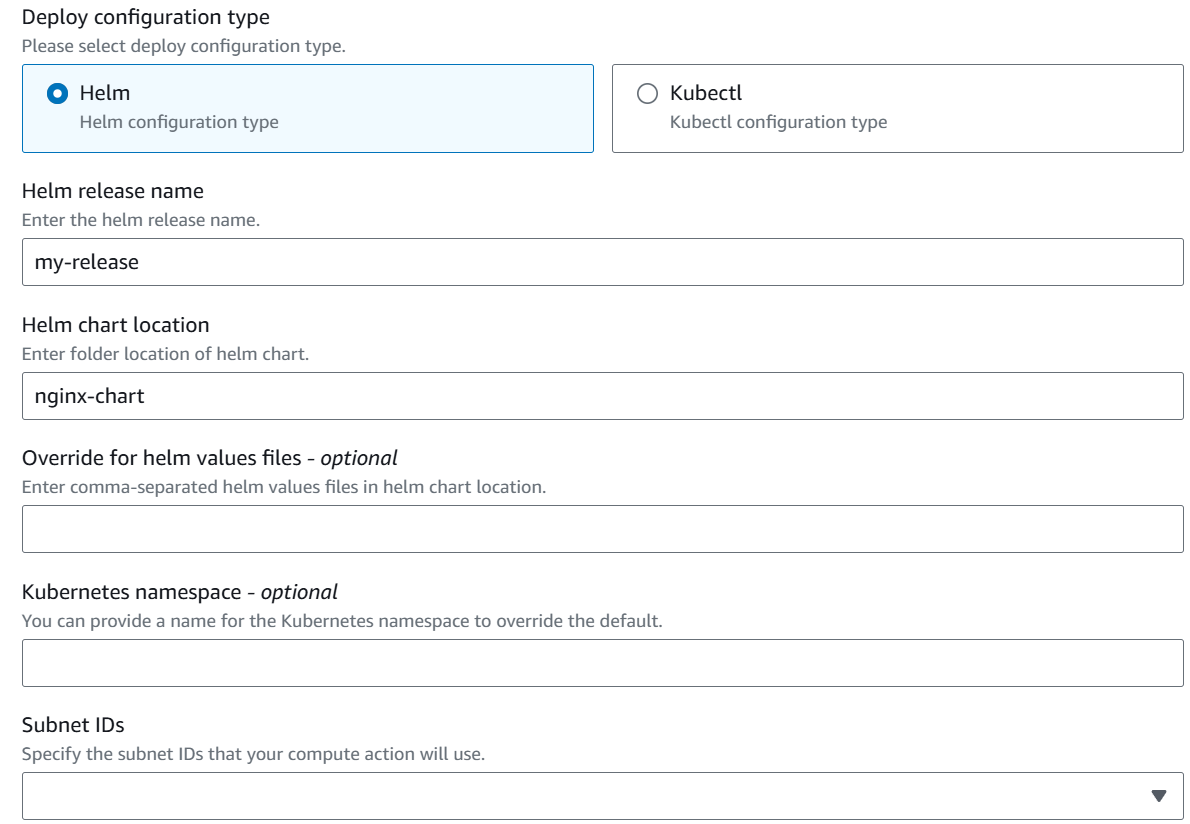
Wählen Sie auf der Seite Schritt 5: Bereitstellungsphase hinzufügen die Option Amazon EKS aus.
-
Wählen Sie unter Konfigurationstyp bereitstellen die Option Helm aus.
-
Geben Sie im Feld Position des Helm-Diagramms den Namen der Version ein, z.
my-releaseB. Geben Sie unter Position des Helm-Diagramms den Pfad für Ihre Helmdiagrammdateien ein, z.mychartB. -
Wählen Sie Weiter aus.
-
-
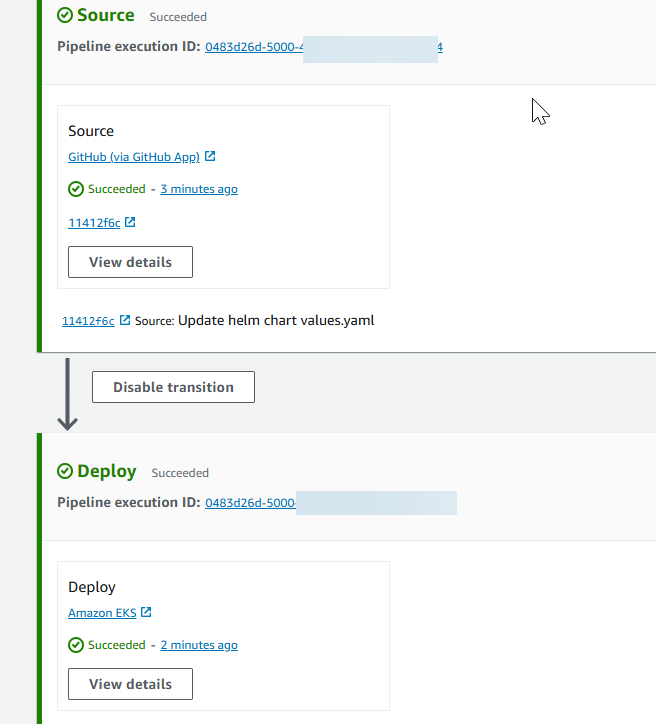
Überprüfen Sie auf der Seite Step 6: Review Ihre Pipeline-Konfiguration und wählen Sie Create pipeline, um die Pipeline zu erstellen.
-
Nachdem die Pipeline erfolgreich ausgeführt wurde, wählen Sie Details anzeigen aus, um die Protokolle der Aktion und die Aktionsausgabe anzuzeigen.
