Die vorliegende Übersetzung wurde maschinell erstellt. Im Falle eines Konflikts oder eines Widerspruchs zwischen dieser übersetzten Fassung und der englischen Fassung (einschließlich infolge von Verzögerungen bei der Übersetzung) ist die englische Fassung maßgeblich.
# Aktivieren von Anhängen in Ihrem CCP, damit Kunden und Kundendienstmitarbeiter Dateien teilen und hochladen können
Sie können Kunden und Agenten das Teilen von Dateien über Chat, E-Mail und Aufgaben ermöglichen und Agenten das Hochladen von Dateien in Kundenvorgänge ermöglichen. Nachdem Sie die Schritte in diesem Thema abgeschlossen haben, erscheint im Kontakt-Kontrollpanel Ihres Agenten automatisch ein Anhangssymbol, sodass dieser Anlagen in Chats, E-Mails und Aufgaben teilen kann.
**Wichtig**
Sie müssen die Schritte 1 und 4 in diesem Thema (einen Amazon S3 S3-Bucket erstellen und eine CORS-Richtlinie konfigurieren) für E-Mail-Anhänge ausführen. Wenn Sie diese Schritte nicht ausführen, aber für Ihre Instance die Option **Freigabe von Anhängen aktivieren** ausgewählt haben, funktioniert der E-Mail-Kanal für Ihre Instance nicht.
Eine Liste der unterstützten Dateitypen finden Sie unter [Connect Customer Spezifikationen der Funktionen](feature-limits.md).
Wenn Sie das gehostete Kommunikations-Widget nicht verwenden, müssen Sie Ihre Chat-Benutzeroberflächen für Kunden aktualisieren, um das Freigeben von Anhängen zu unterstützen.
**Verwenden Sie eine benutzerdefinierte Chat-Anwendung?** Schauen Sie sich die folgenden Funktionen an, die APIs wir zur Unterstützung der gemeinsamen Nutzung von Anhängen hinzugefügt haben: [StartAttachmentUpload[CompleteAttachmentUpload](https://docs.aws.amazon.com/connect-participant/latest/APIReference/API_CompleteAttachmentUpload.html)](https://docs.aws.amazon.com/connect-participant/latest/APIReference/API_StartAttachmentUpload.html), und [GetAttachment](https://docs.aws.amazon.com/connect-participant/latest/APIReference/API_GetAttachment.html).
**Verwenden Sie eine benutzerdefinierte Kundendienstmitarbeiteranwendung?** Schauen Sie sich die angehängte Datei an APIs: [StartAttachedFileUpload[CompleteAttachedFileUpload](https://docs.aws.amazon.com/connect/latest/APIReference/API_CompleteAttachedFileUpload.html)](https://docs.aws.amazon.com/connect/latest/APIReference/API_StartAttachedFileUpload.html), [GetAttachedFile](https://docs.aws.amazon.com/connect/latest/APIReference/API_GetAttachedFile.html), und [BatchGetAttachedFileMetadata](https://docs.aws.amazon.com/connect/latest/APIReference/API_BatchGetAttachedFileMetadata.html), und [DeleteAttachedFile](https://docs.aws.amazon.com/connect/latest/APIReference/API_DeleteAttachedFile.html).
## Schritt 1: Aktivieren von Anhängen
1. Öffnen Sie die Amazon Connect Connect-Konsole unter [https://console.aws.amazon.com/connect/](https://console.aws.amazon.com/connect/).
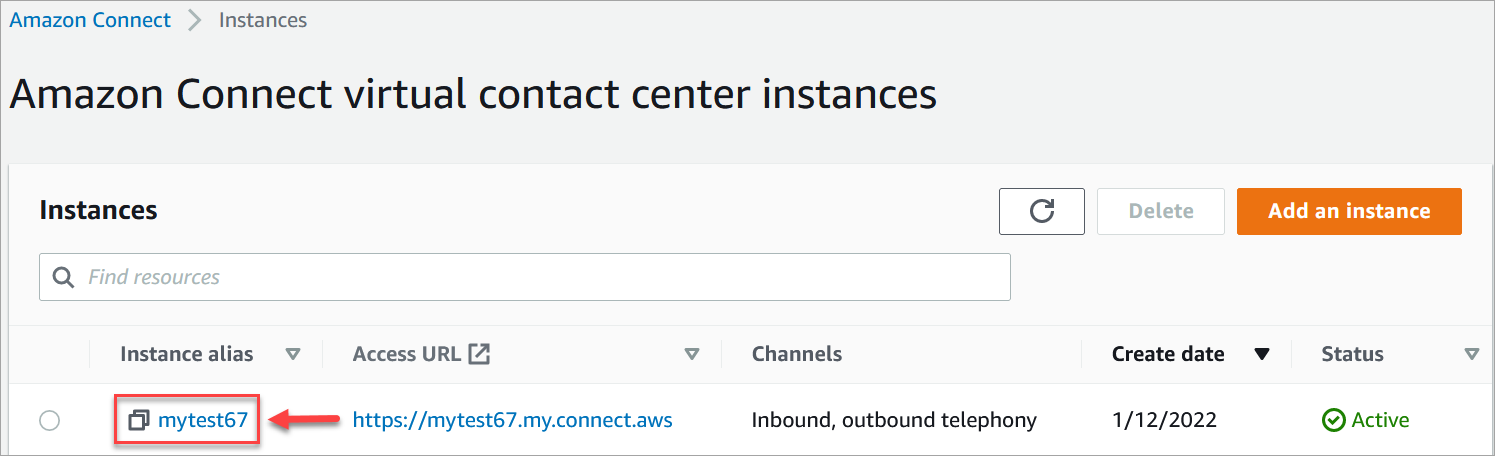
1. Wählen Sie auf der Seite „Instances“ den Instance-Alias aus. Der Instance-Alias ist auch Ihr **Instance-Name**, der in Ihrer Amazon-Connect-URL erscheint. In der folgenden Abbildung sehen Sie die Seite **Instances des virtuellen Contact Centers für Amazon Connect** mit einem Rahmen um den Instance-Alias.
1. Wählen Sie auf der Seite **Data storage** unter den **Attachments** die Option **Edit**, aktivieren Sie **Enable Attachments sharing** und wählen Sie dann **Save**.
Es werden Speicheroptionen angezeigt, ähnlich wie in der folgenden Abbildung.

1. Sie können den Amazon-S3-Bucket-Speicherort ändern, an dem Anlagen gespeichert sind. Standardmäßig wird Ihr vorhandener Amazon-Connect-Bucket mit einem neuen Präfix für Anlagen verwendet.
**Anmerkung**
Derzeit unterstützt Amazon Connect keine S3-Buckets mit aktivierter [Object Lock](https://docs.aws.amazon.com/AmazonS3/latest/userguide/object-lock.html) (Objektsperre).
Das Feature für Anlagen nutzt zwei Amazon-S3-Standorte: einen Bereitstellungsort und einen endgültigen Standort.
Beachten Sie Folgendes im Zusammenhang mit dem Staging-Standort:
+ Der Staging-Standort wird als Teil eines Geschäftsvalidierungsprozesses verwendet. Amazon Connect verwendet es, um die Dateigröße und den Dateityp zu überprüfen, bevor sie mithilfe von `GetAttachedFile` oder zum Download zur Verfügung steht `GetAttachment` APIs.
+ Das Staging-Präfix wird von Amazon Connect auf der Grundlage des von Ihnen ausgewählten Bucket-Pfads erstellt. Insbesondere enthält es das S3-Präfix für den Speicherort von Dateien, an das **Staging** angehängt wird.
+ Wir empfehlen, die Datenaufbewahrungsrichtlinie für das Staging-Präfix auf einen Tag zu ändern. Auf diese Weise werden Ihnen keine Gebühren für das Speichern der Staging-Dateien berechnet. Anweisungen finden Sie unter [Wie erstellte ich eine Lebenszyklusregel für einen S3-Bucket?](https://docs.aws.amazon.com/AmazonS3/latest/userguide/create-lifecycle.html) im *Amazon-S3-Benutzerhandbuch*.
**Warnung**
Ändern Sie nur den Lebenszyklus für den **Speicherort der Datei**. Wenn Sie versehentlich den Lebenszyklus für den gesamten Amazon-S3-Bucket ändern, werden alle Transkripte und Anlagen gelöscht.
S3-Objekte werden **dauerhaft gelöscht**, wenn die S3-Bucket-Versionsverwaltung nicht aktiviert ist.
## Schritt 2: Aktivieren Sie die Konfigurationsberechtigungen für Dateianhänge
Damit Administratoren die Einstellungen für Dateianhänge anzeigen oder ändern können, weisen Sie ihrem Sicherheitsprofil die entsprechenden Berechtigungen zu.
1. Wählen Sie in der Amazon Connect Connect-Konsole **Benutzer**, **Sicherheitsprofile** aus.
1. Wählen Sie das Sicherheitsprofil aus, das Sie ändern möchten.
1. Erweitern Sie den Abschnitt **Einstellungen**.
1. Wählen Sie unter **Dateianhänge** die Berechtigungen aus, die Sie zuweisen möchten:
+ **Ansicht** — Ermöglicht Benutzern das Anzeigen der Einstellungen für Dateianhänge.
+ **Bearbeiten** — Ermöglicht Benutzern das Anzeigen und Ändern von Einstellungen für Dateianhänge, einschließlich der Größen und Typen von Anhängen.
+ **Alle** — Gewährt sowohl Anzeige- als auch Bearbeitungsberechtigungen für die Einstellungen von Dateianhängen.
1. Wählen Sie **Speichern**.
Benutzern, denen ein Sicherheitsprofil mit Berechtigungen für Dateianhänge zugewiesen wurde, wird im linken Navigationsmenü unter **Kanäle** ein **Einstellungssymbol** angezeigt. Von dort aus können sie die Einstellungen für Dateianhänge auf der Grundlage der ihnen zugewiesenen Berechtigungen anzeigen oder bearbeiten.
## Schritt 3: Konfigurieren Sie Größenbeschränkungen für Anhänge und benutzerdefinierte Dateierweiterungen
Nachdem Sie Anlagen aktiviert haben, können Sie die folgenden Optionen über die Amazon Connect Connect-Admin-Website konfigurieren:
+ **Größenbeschränkung für Anhänge** — Die maximale Standardgröße für Anhänge beträgt 20 MB. Sie können dieses Limit auf bis zu 100 MB erhöhen.
+ **Benutzerdefinierte Dateierweiterungen** — Zusätzlich zu den standardmäßig unterstützten Dateitypen können Sie benutzerdefinierte Dateierweiterungen für Anlagen in Chat, E-Mail, Kundenvorgängen und Aufgaben konfigurieren.
**Anmerkung**
Sie können diese Optionen auch mithilfe der Amazon Connect Connect-API konfigurieren.
## Schritt 4: Konfigurieren Sie eine CORS-Richtlinie für Ihren Anhangs-Bucket
Um Kunden und Kundendienstmitarbeiter das Hoch- und Herunterladen von Dateien zu ermöglichen, aktualisieren Sie Ihre CORS-Richtlinie (Cross-Origin Resource Sharing) so, dass `PUT`- und `GET`-Anfragen für diesen Amazon-S3-Bucket, den Sie für Anhänge verwenden, zugelassen werden. Dies ist sicherer als die Aktivierung von public in read/write Ihrem Amazon S3 S3-Bucket, was wir nicht empfehlen.
**Um CORS im Attachments Bucket zu konfigurieren**
1. Suchen Sie den Namen des Amazon-S3-Buckets zum Speichern von Anhängen:
1. Öffnen Sie die Amazon Connect Connect-Konsole unter [https://console.aws.amazon.com/connect/](https://console.aws.amazon.com/connect/).
1. Wählen Sie in der Amazon-Connect-Konsole **Datenspeicher** und suchen Sie den Namen des Amazon-S3-Buckets.
1. Öffnen Sie die Amazon S3 S3-Konsole unter [https://console.aws.amazon.com/s3/](https://console.aws.amazon.com/s3/).
1. Wählen Sie in der Amazon S3-Konsole Ihren Amazon S3-Bucket aus.
1. Wählen Sie den Tab **Berechtigungen** und scrollen Sie dann nach unten zum Abschnitt **Cross-Origin Resource Sharing (CORS)**.
1. Fügen Sie Ihrem Anhangs-Bucket eine CORS-Richtlinie hinzu, die eine der folgenden Regeln enthält. Beispiele für CORS-Richtlinien finden Sie unter [Cross-Origin-Resource-Sharing: Anwendungsfälle](https://docs.aws.amazon.com/AmazonS3/latest/userguide/cors.html#example-scenarios-cors) im *Amazon S3 Entwicklerhandbuch*.
+ Option 1: Führen Sie die Endpunkte auf, von denen aus Anlagen gesendet und empfangen werden, z. B. den Namen Ihrer Unternehmenswebsite. Diese Regel ermöglicht ursprungsübergreifende PUT- und GET-Anfragen von Ihrer Website (z. B. http://www.example1.com).
Ihre CORS-Richtlinie könnte ähnlich wie das folgende Beispiel aussehen:
```
[
{
"AllowedMethods": [
"PUT",
"GET"
],
"AllowedOrigins": [
"http://www.example1.com",
"http://www.example2.com"
],
"AllowedHeaders": [
"*"
]
}
]
```
+ Option 2: Fügen Sie den `*`-Platzhalter zu `AllowedOrigin` hinzu. Diese Regel erlaubt ursprungsübergreifende PUT- und GET-Anfragen aller Herkunft, sodass Sie Ihre Endpunkte nicht auflisten müssen.
Ihre CORS-Richtlinie könnte ähnlich wie das folgende Beispiel aussehen:
```
[
{
"AllowedMethods": [
"PUT",
"GET"
],
"AllowedOrigins": [
"*"
],
"AllowedHeaders": [
"*"
]
}
]
```
## Schritt 5 (optional): Integrieren Sie die APIs , um Ihre benutzerdefinierte Version zu verbessern UIs
Wenn Sie die out-of-the-box Chat-Benutzeroberfläche oder den Agenten-Arbeitsbereich überspringen, können Sie die Amazon Connect-Teilnehmeranhänge oder Amazon Connect Connect-angehängte Dateien verwenden APIs, APIs um Ihre eigenen zu erstellen UIs und Anlagen für Kundenvorgänge und Chats zu unterstützen. Die allgemeinen Schritte zur Arbeit mit beiden Gruppen von APIs finden Sie unter [Arbeiten mit Anhängen](https://docs.aws.amazon.com/connect/latest/APIReference/working-with-acps-api).
## Nächster Schritt
Wir empfehlen, das Scannen von Anhängen zu aktivieren, um die Compliance-Anforderungen oder Sicherheitsrichtlinien zu erfüllen, die Ihr Unternehmen möglicherweise für die gemeinsame Nutzung von Dateien eingerichtet hat. Weitere Informationen finden Sie unter [Einrichten des Scannens von Anhängen in Amazon Connect](setup-attachment-scanning.md).
## Werden Anlagen nicht angezeigt?
Falls Ihre Kundendienstmitarbeiter Probleme beim Empfangen und Senden von Anhängen in Chat-Nachrichten melden, finden Sie weitere Informationen unter[Eine interne Firewall oder eine fehlende CORS-Richtlinie verhindern den Zugriff auf Chat-, E-Mail-, Aufgaben- oder Fallanhänge](ts-agent-attachments.md).