Die vorliegende Übersetzung wurde maschinell erstellt. Im Falle eines Konflikts oder eines Widerspruchs zwischen dieser übersetzten Fassung und der englischen Fassung (einschließlich infolge von Verzögerungen bei der Übersetzung) ist die englische Fassung maßgeblich.
# Einrichten eines ausstehenden Hosts
Ein mit AWS Command Line Interface (AWS CLI) oder SDK erstellter Host hat standardmäßig `Pending` den Status. Nachdem Sie eine Verbindung mit der Konsole oder dem SDK hergestellt haben AWS CLI, verwenden Sie die Konsole, um den Host so einzurichten, dass er seinen Status ändert`Available`.
Sie benötigen einen Host. Weitere Informationen finden Sie unter [Einen Host erstellen](connections-host-create.md).
**Einen ausstehenden Host einrichten**
Nachdem Ihr Host erstellt wurde, befindet er sich im Status **Pending (Ausstehend)**. Um den Host vom Status **Pending (Ausstehend)** in den Status **Available (Verfügbar)** zu bringen, führen Sie diese Schritte aus. Bei diesem Prozess wird ein Handshake mit dem Drittanbieter durchgeführt, um die AWS Verbindungs-App auf dem Host zu registrieren.
1. Nachdem Ihr Host auf der AWS Developer Tools-Konsole den ** Status ** Ausstehend erreicht hat, wählen Sie Host ** ** einrichten aus.
1. Wenn Sie einen Host für die GitLab Selbstverwaltung erstellen, wird eine ** ** Einrichtungsseite angezeigt. **Geben Sie unter Persönliches Zugriffstoken ** bereitstellen Ihren GitLab PAT mit dem `api` Geltungsbereich an. Wenn der Admin-Modus auf Ihrer GitLab Instance aktiviert ist, muss die PAT auch den `admin_mode` Bereich enthalten. Weitere Informationen finden Sie [ auf der GitLab Website unter ](https://docs.gitlab.com/security/tokens/access_token_scopes/) Zugriffstoken-Bereiche.
1. Melden Sie sich auf der Anmeldeseite eines Drittanbieters, z. B. auf der ** GitHub Enterprise ** Server-Anmeldeseite, mit Ihren Kontoanmeldedaten an, wenn Sie dazu aufgefordert werden.
1. Geben Sie auf der Seite zur ** GitHub App-Installation im Feld App-Name einen Namen für die App ein**, die Sie für Ihren Host installieren möchten. Wähle GitHub App ** erstellen aus**.
1. Nachdem Ihr Host erfolgreich registriert wurde, erscheint die Host-Detailseite und zeit den Hoststatus**Available (Verfügbar)** an.
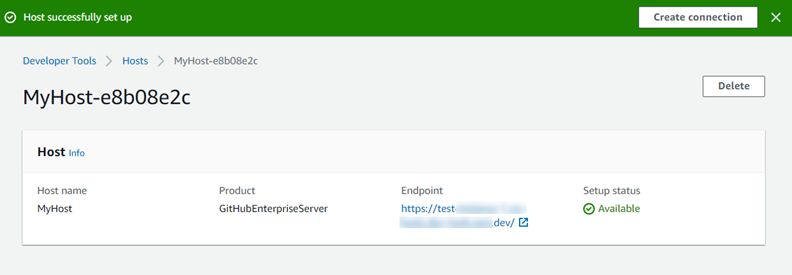
1. Sie können mit dem Erstellen Ihrer Verbindung fortfahren, sobald der Host verfügbar ist. Wählen Sie auf dem Erfolgsmeldungs–Banner **Create connection (Verbindung erstellen)** aus. Führen Sie die Schritte unter [Create a connection (Verbindung erstellen)](connections-create-gheserver-console.md) aus.