Die vorliegende Übersetzung wurde maschinell erstellt. Im Falle eines Konflikts oder eines Widerspruchs zwischen dieser übersetzten Fassung und der englischen Fassung (einschließlich infolge von Verzögerungen bei der Übersetzung) ist die englische Fassung maßgeblich.
# Einstellung der Steuerelemente für die Datei- und Ordnerüberwachung
Sie müssen Überwachungskontrollen für die Dateien und Ordner einrichten, die auf Benutzerzugriffsversuche überprüft werden sollen. Auditkontrollen werden auch als NTFS-Systemzugriffskontrolllisten (SACLs) bezeichnet.
Sie konfigurieren Auditsteuerungen über die Windows-native GUI-Oberfläche oder programmgesteuert mithilfe von Windows-Befehlen. PowerShell Wenn die Vererbung aktiviert ist, müssen Sie Auditkontrollen in der Regel nur für die Ordner auf oberster Ebene einrichten, für die Sie Zugriffe protokollieren möchten.
## Verwenden Sie die Windows-GUI, um den Auditing-Zugriff einzurichten
Verwenden Sie den Windows-Datei-Explorer, um eine GUI zum Einrichten von Überwachungskontrollen für Ihre Dateien und Ordner zu verwenden. Öffnen Sie für eine bestimmte Datei oder einen Ordner den Windows-Datei-Explorer und wählen Sie die ** Registerkarte ** Eigenschaften > Sicherheit > Erweitert > Überwachung aus.
Das folgende Beispiel für eine Auditkontrolle überwacht erfolgreiche Ereignisse für einen Ordner. Ein Windows-Ereignisprotokolleintrag wird ausgegeben, wenn dieses Handle vom Admin-Benutzer erfolgreich zum Lesen geöffnet wird.
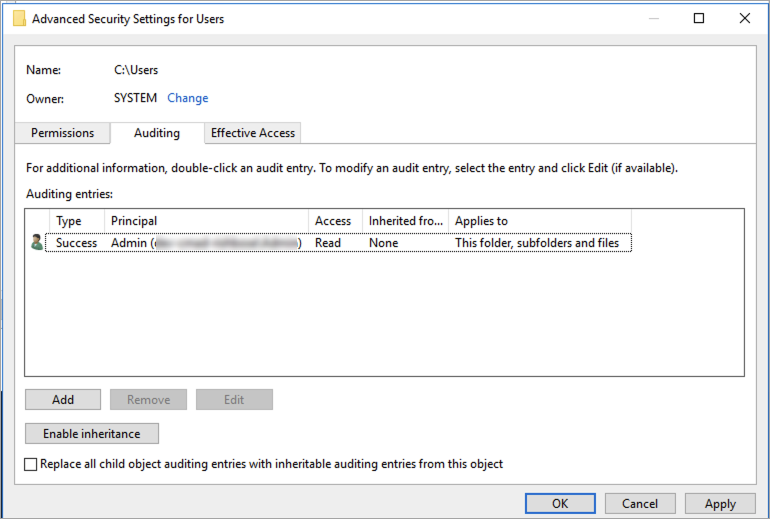
Das ** Feld ** Typ gibt an, welche Aktionen Sie überwachen möchten. Stellen Sie dieses Feld auf ** Erfolg ein, ** um erfolgreiche Versuche zu überwachen, ** ** Fehlversuche werden nicht geprüft, oder Auf ** Alle, ** um sowohl erfolgreiche als auch fehlgeschlagene Versuche zu überwachen.
Weitere Informationen zu den Audit-Eingabefeldern finden Sie [ in der Microsoft-Dokumentation unter ](https://docs.microsoft.com/en-us/windows/security/threat-protection/auditing/apply-a-basic-audit-policy-on-a-file-or-folder) Anwenden einer grundlegenden Überwachungsrichtlinie auf eine Datei oder einen Ordner.
## Verwenden von PowerShell Befehlen zum Festlegen des Überwachungszugriffs
Sie können den Microsoft `Set-Acl` Windows-Befehl verwenden, um die Auditing-SACL für jede Datei oder jeden Ordner festzulegen. Informationen zu diesem Befehl finden Sie in der [ Set-Acl ](https://docs.microsoft.com/en-us/powershell/module/microsoft.powershell.security/set-acl?view=powershell-7.1) Microsoft-Dokumentation.
Im Folgenden finden Sie ein Beispiel für die Verwendung einer Reihe von PowerShell Befehlen und Variablen, um den Überwachungszugriff für erfolgreiche Versuche einzurichten. Sie können diese Beispielbefehle an die Anforderungen Ihres Dateisystems anpassen.
```
$path = "C:\Users\TestUser\Desktop\DemoTest\"
$ACL = Get-Acl $path
$ACL | Format-List
$AuditUser = "TESTDOMAIN\TestUser"
$AuditRules = "FullControl"
$InheritType = "ContainerInherit,ObjectInherit"
$AuditType = "Success"
$AccessRule = New-Object System.Security.AccessControl.FileSystemAuditRule($AuditUser,$AuditRules,$InheritType,"None",$AuditType)
$ACL.SetAuditRule($AccessRule)
$ACL | Set-Acl $path
Get-Acl $path -Audit | Format-List
```