Die vorliegende Übersetzung wurde maschinell erstellt. Im Falle eines Konflikts oder eines Widerspruchs zwischen dieser übersetzten Fassung und der englischen Fassung (einschließlich infolge von Verzögerungen bei der Übersetzung) ist die englische Fassung maßgeblich.
# Internetzugang für VPC-connected Lambda-Funktionen aktivieren
Standardmäßig werden Lambda-Funktionen in einer Lambda-managed VPC ausgeführt, die über einen Internetzugang verfügt. Um auf Ressourcen in einer VPC in Ihrem Konto zuzugreifen, können Sie einer Funktion eine VPC-Konfiguration hinzufügen. Dadurch wird die Funktion auf Ressourcen innerhalb dieser VPC beschränkt, es sei denn, die VPC hat Internetzugang. Auf dieser Seite wird erklärt, wie Sie den Internetzugang für VPC-connected Lambda-Funktionen bereitstellen.
## Ich habe noch keine VPC
### Erstellen Sie die VPC
Der **VPC-Workflow erstellen** erstellt alle VPC-Ressourcen, die für eine Lambda-Funktion für den Zugriff auf das öffentliche Internet von einem privaten Subnetz aus erforderlich sind, einschließlich Subnetzen, NAT-Gateways, Internet-Gateways und Routing-Tabelleneinträgen.
**So erstellen Sie die VPC**
1. Öffnen Sie die Amazon-VPC-Konsole unter [https://console.aws.amazon.com/vpc/](https://console.aws.amazon.com/vpc/).
1. Wählen Sie auf dem VPC-Dashboard **VPC erstellen** aus.
1. Wählen Sie unter **Zu erstellende Ressourcen** die Option **VPC und mehr** aus.
1. **Konfigurieren Sie die VPC**
1. Geben Sie unter **Name tag auto-generation** (Automatische Generierung des Namens-Tags) einen Namen für die VPC ein.
1. Behalten Sie für den **IPv4-CIDR-Block** entweder den Standardvorschlag bei oder geben Sie den für Ihre Anwendung oder Ihr Netzwerk erforderlichen CIDR-Block ein.
1. Wenn Ihre Anwendung mithilfe von IPv6-Adressen kommuniziert, wählen Sie IPv6-CIDR-Block, ** IPv6-CIDR-Block**. ** Amazon-provided **
1. **Konfiguration der Subnetze**
1. Wählen Sie für **Anzahl der Availability Zones** **2** aus. Wir empfehlen mindestens zwei AZs für hohe Verfügbarkeit.
1. Wählen Sie für **Number of public subnets** (Anzahl der öffentlichen Subnetze) **2** aus.
1. Wählen Sie für **Number of private subnets** (Anzahl der privaten Subnetze) **2** aus.
1. Sie können die standardmäßigen CIDR-Blöcke für die Subnetze beibehalten oder alternativ **CIDR-Blöcke des Subnetzes anpassen** erweitern und einen CIDR-Block eingeben. Weitere Informationen finden Sie unter [CIDR-Blöcke für das Subnetz](https://docs.aws.amazon.com/vpc/latest/userguide/subnet-sizing.html).
1. Wählen Sie für **NAT-Gateways** **1 pro AZ** aus, um die Resilienz zu verbessern.
1. Wählen Sie für ein **Internet-Gateway nur für ausgehenden Datenverkehr** die Option **Ja** aus, wenn Sie sich dafür entschieden haben, einen IPv6-CIDR-Block einzubeziehen.
1. Behalten Sie für **VPC-Endpunkte** den Standardwert (**S3-Gateway**) bei. Für diese Option fallen keine Kosten an. Weitere Informationen finden Sie unter [Arten von VPC-Endpunkten für Amazon S3](https://docs.aws.amazon.com/AmazonS3/latest/userguide/privatelink-interface-endpoints.html#types-of-vpc-endpoints-for-s3).
1. Behalten Sie für die **DNS-Optionen** die Standardeinstellungen bei.
1. Wählen Sie **VPC erstellen** aus.
### Konfigurieren der Lambda-Funktion
**So konfigurieren Sie eine VPC bei der Funktionserstellung**
1. Öffnen Sie die Seite [Funktionen](https://console.aws.amazon.com/lambda/home#/functions) der Lambda-Konsole.
1. Wählen Sie **Create function (Funktion erstellen)**.
1. Geben Sie unter **Basic information (Grundlegende Informationen)** bei **Function name (Funktionsname)** einen Namen für Ihre Funktion ein.
1. Erweiterten Sie **Advanced settings (Erweiterte Einstellungen)**.
1. Wählen Sie **VPC aktivieren** und wählen Sie dann eine VPC aus.
1. (Optional) Um [ausgehenden IPv6-Verkehr](configuration-vpc.md#configuration-vpc-ipv6) zuzulassen, wählen Sie **Allow IPv6 traffic for dual-stack subnets** (IPv6-Verkehr für Dual-Stack-Subnetze zulassen) aus.
1. Wählen Sie für **Subnetze** alle privaten Subnetze aus. Die privaten Subnetze können über die NAT-Gateway auf das Internet zugreifen. Durch die Verbindung einer Funktion mit einem öffentlichen Subnetz erhält sie keinen Internetzugang.
**Anmerkung**
Wenn Sie **Allow IPv6 traffic for dual-stack subnets** (IPv6-Verkehr für Dual-Stack-Subnetze zulassen) ausgewählt haben, müssen alle ausgewählten Subnetze einen IPv4-CIDR-Block und einen IPv6-CIDR-Block besitzen.
1. Wählen Sie für **Sicherheitsgruppen** eine Sicherheitsgruppe aus, die ausgehenden Datenverkehr zulässt.
1. Wählen Sie **Funktion erstellen**.
Lambda erstellt automatisch eine Ausführungsrolle mit der verwalteten Richtlinie. [ AWSLambdaVPCAccessExecutionRole ](https://docs.aws.amazon.com/aws-managed-policy/latest/reference/AWSLambdaVPCAccessExecutionRole.html) AWS Die Berechtigungen in dieser Richtlinie sind nur zum Erstellen von Elastic Network-Schnittstellen für die VPC-Konfiguration und nicht zum Aufrufen Ihrer Funktion erforderlich. Um Berechtigungen mit geringsten Rechten anzuwenden, können Sie die ** AWSLambdaVPCAccessExecutionRole ** Richtlinie aus Ihrer Ausführungsrolle entfernen, nachdem Sie die Funktion und die VPC-Konfiguration erstellt haben. Weitere Informationen finden Sie unter [Erforderliche IAM-Berechtigungen](configuration-vpc.md#configuration-vpc-permissions).
**So konfigurieren Sie eine VPC für eine vorhandene Funktion**
Um einer vorhandenen Funktion eine VPC-Konfiguration hinzuzufügen, muss die Ausführungsrolle der Funktion über die [Berechtigung verfügen, elastische Netzwerkschnittstellen zu erstellen und zu verwalten](configuration-vpc.md#configuration-vpc-permissions). Die [ AWSLambdaVPCAccessExecutionRole ](https://docs.aws.amazon.com/aws-managed-policy/latest/reference/AWSLambdaVPCAccessExecutionRole.html) AWS verwaltete Richtlinie umfasst die erforderlichen Berechtigungen. Um Berechtigungen mit geringsten Rechten anzuwenden, können Sie die ** AWSLambdaVPCAccessExecutionRole ** Richtlinie aus Ihrer Ausführungsrolle entfernen, nachdem Sie die VPC-Konfiguration erstellt haben.
1. Öffnen Sie die Seite [Funktionen](https://console.aws.amazon.com/lambda/home#/functions) der Lambda-Konsole.
1. Wählen Sie eine Funktion aus.
1. Wählen Sie die Registerkarte **Konfiguration** und anschließend **VPC** aus.
1. Wählen Sie unter **VPC** die Option **Edit (Bearbeiten)** aus.
1. Wählen Sie die VPC aus.
1. (Optional) Um [ausgehenden IPv6-Verkehr](configuration-vpc.md#configuration-vpc-ipv6) zuzulassen, wählen Sie **Allow IPv6 traffic for dual-stack subnets** (IPv6-Verkehr für Dual-Stack-Subnetze zulassen) aus.
1. Wählen Sie für **Subnetze** alle privaten Subnetze aus. Die privaten Subnetze können über die NAT-Gateway auf das Internet zugreifen. Durch die Verbindung einer Funktion mit einem öffentlichen Subnetz erhält sie keinen Internetzugang.
**Anmerkung**
Wenn Sie **Allow IPv6 traffic for dual-stack subnets** (IPv6-Verkehr für Dual-Stack-Subnetze zulassen) ausgewählt haben, müssen alle ausgewählten Subnetze einen IPv4-CIDR-Block und einen IPv6-CIDR-Block besitzen.
1. Wählen Sie für **Sicherheitsgruppen** eine Sicherheitsgruppe aus, die ausgehenden Datenverkehr zulässt.
1. Wählen Sie **Speichern**.
### Testen der Funktion
Verwenden Sie den folgenden Beispielcode, um zu bestätigen, dass Ihre VPC-connected Funktion das öffentliche Internet erreichen kann. Bei Erfolg gibt der Code einen `200`-Statuscode zurück. Ist dies nicht der Fall, wird die Funktion abgebrochen.
------
#### [ Node.js ]
1. Fügen Sie im Bereich **Codequelle** der Lambda-Konsole den folgenden Code in die Datei **index.mjs** ein. Die Funktion stellt eine HTTP-GET-Anfrage an einen öffentlichen Endpunkt und gibt den HTTP-Antwortcode zurück, um zu prüfen, ob die Funktion Zugang zum öffentlichen Internet hat.
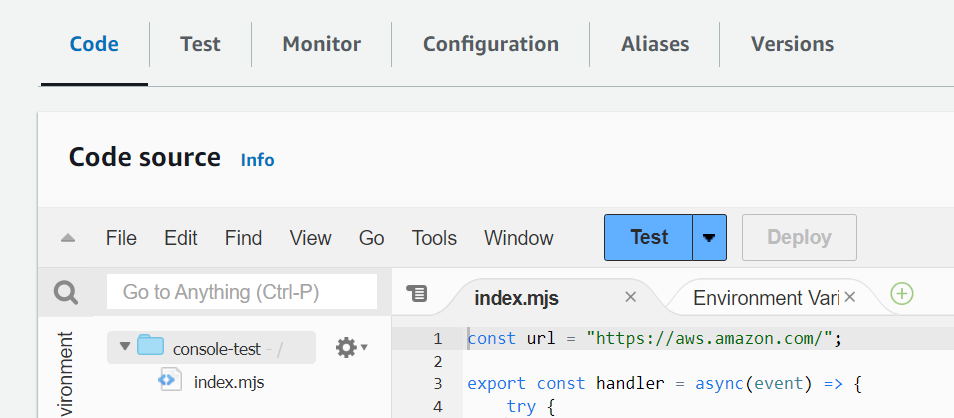
**Example — HTTP-Anfrage mit async/await**
```
const url = "https://aws.amazon.com/";
export const handler = async(event) => {
try {
const res = await fetch(url);
console.info("status", res.status);
return res.status;
}
catch (e) {
console.error(e);
return 500;
}
};
```
1. Wählen Sie im Abschnitt **BEREITSTELLEN** die Option **Bereitstellen** aus, um den Code Ihrer Funktion zu aktualisieren:

1. Wählen Sie die Registerkarte **Test**.
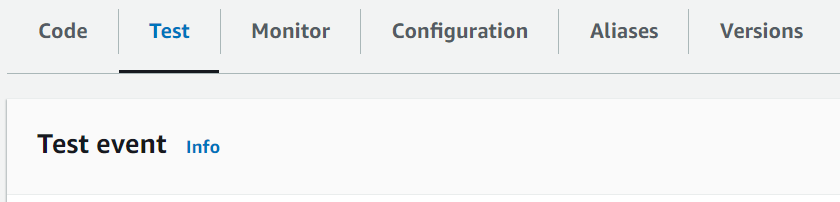
1. Wählen Sie **Test** aus.
1. Die Funktion gibt einen `200`-Statuscode zurück. Das bedeutet, dass die Funktion über einen ausgehenden Internetzugang verfügt.
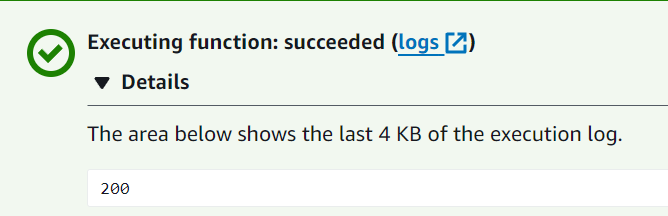
Wenn die Funktion das öffentliche Internet nicht erreichen kann, erhalten Sie eine Fehlermeldung wie die folgende:
```
{
"errorMessage": "2024-04-11T17:22:20.857Z abe12jlc-640a-8157-0249-9be825c2y110 Task timed out after 3.01 seconds"
}
```
------
#### [ Python ]
1. Fügen Sie im Bereich **Codequelle** der Lambda-Konsole den folgenden Code in die Datei **lambda\_function.py** ein. Die Funktion stellt eine HTTP-GET-Anfrage an einen öffentlichen Endpunkt und gibt den HTTP-Antwortcode zurück, um zu prüfen, ob die Funktion Zugang zum öffentlichen Internet hat.
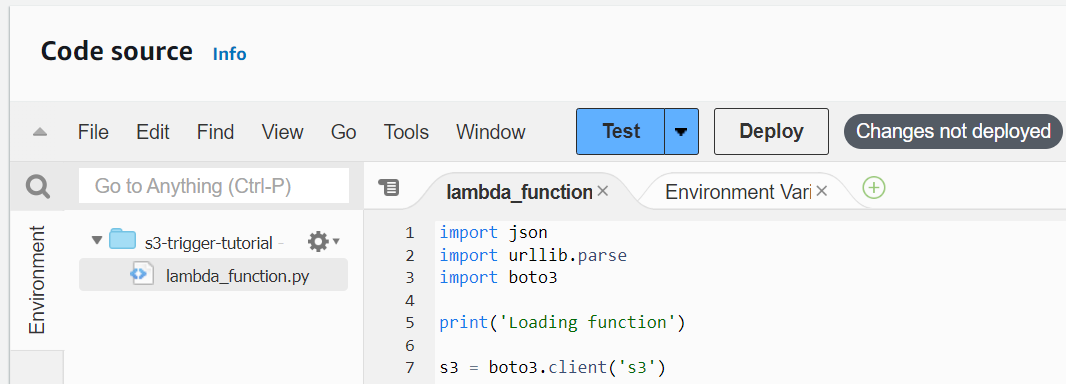
```
import urllib.request
def lambda_handler(event, context):
try:
response = urllib.request.urlopen('https://aws.amazon.com')
status_code = response.getcode()
print('Response Code:', status_code)
return status_code
except Exception as e:
print('Error:', e)
raise e
```
1. Wählen Sie im Abschnitt **BEREITSTELLEN** die Option **Bereitstellen** aus, um den Code Ihrer Funktion zu aktualisieren:

1. Wählen Sie die Registerkarte **Test**.

1. Wählen Sie **Test** aus.
1. Die Funktion gibt einen `200`-Statuscode zurück. Das bedeutet, dass die Funktion über einen ausgehenden Internetzugang verfügt.

Wenn die Funktion das öffentliche Internet nicht erreichen kann, erhalten Sie eine Fehlermeldung wie die folgende:
```
{
"errorMessage": "2024-04-11T17:22:20.857Z abe12jlc-640a-8157-0249-9be825c2y110 Task timed out after 3.01 seconds"
}
```
------
## Ich habe bereits eine VPC
Wenn Sie bereits über eine VPC verfügen, aber den öffentlichen Internetzugang für eine Lambda-Funktion konfigurieren müssen, gehen Sie wie folgt vor. Bei diesem Verfahren wird davon ausgegangen, dass Ihre VPC mindestens zwei Subnetze hat. Wenn Sie nicht über zwei Subnetze verfügen, finden Sie weitere Informationen unter [Erstellen eines Subnetzes](https://docs.aws.amazon.com/vpc/latest/userguide/create-subnets.html) im *Amazon-VPC-Benutzerhandbuch*.
### Überprüfen der Routing-Tabellen
1. Öffnen Sie die Amazon-VPC-Konsole unter [https://console.aws.amazon.com/vpc/](https://console.aws.amazon.com/vpc/).
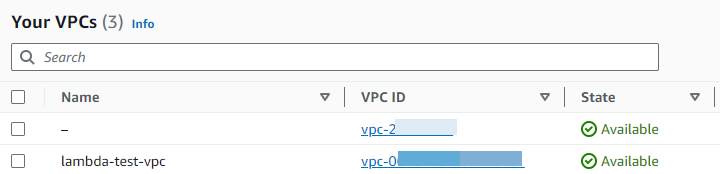
1. Wählen Sie die **VPC ID** aus.
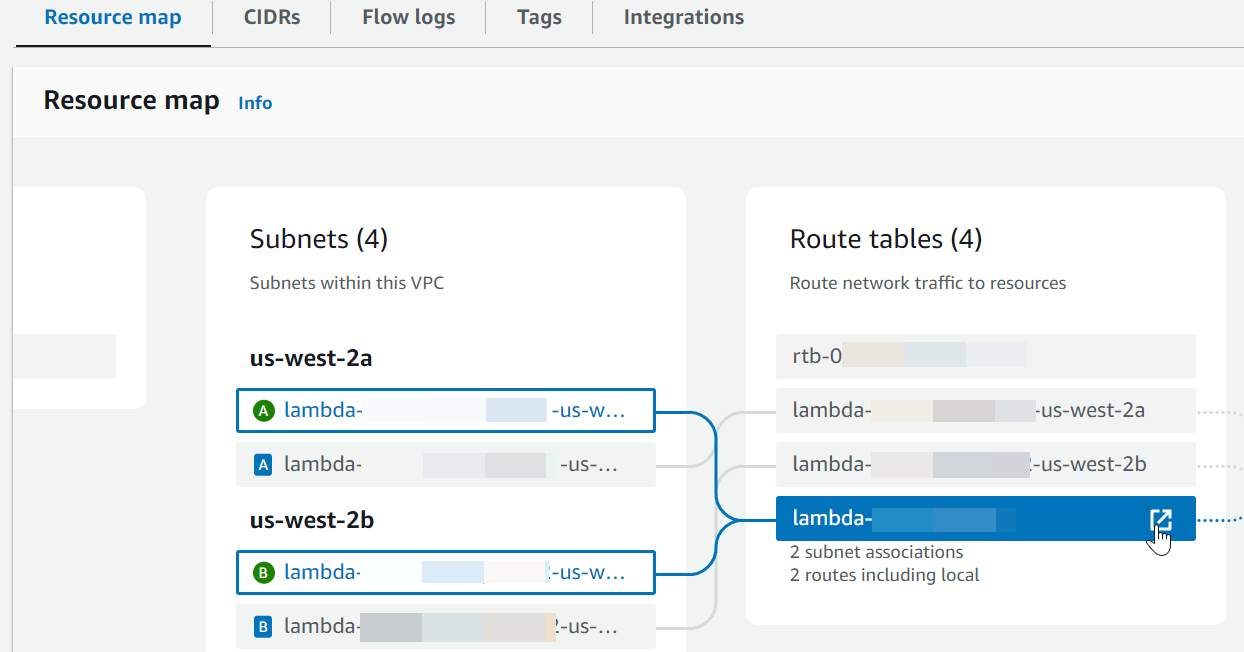
1. Scrollen Sie nach unten zum Abschnitt **Ressourcenkarte**. Beachten Sie die Zuordnungen in den Routing-Tabellen. Öffnen Sie jede Routing-Tabelle, die einem Subnetz zugeordnet ist.
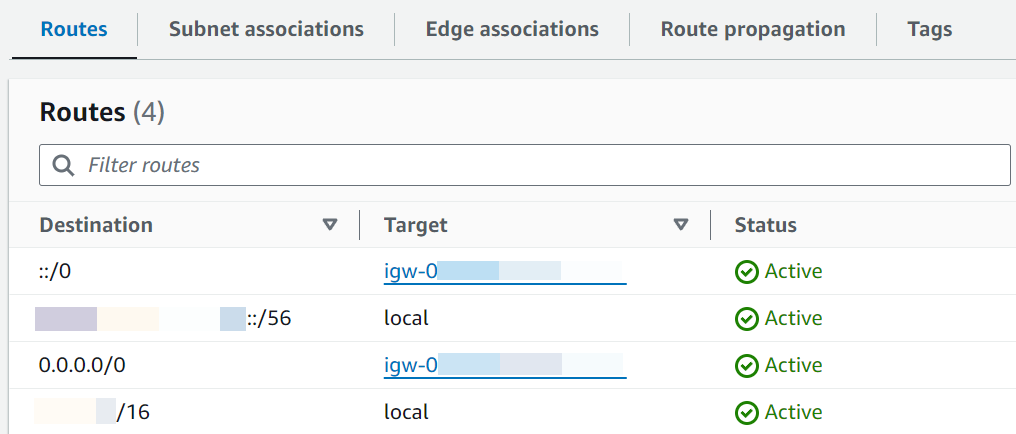
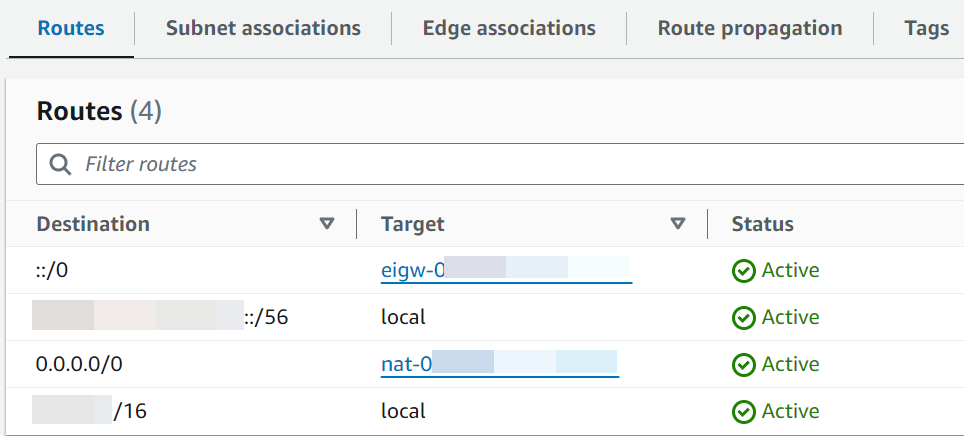
1. Scrollen Sie nach unten zur Registerkarte **Routen**. Überprüfen Sie die Routen, um festzustellen, ob Ihre VPC über die beiden folgenden Routing-Tabellen verfügt. Jede dieser Anforderungen muss durch eine separate Routing-Tabelle erfüllt werden.
+ Internet-bound Datenverkehr (`0.0.0.0/0`für IPv4, `::/0` für IPv6) wird an ein Internet-Gateway () weitergeleitet. `igw-xxxxxxxxxx` Das bedeutet, dass das der Routing-Tabelle zugeordnete Subnetz ein öffentliches Subnetz ist.
**Anmerkung**
Wenn Ihr Subnetz keinen IPv6-CIDR-Block hat, wird Ihnen nur die IPv4-Route (`0.0.0.0/0`) angezeigt.
**Example öffentliche Subnetz-Routing-Tabelle**
+ Internet-bound Der Verkehr für IPv4 (`0.0.0.0/0`) wird an ein NAT-Gateway (`nat-xxxxxxxxxx`) weitergeleitet, das einem öffentlichen Subnetz zugeordnet ist. Dies bedeutet, dass das Subnetz ein privates Subnetz ist, das über das NAT-Gateway auf das Internet zugreifen kann.
**Anmerkung**
Wenn Ihr Subnetz über einen IPv6-CIDR-Block verfügt, muss die Routing-Tabelle auch IPv6-Datenverkehr (`::/0`) an ein Internet-Gateway für ausgehenden Verkehr (`eigw-xxxxxxxxxx`) routet. Wenn Ihr Subnetz keinen IPv6-CIDR-Block hat, wird Ihnen nur die IPv4-Route (`0.0.0.0/0`) angezeigt.
**Example Routing-Tabelle für private Subnetze**
1. Wiederholen Sie den vorherigen Schritt, bis Sie alle Routing-Tabellen überprüft haben, die einem Subnetz in Ihrer VPC zugeordnet sind, und bestätigt haben, dass Sie über eine Routing-Tabelle mit einem Internet-Gateway und eine Routing-Tabelle mit einem NAT-Gateway verfügen.
Wenn Sie nicht über zwei Routing-Tabellen verfügen, eine mit einer Route zu einem Internet-Gateway und eine mit einer Route zu einem NAT-Gateway, gehen Sie wie folgt vor, um die fehlenden Ressourcen und Routing-Tabelleneinträge zu erstellen.
### Erstellen einer Routing-Tabelle
Gehen Sie wie folgt vor, um eine Routing-Tabelle zu erstellen und diese mit einem Subnetz zu verknüpfen.
**Erstellen einer benutzerdefinierten Routing-Tabelle mithilfe der Amazon-VPC-Konsole**
1. Öffnen Sie die Amazon-VPC-Konsole unter [https://console.aws.amazon.com/vpc/](https://console.aws.amazon.com/vpc/).
1. Wählen Sie im Navigationsbereich **Route Tables** (Routing-Tabellen) aus.
1. Klicken Sie auf **Create Route Table (Routing-Tabelle erstellen)**.
1. (Optional) Geben Sie bei **Name** einen Namen für Ihre Routing-Tabelle ein.
1. Wählen Sie unter **VPC** Ihre VPC aus.
1. (Optional) Sie fügen ein Tag hinzu, indem Sie **Add new tag** (Neuen Tag hinzufügen) auswählen und den Tag-Schlüssel und -Wert eingeben.
1. Klicken Sie auf **Create Route Table (Routing-Tabelle erstellen)**.
1. Wählen Sie auf der Registerkarte **Subnet associations (Subnetzzuordnungen)** die Option **Edit subnet associations (Subnetzzuordnungen bearbeiten)** aus.
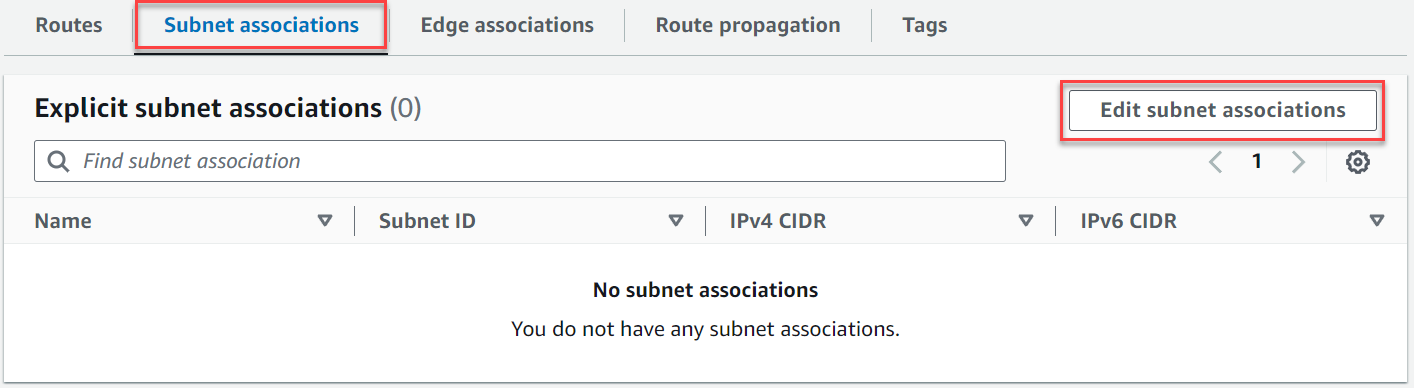
1. Aktivieren Sie das Kontrollkästchen für das Subnetz, um es der Routing-Tabelle zuzuordnen.
1. Klicken Sie auf **Save associations** (Zuordnungen speichern).
### Ein Internet-Gateway erstellen
Gehen Sie wie folgt vor, um ein Internet-Gateway zu erstellen, es an Ihre VPC anzuhängen und es der Routing-Tabelle Ihres öffentlichen Subnetzes hinzuzufügen.
**So erstellen Sie ein Internet-Gateway**
1. Öffnen Sie die Amazon-VPC-Konsole unter [https://console.aws.amazon.com/vpc/](https://console.aws.amazon.com/vpc/).
1. Wählen Sie im Navigationsbereich **Internet Gateways** (Internet-Gateways) aus.
1. Wählen Sie **Create internet gateway (Internet-Gateway erstellen)** aus.
1. (Optional) Geben Sie einen Namen für Ihr Internet-Gateway ein.
1. (Optional) Um ein Tag hinzuzufügen, wählen Sie **Add new tag** (Neuen Tag hinzufügen) aus und geben Sie den Schlüssel und den Wert für den Tag ein.
1. Wählen Sie **Create internet gateway (Internet-Gateway erstellen)** aus.
1. Wählen Sie im Banner oben auf dem Bildschirm die Option **An eine VPC anhängen**, wählen Sie eine verfügbare VPC aus und wählen Sie dann **Internet-Gateway anhängen**.

1. Wählen Sie die **VPC ID** aus.
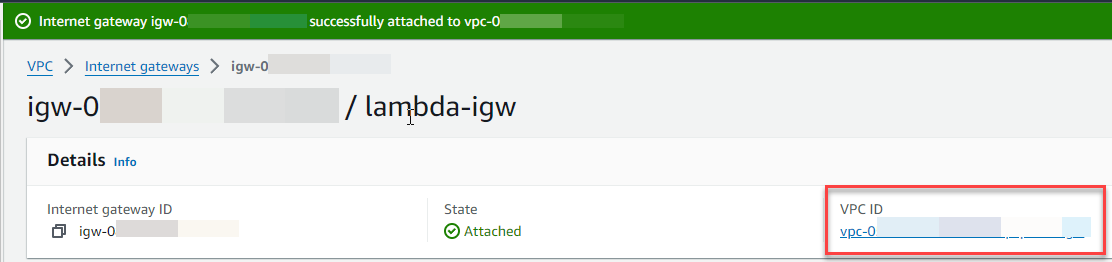
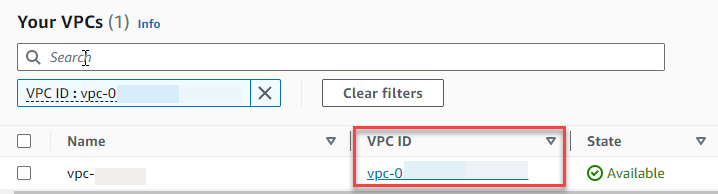
1. Wählen Sie die **VPC ID**, um die VPC-Detailseite zu öffnen.
1. Blättern Sie nach unten zum Abschnitt **Ressourcenzuordnung** und wählen Sie dann ein Subnetz aus. Die Subnetzdetails werden auf der neuen Registerkarte angezeigt.
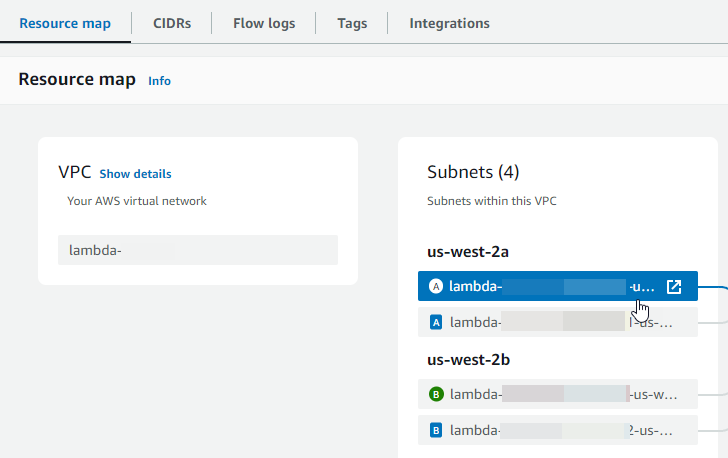
1. Wählen Sie den Link unter **Routing-Tabelle** aus.
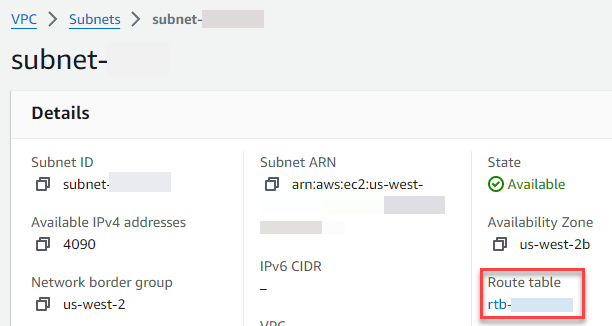
1. Wählen Sie die **Routing-Tabellen-ID**, um die Detailseite der Routing-Tabelle zu öffnen.
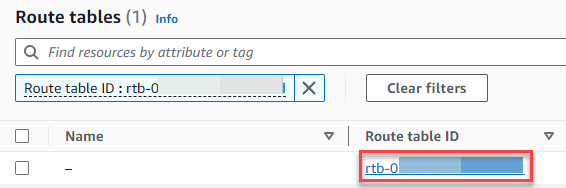
1. Wählen Sie unter **Routes** (Routen) **Routen bearbeiten** aus.
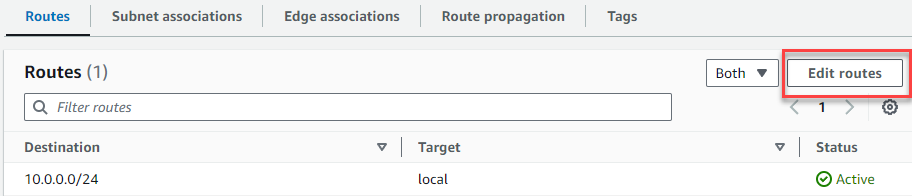
1. Wählen Sie **Route hinzufügen** und geben Sie sie dann `0.0.0.0/0` in das Feld **Ziel** ein.
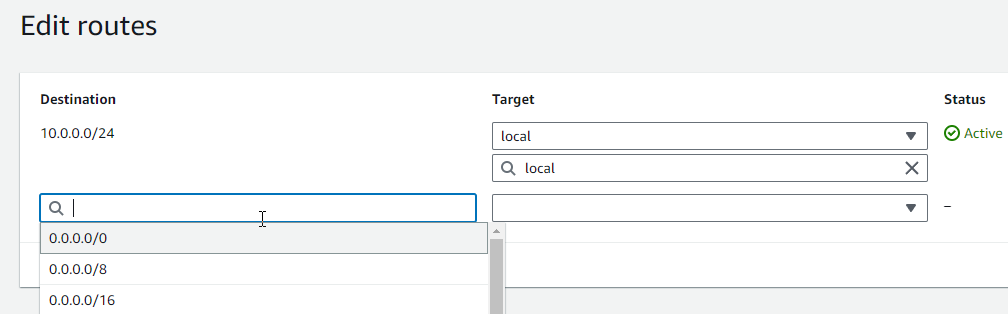
1. Wählen Sie für **Target** **Internet-Gateway** und dann das Internet-Gateway aus, das Sie zuvor erstellt haben. Wenn Ihr Subnetz einen IPv6-CIDR-Block hat, müssen Sie auch eine Route für `::/0` zum gleichen Internet-Gateway hinzufügen.
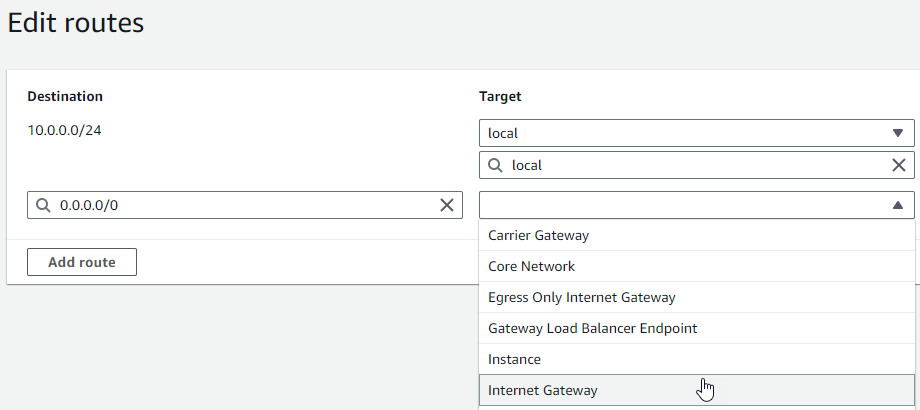
1. Wählen Sie **Änderungen speichern ** aus.
### Erstellen eines NAT-Gateways
Gehen Sie wie folgt vor, um ein NAT-Gateway zu erstellen, es einem öffentlichen Subnetz zuzuordnen und es dann der Routing-Tabelle Ihres privaten Subnetzes hinzuzufügen.
**Um ein NAT-Gateway zu erstellen und es einem öffentlichen Subnetz zuzuordnen**
1. Klicken Sie im Navigationsbereich auf **NAT-Gateways**.
1. Wählen Sie **NAT-Gateway erstellen** aus.
1. (Optional) Geben Sie einen Namen für Ihr NAT-Gateway ein.
1. Wählen Sie unter **Subnetz** ein öffentliches Subnetz in Ihrer VPC. (Ein öffentliches Subnetz ist ein Subnetz, das eine direkte Route zu einem Internet-Gateway in seiner Routing-Tabelle hat).
**Anmerkung**
NAT-Gateways sind einem öffentlichen Subnetz zugeordnet, der Eintrag in der Routing-Tabelle befindet sich jedoch im privaten Subnetz.
1. Wählen Sie als **Elastische IP-Zuweisungs-ID** eine elastische IP-Adresse oder **Elastische IP zuweisen** aus.
1. Wählen Sie **NAT-Gateway erstellen** aus.
**So fügen Sie eine Route zum NAT-Gateway in der Routentabelle des privaten Subnetzes hinzu**
1. Wählen Sie im Navigationsbereich **Subnetze** aus.
1. Wählen Sie ein privates Subnetz in Ihrer VPC. (Ein privates Subnetz ist ein Subnetz, das keine Route zu einem Internet-Gateway in seiner Routing-Tabelle hat).
1. Wählen Sie den Link unter **Routing-Tabelle** aus.

1. Wählen Sie die **Routing-Tabellen-ID**, um die Detailseite der Routing-Tabelle zu öffnen.

1. Scrollen Sie nach unten und wählen Sie die Registerkarte **Routes (Routen)** auf **Edit routes (Routen bearbeiten)**.

1. Wählen Sie **Route hinzufügen** und geben Sie sie dann `0.0.0.0/0` in das Feld **Ziel** ein.

1. Wählen Sie für **Target** **NAT-Gateway** und dann das NAT-Gateway aus, das Sie zuvor erstellt haben.
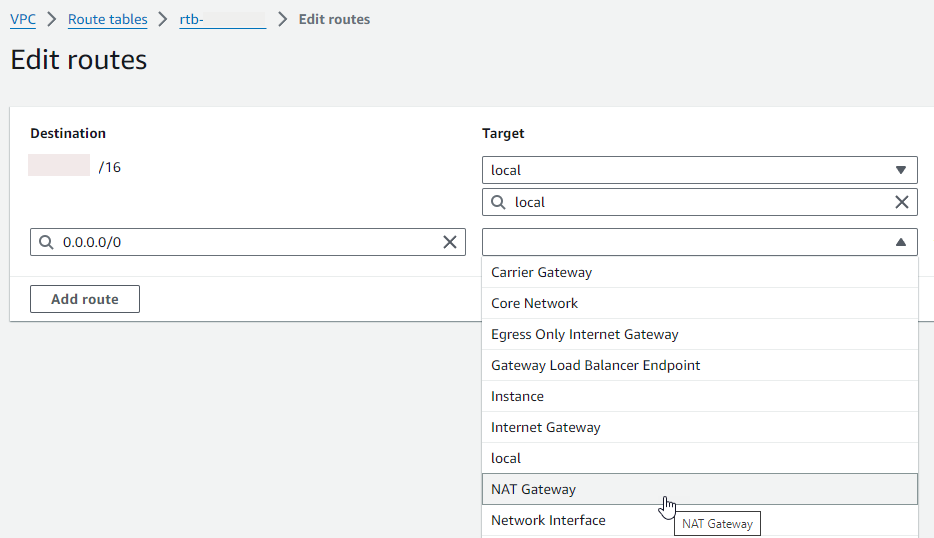
1. Wählen Sie **Änderungen speichern ** aus.
### Erstellen eines Internet-Gateways nur für ausgehenden Verkehr (nur IPv6)
Führen Sie die folgenden Schritte aus, um ein reines Egress-Internet-Gateway zu erstellen und es zur Routing-Tabelle Ihres privaten Subnetzes hinzuzufügen.
**So erstellen Sie ein Internet-Gateway nur für ausgehenden Verkehr**
1. Wählen Sie im Navigationsbereich ** Egress-only Internet-Gateways ** aus.
1. Klicken Sie auf **Internet-Gateway für ausgehenden Datenverkehr erstellen**.
1. (Optional) Geben Sie einen Name ein.
1. Wählen Sie die VPC aus, in der Sie das Internet-Gateway für ausgehenden Verkehr erstellen möchten.
1. Klicken Sie auf **Internet-Gateway für ausgehenden Datenverkehr erstellen**.
1. Wählen Sie den Link unter **Angehängte VPC-ID** aus.

1. Wählen Sie den Link unter **VPC ID**, um die VPC-Detailseite zu öffnen.
1. Blättern Sie nach unten zum Abschnitt **Ressourcenzuordnung** und wählen Sie dann ein privates Subnetz aus. (Ein privates Subnetz ist ein Subnetz, das keine Route zu einem Internet-Gateway in seiner Routing-Tabelle hat). Die Subnetzdetails werden auf der neuen Registerkarte angezeigt.
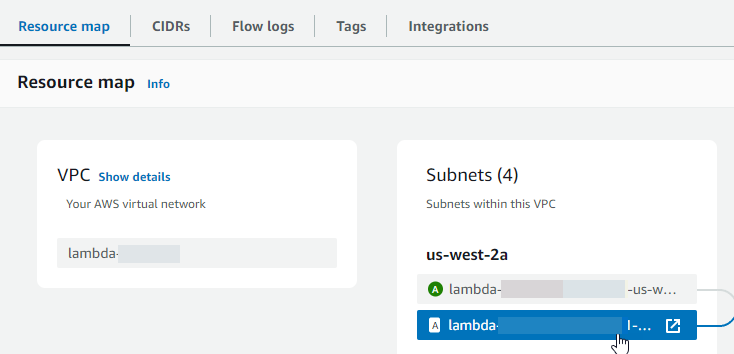
1. Wählen Sie den Link unter **Routing-Tabelle** aus.
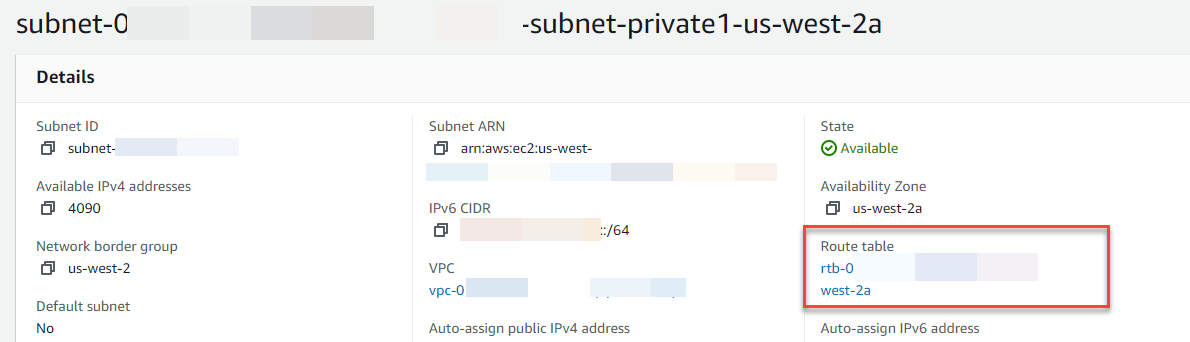
1. Wählen Sie die **Routing-Tabellen-ID**, um die Detailseite der Routing-Tabelle zu öffnen.

1. Wählen Sie unter **Routes** (Routen) **Routen bearbeiten** aus.

1. Wählen Sie **Route hinzufügen** und geben Sie sie dann `::/0` in das Feld **Ziel** ein.

1. Wählen Sie für **Target** **Nur Internet-Gateway für den Ausgang** und dann das Internet-Gateway aus, das Sie zuvor erstellt haben.
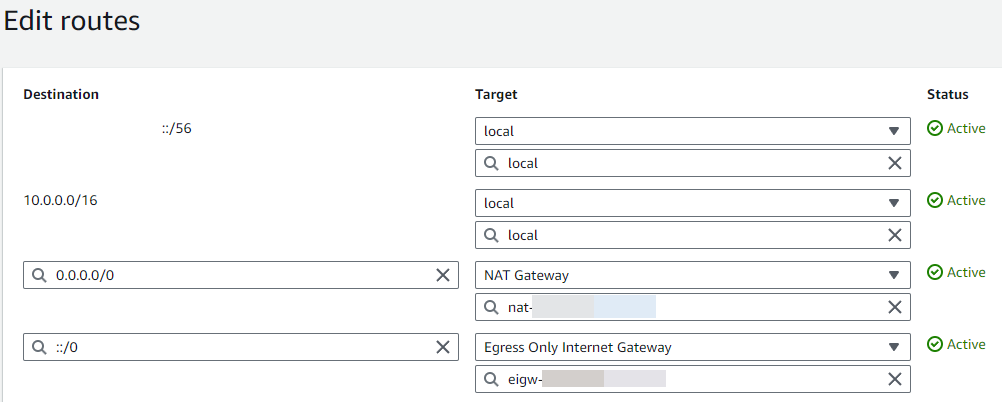
1. Wählen Sie **Änderungen speichern ** aus.
### Konfigurieren der Lambda-Funktion
**So konfigurieren Sie eine VPC bei der Funktionserstellung**
1. Öffnen Sie die Seite [Funktionen](https://console.aws.amazon.com/lambda/home#/functions) der Lambda-Konsole.
1. Wählen Sie **Create function (Funktion erstellen)**.
1. Geben Sie unter **Basic information (Grundlegende Informationen)** bei **Function name (Funktionsname)** einen Namen für Ihre Funktion ein.
1. Erweiterten Sie **Advanced settings (Erweiterte Einstellungen)**.
1. Wählen Sie **VPC aktivieren** und wählen Sie dann eine VPC aus.
1. (Optional) Um [ausgehenden IPv6-Verkehr](configuration-vpc.md#configuration-vpc-ipv6) zuzulassen, wählen Sie **Allow IPv6 traffic for dual-stack subnets** (IPv6-Verkehr für Dual-Stack-Subnetze zulassen) aus.
1. Wählen Sie für **Subnetze** alle privaten Subnetze aus. Die privaten Subnetze können über die NAT-Gateway auf das Internet zugreifen. Durch die Verbindung einer Funktion mit einem öffentlichen Subnetz erhält sie keinen Internetzugang.
**Anmerkung**
Wenn Sie **Allow IPv6 traffic for dual-stack subnets** (IPv6-Verkehr für Dual-Stack-Subnetze zulassen) ausgewählt haben, müssen alle ausgewählten Subnetze einen IPv4-CIDR-Block und einen IPv6-CIDR-Block besitzen.
1. Wählen Sie für **Sicherheitsgruppen** eine Sicherheitsgruppe aus, die ausgehenden Datenverkehr zulässt.
1. Wählen Sie **Funktion erstellen**.
Lambda erstellt automatisch eine Ausführungsrolle mit der [ AWSLambdaVPCAccessExecutionRole ](https://docs.aws.amazon.com/aws-managed-policy/latest/reference/AWSLambdaVPCAccessExecutionRole.html) AWS verwalteten Richtlinie. Die Berechtigungen in dieser Richtlinie sind nur zum Erstellen von Elastic Network-Schnittstellen für die VPC-Konfiguration und nicht zum Aufrufen Ihrer Funktion erforderlich. Um Berechtigungen mit geringsten Rechten anzuwenden, können Sie die ** AWSLambdaVPCAccessExecutionRole ** Richtlinie aus Ihrer Ausführungsrolle entfernen, nachdem Sie die Funktion und die VPC-Konfiguration erstellt haben. Weitere Informationen finden Sie unter [Erforderliche IAM-Berechtigungen](configuration-vpc.md#configuration-vpc-permissions).
**So konfigurieren Sie eine VPC für eine vorhandene Funktion**
Um einer vorhandenen Funktion eine VPC-Konfiguration hinzuzufügen, muss die Ausführungsrolle der Funktion über die [Berechtigung verfügen, elastische Netzwerkschnittstellen zu erstellen und zu verwalten](configuration-vpc.md#configuration-vpc-permissions). Die [ AWSLambdaVPCAccessExecutionRole ](https://docs.aws.amazon.com/aws-managed-policy/latest/reference/AWSLambdaVPCAccessExecutionRole.html) AWS verwaltete Richtlinie umfasst die erforderlichen Berechtigungen. Um Berechtigungen mit geringsten Rechten anzuwenden, können Sie die ** AWSLambdaVPCAccessExecutionRole ** Richtlinie aus Ihrer Ausführungsrolle entfernen, nachdem Sie die VPC-Konfiguration erstellt haben.
1. Öffnen Sie die Seite [Funktionen](https://console.aws.amazon.com/lambda/home#/functions) der Lambda-Konsole.
1. Wählen Sie eine Funktion aus.
1. Wählen Sie die Registerkarte **Konfiguration** und anschließend **VPC** aus.
1. Wählen Sie unter **VPC** die Option **Edit (Bearbeiten)** aus.
1. Wählen Sie die VPC aus.
1. (Optional) Um [ausgehenden IPv6-Verkehr](configuration-vpc.md#configuration-vpc-ipv6) zuzulassen, wählen Sie **Allow IPv6 traffic for dual-stack subnets** (IPv6-Verkehr für Dual-Stack-Subnetze zulassen) aus.
1. Wählen Sie für **Subnetze** alle privaten Subnetze aus. Die privaten Subnetze können über die NAT-Gateway auf das Internet zugreifen. Durch die Verbindung einer Funktion mit einem öffentlichen Subnetz erhält sie keinen Internetzugang.
**Anmerkung**
Wenn Sie **Allow IPv6 traffic for dual-stack subnets** (IPv6-Verkehr für Dual-Stack-Subnetze zulassen) ausgewählt haben, müssen alle ausgewählten Subnetze einen IPv4-CIDR-Block und einen IPv6-CIDR-Block besitzen.
1. Wählen Sie für **Sicherheitsgruppen** eine Sicherheitsgruppe aus, die ausgehenden Datenverkehr zulässt.
1. Wählen Sie **Speichern**.
### Testen der Funktion
Verwenden Sie den folgenden Beispielcode, um zu bestätigen, dass Ihre VPC-connected Funktion das öffentliche Internet erreichen kann. Bei Erfolg gibt der Code einen `200`-Statuscode zurück. Ist dies nicht der Fall, wird die Funktion abgebrochen.
------
#### [ Node.js ]
1. Fügen Sie im Bereich **Codequelle** der Lambda-Konsole den folgenden Code in die Datei **index.mjs** ein. Die Funktion stellt eine HTTP-GET-Anfrage an einen öffentlichen Endpunkt und gibt den HTTP-Antwortcode zurück, um zu prüfen, ob die Funktion Zugang zum öffentlichen Internet hat.

**Example — HTTP-Anfrage mit async/await**
```
const url = "https://aws.amazon.com/";
export const handler = async(event) => {
try {
const res = await fetch(url);
console.info("status", res.status);
return res.status;
}
catch (e) {
console.error(e);
return 500;
}
};
```
1. Wählen Sie im Abschnitt **BEREITSTELLEN** die Option **Bereitstellen** aus, um den Code Ihrer Funktion zu aktualisieren:

1. Wählen Sie die Registerkarte **Test**.

1. Wählen Sie **Test** aus.
1. Die Funktion gibt einen `200`-Statuscode zurück. Das bedeutet, dass die Funktion über einen ausgehenden Internetzugang verfügt.

Wenn die Funktion das öffentliche Internet nicht erreichen kann, erhalten Sie eine Fehlermeldung wie die folgende:
```
{
"errorMessage": "2024-04-11T17:22:20.857Z abe12jlc-640a-8157-0249-9be825c2y110 Task timed out after 3.01 seconds"
}
```
------
#### [ Python ]
1. Fügen Sie im Bereich **Codequelle** der Lambda-Konsole den folgenden Code in die Datei **lambda\_function.py** ein. Die Funktion stellt eine HTTP-GET-Anfrage an einen öffentlichen Endpunkt und gibt den HTTP-Antwortcode zurück, um zu prüfen, ob die Funktion Zugang zum öffentlichen Internet hat.

```
import urllib.request
def lambda_handler(event, context):
try:
response = urllib.request.urlopen('https://aws.amazon.com')
status_code = response.getcode()
print('Response Code:', status_code)
return status_code
except Exception as e:
print('Error:', e)
raise e
```
1. Wählen Sie im Abschnitt **BEREITSTELLEN** die Option **Bereitstellen** aus, um den Code Ihrer Funktion zu aktualisieren:

1. Wählen Sie die Registerkarte **Test**.

1. Wählen Sie **Test** aus.
1. Die Funktion gibt einen `200`-Statuscode zurück. Das bedeutet, dass die Funktion über einen ausgehenden Internetzugang verfügt.

Wenn die Funktion das öffentliche Internet nicht erreichen kann, erhalten Sie eine Fehlermeldung wie die folgende:
```
{
"errorMessage": "2024-04-11T17:22:20.857Z abe12jlc-640a-8157-0249-9be825c2y110 Task timed out after 3.01 seconds"
}
```
------