Die vorliegende Übersetzung wurde maschinell erstellt. Im Falle eines Konflikts oder eines Widerspruchs zwischen dieser übersetzten Fassung und der englischen Fassung (einschließlich infolge von Verzögerungen bei der Übersetzung) ist die englische Fassung maßgeblich.
# Aktiviere HTTPS auf deinem WordPress Instanz mit einer von Lightsail verwalteten Domain
Lightsail Setup hilft Ihnen, Ihre Domain schnell mit Ihrem zu verbinden WordPress Instanz. Lightsail Setup erstellt ein Let's Encrypt-Zertifikat, das automatisch alle 60 bis 90 Tage erneuert wird. Wenn die Einrichtung abgeschlossen ist, können Besucher mit Ihrem benutzerdefinierten Domainnamen sicher auf Ihre Website zugreifen.
Diese Anleitung gilt für Domains, die:
+ Registriert über Lightsail oder Route 53
+ Wird mithilfe einer Lightsail-DNS-Zone verwaltet
Wenn Ihre Domain bei einem Drittanbieter registriert ist (z. B. GoDaddy, Namecheap oder Cloudflare) oder Ihr DNS wird nicht über eine Lightsail-DNS-Zone verwaltet, siehe [Aktiviere HTTPS auf deinem WordPress Instanz mit einer Domain, die außerhalb von Lightsail registriert ist](amazon-lightsail-enabling-https-on-wordpress-thirdparty.md).
## Schritt 1: Erfüllen der Voraussetzungen
Erfüllen Sie die folgenden Voraussetzungen, falls Sie dies noch nicht getan haben:
+ Erstellen Sie eine WordPress Instanz in Lightsail. Ihre Instance muss in einem laufenden Zustand sein. Weitere Informationen finden Sie unter [Erstellen einer Instance](how-to-create-amazon-lightsail-instance-virtual-private-server-vps.md).

+ Registrieren Sie einen Domainnamen über Lightsail oder Route 53. Weitere Informationen finden Sie unter [Registrieren Sie eine Domain in Lightsail](amazon-lightsail-register-new-domain.md). Stellen Sie außerdem sicher, dass die Domain verifiziert und aktiv ist und sich in demselben Konto befindet, das Sie für Lightsail Setup verwenden. Siehe [Überprüfen Sie die Kontaktinformationen der Domain](amazon-lightsail-register-new-domain.md#reg-new-domain-verify-info).
+ Stellen Sie sicher, dass die Ports 22, 80 und 443 auf der Firewall Ihrer Instanz konfiguriert sind, um Lightsail Setup zu aktivieren. Port 22 ist erforderlich, damit Lightsail Setup eine Verbindung zu Ihrer Instance herstellen kann. Port 80 ist für die Überprüfung des Domainbesitzes während der Zertifikatsinstallation erforderlich. Port 443 ist für die Bereitstellung des HTTPS-Datenverkehrs nach der Installation erforderlich. Öffnen Sie zur Überprüfung das **Netzwerke** Öffnen Sie die Registerkarte Ihrer Instanz und überprüfen Sie, ob alle drei Ports in den Firewallregeln aufgeführt sind. Weitere Informationen finden Sie unter [Instanz-Firewalls](understanding-firewall-and-port-mappings-in-amazon-lightsail.md).

**Anmerkung**
Wenn Ihre Domain bei einem Drittanbieter registriert ist oder Ihr DNS nicht über eine Lightsail-DNS-Zone verwaltet wird, finden Sie weitere Informationen unter [Aktiviere HTTPS auf deinem WordPress Instanz mit einer Domain, die außerhalb von Lightsail registriert ist](amazon-lightsail-enabling-https-on-wordpress-thirdparty.md).
## Schritt 2: Starten Sie das Lightsail-Setup
1. Öffnen Sie die Lightsail-Konsole unter [https://lightsail.aws.amazon.com/](https://lightsail.aws.amazon.com/).
1. Wähle dein WordPress Instanz aus der Instanzliste.

1. Wählen Sie die **Verbinde** Tab drücken und wählen **Richte deine Website ein**.

## Schritt 3: Wählen Sie Ihre Domain
1. Wählen Sie **Von Lightsail verwaltete Domain**.
1. Wählen Sie Ihre Domain aus der Drop-down-Liste aus.
Ihre Domain erscheint in dieser Liste, wenn sie über Lightsail oder Route 53 in demselben Konto registriert ist, das Sie für Lightsail Setup verwenden.

## Schritt 4: DNS konfigurieren
Eine DNS-Zone verwaltet die DNS-Einträge, die den Traffic für Ihre Domain zu Ihrer Instance leiten. Lightsail Setup benötigt eine Lightsail-DNS-Zone, um diese Einträge automatisch für Sie zu erstellen und zu verwalten.
1. Wählen Sie **Lightsail DNS-Zone**.
1. Lightsail Setup prüft, ob für Ihre Domain bereits eine Lightsail-DNS-Zone existiert:
+ **Wenn eine DNS-Zone existiert** — Lightsail Setup zeigt es an. Wählen Sie **Verwenden Sie diese DNS-Zone**.

+ **Wenn eine DNS-Zone nicht existiert** — Wählen **DNS-Zone erstellen**. Lightsail Setup erstellt die DNS-Zone für Ihre Domain.

**Wichtig**
Um den Datenverkehr an Ihre Instance weiterzuleiten, müssen die Nameserver Ihrer Domain auf Ihre Lightsail-DNS-Zone verweisen. Wenn sie nicht übereinstimmen, aktualisieren Sie Ihre Nameserver, bevor Sie mit Lightsail Setup fortfahren. Anweisungen dazu finden Sie unter [Ändern Sie die Nameserver bei Ihrem Domain-Registrar](lightsail-how-to-create-dns-entry.md#lightail-change-the-name-servers).
Um sicherzustellen, dass Ihre Nameserver korrekt verweisen und sich global verbreitet haben, überprüfen Sie [DNS-Checker](https://dnschecker.org) auf dem *dnschecker.org* Webseite.
Sie können dies auch über die Befehlszeile überprüfen:
+ **macOS und Linux**:
```
$ dig NS {{yourdomain.com}} +short
```
+ **Windows:**
```
C:\> nslookup -type=NS {{yourdomain.com}}
```
Das Ergebnis sollte die Nameserver Ihrer Lightsail-DNS-Zone anzeigen (z. B. `ns-123.awsdns-01.com`). Sie finden die Nameserver Ihrer DNS-Zone auf der **Domänen und DNS** > **DNS-Zonen** Seite in der Lightsail-Konsole.
**Anmerkung**
Es kann bis zu 48 Stunden dauern, bis Änderungen am Nameserver wirksam werden. Wenn Lightsail Setup nach der Aktualisierung der Nameserver fehlschlägt, warten Sie und versuchen Sie es erneut.
## Schritt 5: Konfigurieren Sie eine statische IP
Eine statische IP-Adresse bietet eine feste öffentliche IP für Ihre Instance. Ohne eine statische IP kann sich die IP-Adresse Ihrer Instanz ändern, wenn Sie sie beenden und neu starten, wodurch die Verbindung zu Ihrer Domain unterbrochen wird.
Wählen Sie eine der folgenden Optionen:
+ **Erstellen Sie eine neue statische IP** — Geben Sie einen Namen für Ihre statische IP ein und wählen Sie **Erstellen Sie eine statische IP**.

+ **Verwenden Sie eine vorhandene statische IP** — Wenn Sie eine nicht angehängte statische IP in derselben AWS-Region haben, wählen Sie sie aus der Liste aus und wählen Sie **Hängen Sie eine statische IP an**.

Nach diesem Schritt hängt Lightsail Setup die statische IP an Ihre Instance an.
## Schritt 6: Domain-Zuweisungen hinzufügen
Domain-Zuweisungen sind DNS-Einträge, die den Traffic Ihrer Domain zu Ihrer Instance weiterleiten.
1. Wählen **Add assignment** (Zuweisung hinzufügen) aus.
1. Fügen Sie Ihre Apex-Domain hinzu (z. B. `example.com`).
1. (Optional) Um auch Ihre www-Subdomain zu sichern, wählen Sie **Zuweisung hinzufügen** erneut und füge deine www-Subdomain hinzu (zum Beispiel `www.example.com`).

**Tipp**
Wenn Sie die www-Subdomain überspringen, Besucher, die Folgendes eingeben `www.example.com` wird Ihre Website nicht erreichen. Fügen Sie es hinzu, wenn Sie möchten, dass beide Adressen funktionieren.
## Schritt 7: Erstellen SSL/TLS Zertifikat
1. Wählen Sie die Domains und Subdomains aus, die Sie mit HTTPS sichern möchten. Sie können bis zu 10 Domains und Subdomains auswählen.
1. Geben Sie eine E-Mail-Adresse ein. Dies wird für Benachrichtigungen zur Verlängerung des Zertifikats verwendet.
1. Wählen Sie **Ich autorisiere Lightsail, ein Let's Encrypt-Zertifikat auf meiner Instanz zu konfigurieren**. Dadurch erhält Lightsail eingeschränkten Zugriff, um das Zertifikat auf Ihrer Instanz zu erstellen und zu konfigurieren.
1. Wählen Sie **Create certificate (Zertifikat erstellen)**.

Lightsail Setup beginnt mit der Konfiguration von HTTPS auf Ihrer Instance. Dieser Vorgang kann bis zu 15 Minuten dauern.
Wenn das Setup fehlschlägt, finden Sie weitere Informationen unter [Lightsail-Setup ist fehlgeschlagen](amazon-lightsail-troubleshooting-wp-https-lightsail.md) für Schritte zur Fehlerbehebung.
**Wichtig**
Stoppen Sie Ihre Instance nicht, starten Sie sie nicht neu oder ändern Sie sie nicht, während das Setup läuft.
## Schritt 8: Verifiziere deine Website
Nachdem das Lightsail-Setup abgeschlossen ist:
1. Öffnen Sie Ihren Browser und gehen Sie zu `https://{{yourdomain.com}}`.
1. Bestätigen Sie, dass Ihre Website erfolgreich geladen wurde.
1. (Optional) Testen `https://www.{{yourdomain.com}}` um zu bestätigen, dass beide Adressen funktionieren.
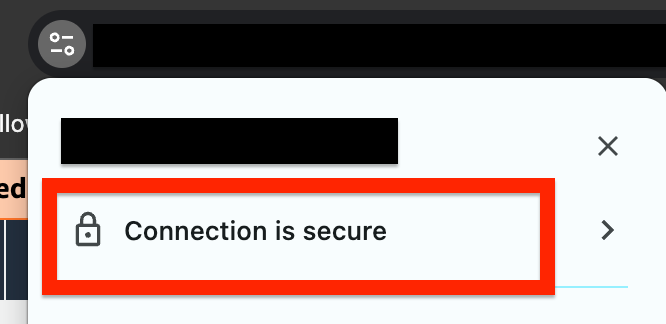
Ihre Website ist jetzt mit HTTPS und einem konfiguriert **automatische Weiterleitung von HTTP zu HTTPS**. Sie können sich anmelden bei WordPress Administrations-Dashboard zum Anpassen Ihrer Website, zum Installieren von Plugins und zum Verwalten von Inhalten.
**Anmerkung**
Let's Encrypt-Zertifikate werden automatisch alle 60 bis 90 Tage erneuert. Wenn die Verlängerung in Zukunft fehlschlägt, finden Sie weitere Informationen unter [Das Zertifikat wurde nicht automatisch verlängert](amazon-lightsail-troubleshooting-wp-cert-renewal-lightsail.md).
## Weitere Informationen
+ [Grundlegendes zu DNS in Lightsail](understanding-dns-in-amazon-lightsail.md)
+ [Domains registrieren und verwalten](amazon-lightsail-domain-registration.md)
+ [Erstellen Sie eine DNS-Zone zur Verwaltung von Domaineinträgen](lightsail-how-to-create-dns-entry.md)
+ [Instanz-Firewalls](understanding-firewall-and-port-mappings-in-amazon-lightsail.md)
+ [Statische IP-Adressen](understanding-static-ip-addresses-in-amazon-lightsail.md)