Die vorliegende Übersetzung wurde maschinell erstellt. Im Falle eines Konflikts oder eines Widerspruchs zwischen dieser übersetzten Fassung und der englischen Fassung (einschließlich infolge von Verzögerungen bei der Übersetzung) ist die englische Fassung maßgeblich.
# Serverdetails bearbeiten
Nachdem Sie einen AWS Transfer Family Server erstellt haben, können Sie die Serverkonfiguration bearbeiten.
**Topics**
+ [Bearbeiten Sie die Dateiübertragungsprotokolle](#edit-protocols)
+ [Bearbeiten Sie den Serverendpunkt](#edit-endpoint-configuration)
+ [Bearbeiten Sie Ihre Protokollierungskonfiguration](#edit-CloudWatch-logging)
+ [Bearbeiten Sie die Sicherheitsrichtlinie](#edit-cryptographic-algorithm)
+ [Ändern Sie den verwalteten Workflow für Ihren Server](#configuring-servers-change-workflow)
+ [Ändern Sie die Display-Banner für Ihren Server](#configuring-servers-change-banner)
+ [Stellen Sie Ihren Server online oder offline](#edit-online-offline)
**Um die Konfiguration eines Servers zu bearbeiten**
1. Öffnen Sie die AWS Transfer Family Konsole unter [ https://console.aws.amazon.com/transfer/](https://console.aws.amazon.com/transfer/).
1. Wählen Sie im linken Navigationsbereich ** Server aus**.
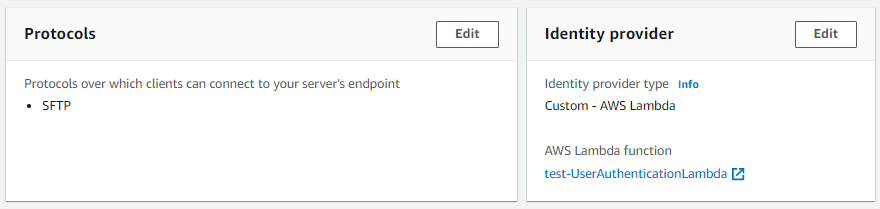
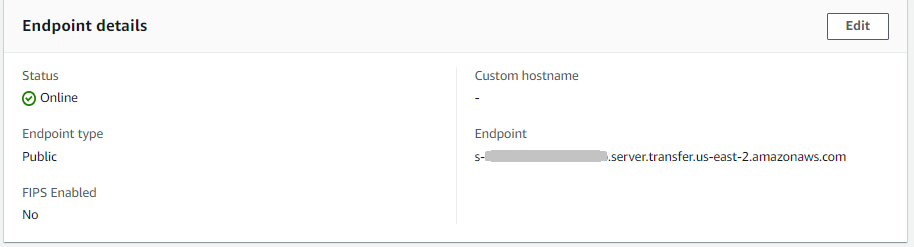
1. Wählen Sie den Bezeichner in der ** Spalte ** Server-ID aus, um die ** Seite mit den ** Serverdetails aufzurufen, wie im Folgenden dargestellt.
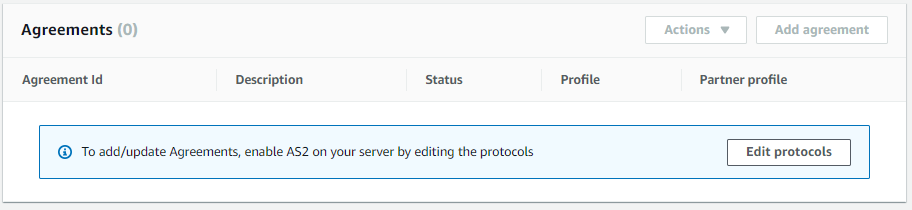
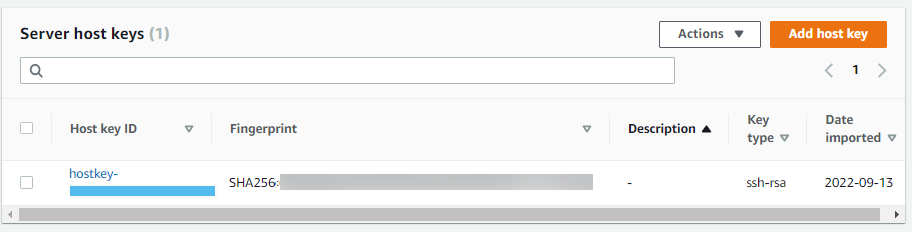
Sie können die Eigenschaften des Servers auf dieser Seite ändern, indem Sie ** Bearbeiten wählen**:
+ Informationen zum Ändern der Protokolle finden Sie unter[Bearbeiten Sie die Dateiübertragungsprotokolle](#edit-protocols).
+ Für den Identitätsanbieter können Sie jetzt zwischen beliebigen Identitätsanbietertypen (dienstverwaltet, AWS Verzeichnisdienst oder benutzerdefinierter Identitätsanbieter) wechseln. Einzelheiten zum Ändern der Identitätsanbietertypen und die erforderlichen Informationen für jeden Übergang finden Sie unter[Konfiguration des Identitätsanbieters bearbeiten](configuring-servers-edit-custom-idp.md).
+ Informationen zum Ändern des Endpunkttyps oder des benutzerdefinierten Hostnamens finden Sie unter[Bearbeiten Sie den Serverendpunkt](#edit-endpoint-configuration).
+ Um eine Vereinbarung hinzuzufügen, müssen Sie Ihrem Server zunächst AS2 als Protokoll hinzufügen. Details hierzu finden Sie unter [Bearbeiten Sie die Dateiübertragungsprotokolle](#edit-protocols).
+ Informationen zur Verwaltung der Hostschlüssel für Ihren Server finden Sie unter[Hostschlüssel für Ihren SFTP-enabled Server verwalten](configuring-servers-change-host-key.md).
+ Unter ** Zusätzliche Details ** können Sie die folgenden Informationen bearbeiten:
+ Informationen zum Ändern der Protokollierungsrolle finden Sie unter[Bearbeiten Sie Ihre Protokollierungskonfiguration](#edit-CloudWatch-logging).
+ Informationen zum Ändern der Sicherheitsrichtlinie finden Sie unter[Bearbeiten Sie die Sicherheitsrichtlinie](#edit-cryptographic-algorithm).
+ Informationen zum Ändern des Server-Hostschlüssels finden Sie unter[Hostschlüssel für Ihren SFTP-enabled Server verwalten](configuring-servers-change-host-key.md).
+ Informationen zum Ändern des verwalteten Workflows für Ihren Server finden Sie unter[Ändern Sie den verwalteten Workflow für Ihren Server](#configuring-servers-change-workflow).
+ Informationen zum Bearbeiten der Display-Banner für Ihren Server finden Sie unter[Ändern Sie die Display-Banner für Ihren Server](#configuring-servers-change-banner).
+ Unter Zusätzliche Konfiguration können Sie die folgenden Informationen bearbeiten:
+ **SetStat Option**: Aktivieren Sie diese Option, um den Fehler zu ignorieren, der generiert wird, wenn ein Client versucht, sie für eine Datei `SETSTAT` zu verwenden, die Sie in einen Amazon S3-Bucket hochladen. Weitere Informationen finden Sie in der `SetStatOption` Dokumentation zum [ ProtocolDetails ](https://docs.aws.amazon.com/transfer/latest/APIReference/API_ProtocolDetails.html) Thema.
+ **Wiederaufnahme der TLS-Sitzung**: bietet einen Mechanismus zur Wiederaufnahme oder gemeinsamen Nutzung eines ausgehandelten geheimen Schlüssels zwischen der Steuerung und der Datenverbindung für eine FTPS-Sitzung. Weitere Informationen finden Sie in der `TlsSessionResumptionMode` Dokumentation zum Thema. [ ProtocolDetails ](https://docs.aws.amazon.com/transfer/latest/APIReference/API_ProtocolDetails.html)
+ **Passive IP**: Zeigt den passiven Modus für FTP- und FTPS-Protokolle an. Geben Sie eine einzelne IPv4-Adresse ein, z. B. die öffentliche IP-Adresse einer Firewall, eines Routers oder eines Load Balancers. Weitere Informationen finden Sie in der `PassiveIp` Dokumentation zum [ ProtocolDetails ](https://docs.aws.amazon.com/transfer/latest/APIReference/API_ProtocolDetails.html) Thema.
**Anmerkung**
Vermeiden Sie es, Network Load Balancer (NLBs) oder NAT-Gateways vor Servern zu platzieren. AWS Transfer Family Diese Konfiguration erhöht die Kosten und kann zu Leistungsproblemen führen. Weitere Details finden Sie unter [Vermeiden Sie es, NLBs und NATs vor AWS Transfer Family Server](infrastructure-security.md#nlb-considerations).
+ Informationen zum Starten oder Stoppen Ihres Servers finden Sie unter[Stellen Sie Ihren Server online oder offline](#edit-online-offline).
+ Informationen zum Löschen eines Servers finden Sie unter[Löschen Sie einen Server](configuring-servers.md#delete-server).
+ Informationen zum Bearbeiten der Eigenschaften eines Benutzers finden Sie unter[Verwaltung von Zugriffssteuerungen](users-policies.md).
**Anmerkung**
Die ** Werte ** Beschreibung des Serverhostschlüssels ** und ** Datum des importierten Datums sind neu (Stand September 2022). Diese Werte wurden eingeführt, um die Funktion für mehrere Hostschlüssel zu unterstützen. Diese Funktion erforderte die Migration aller einzelnen Hostschlüssel, die vor der Einführung mehrerer Hostschlüssel verwendet wurden.
Der ** Wert „**Importdatum“ für einen migrierten Server-Hostschlüssel ist auf das Datum der letzten Änderung für den Server festgelegt. Das heißt, das Datum, das Sie für Ihren migrierten Hostschlüssel sehen, entspricht dem Datum, an dem Sie den Server vor der Migration des Server-Hostschlüssels zuletzt in irgendeiner Weise geändert haben.
Der einzige Schlüssel, der migriert wurde, ist Ihr ältester oder einziger Server-Hostschlüssel. Alle zusätzlichen Schlüssel haben ihr aktuelles Datum, an dem Sie sie importiert haben. Darüber hinaus verfügt der migrierte Schlüssel über eine Beschreibung, anhand derer Sie leicht erkennen können, dass er migriert wurde.
Die Migration fand zwischen dem 2. und 13. September statt. Das tatsächliche Migrationsdatum innerhalb dieses Bereichs hängt von der Region Ihres Servers ab.
## Bearbeiten Sie die Dateiübertragungsprotokolle
Auf der AWS Transfer Family Konsole können Sie das Dateiübertragungsprotokoll bearbeiten. Das Dateiübertragungsprotokoll verbindet den Client mit dem Endpunkt Ihres Servers.
**Um die Protokolle zu bearbeiten**
1. Wählen Sie auf der ** Seite mit den ** Serverdetails ** neben ** Protokolle die Option ** Bearbeiten aus**.
1. Aktivieren oder deaktivieren Sie auf der ** Seite „Protokolle ** bearbeiten“ das oder die Kontrollkästchen für das Protokoll, um die folgenden Dateiübertragungsprotokolle hinzuzufügen oder zu entfernen:
+ Secure Shell (SSH) File Transfer Protocol (SFTP) — Dateiübertragung über SSH
Weitere Informationen zu SFTP finden Sie unter. [Erstellen Sie einen SFTP-enabled Server](create-server-sftp.md)
+ File Transfer Protocol Secure (FTPS) — Dateiübertragung mit TLS-Verschlüsselung
Weitere Informationen zu FTP finden Sie unter[Erstellen Sie einen FTPS-enabled Server](create-server-ftps.md).
+ File Transfer Protocol (FTP) — unverschlüsselte Dateiübertragung
Weitere Informationen zu FTPS finden Sie unter. [Erstellen Sie einen FTP-enabled Server](create-server-ftp.md)
**Anmerkung**
Wenn Sie einen vorhandenen Server haben, der nur für SFTP aktiviert ist, und Sie FTPS und FTP hinzufügen möchten, müssen Sie sicherstellen, dass Sie die richtigen Einstellungen für Identitätsanbieter und Endpunkttypen haben, die mit FTPS und FTP kompatibel sind.
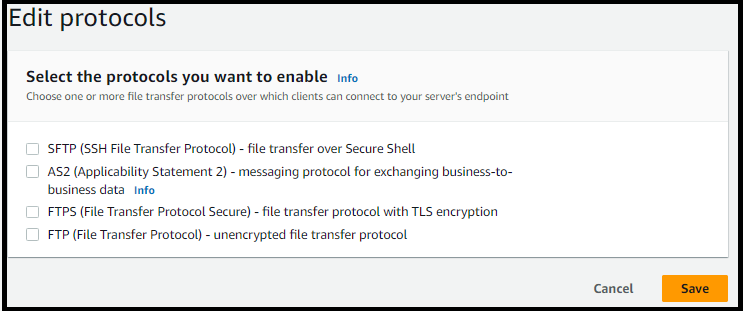
Wenn Sie ** FTPS auswählen**, müssen Sie ein in AWS Certificate Manager (ACM) gespeichertes Zertifikat auswählen, das zur Identifizierung Ihres Servers verwendet wird, wenn Clients über FTPS eine Verbindung zu ihm herstellen.
Informationen zum Anfordern eines neuen öffentlichen Zertifikats finden Sie unter [ Beantragen eines öffentlichen Zertifikats ](https://docs.aws.amazon.com/acm/latest/userguide/gs-acm-request-public.html) im *AWS Certificate Manager Benutzerhandbuch. *
Informationen zum Importieren eines vorhandenen Zertifikats in ACM finden Sie im *AWS Certificate Manager Benutzerhandbuch unter [ Importieren von Zertifikaten ](https://docs.aws.amazon.com/acm/latest/userguide/import-certificate.html) in ACM. *
Informationen zum Anfordern eines privaten Zertifikats für die Verwendung von FTPS über private IP-Adressen finden Sie unter [ Anfordern eines privaten Zertifikats ](https://docs.aws.amazon.com/acm/latest/userguide/gs-acm-request-private.html) im *AWS Certificate Manager Benutzerhandbuch. *
Zertifikate mit den folgenden kryptografischen Algorithmen und Schlüsselgrößen werden unterstützt:
+ 2048-Bit-RSA (RSA\_2048)
+ 4096-Bit-RSA (RSA\_4096)
+ Elliptic Prime Curve 256-Bit (EC\_prime256v1)
+ Elliptic Prime Curve 384-Bit (EC\_secp384r1)
+ Elliptic Prime Curve 521-Bit (EC\_secp521r1)
**Anmerkung**
Das Zertifikat muss ein gültiges Zertifikat der SSL/TLS X.509 Version 3 mit dem angegebenen FQDN oder der angegebenen IP-Adresse sein und Informationen über den Aussteller enthalten.
1. Wählen Sie **Speichern**. Sie kehren zur Seite mit den ** Serverdetails ** zurück.
## Bearbeiten Sie den Serverendpunkt
Auf der AWS Transfer Family Konsole können Sie den Serverendpunkttyp und den benutzerdefinierten Hostnamen ändern. Darüber hinaus können Sie für VPC-Endpoints die Informationen zur Verfügbarkeitszone bearbeiten.
**So bearbeiten Sie die Details des Server-Endpunkts**
1. Wählen Sie auf der ** Seite mit den ** Serverdetails ** neben ** Endpunktdetails die Option ** Bearbeiten aus**.
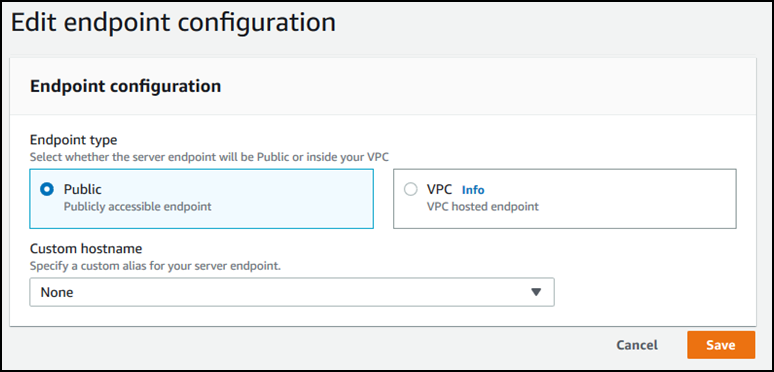
1. Bevor Sie den ** Endpunkttyp bearbeiten können**, müssen Sie zuerst den Server stoppen. Dann können Sie auf der ** Seite ** „Endpunktkonfiguration bearbeiten“ für den ** Endpunkttyp ** einen der folgenden Werte wählen:
+ **Öffentlich ** — Mit dieser Option ist Ihr Server über das Internet zugänglich.
+ **VPC ** — Mit dieser Option ist Ihr Server in Ihrer Virtual Private Cloud (VPC) zugänglich. Informationen zu VPC finden Sie unter. [Erstellen Sie einen Server in einer virtuellen privaten Cloud](create-server-in-vpc.md)
1. Wählen Sie für ** Benutzerdefinierter Hostname ** eine der folgenden Optionen aus:
+ **Keine ** — Wenn Sie keine benutzerdefinierte Domain verwenden möchten, wählen Sie ** Keine**.
Sie erhalten einen Server-Hostnamen, der von bereitgestellt wird AWS Transfer Family. Der Server-Host-Name hat das Format `{{serverId}}.server.transfer.{{regionId}}.amazonaws.com`.
+ **Amazon Route 53 DNS-Alias ** — Um einen DNS-Alias zu verwenden, der in Route 53 automatisch für Sie erstellt wurde, wählen Sie diese Option.
+ **Anderes DNS ** — Um einen Hostnamen, den Sie bereits besitzen, in einem externen DNS-Dienst zu verwenden, wählen Sie ** Anderes DNS**.
Wenn Sie ** Amazon Route 53 DNS-Alias ** oder ** Anderes DNS wählen, ** wird die Methode zur Namensauflösung angegeben, die mit dem Endpunkt Ihres Servers verknüpft werden soll.
Beispiel: Die benutzerdefinierte Domäne heißt `sftp.inbox.example.com`. Ein benutzerdefinierter Host-Name verwendet einen von Ihnen bereitgestellten DNS-Namen, der von einem DNS-Service aufgelöst werden kann. Sie können Route 53 als Ihren DNS-Resolver verwenden oder Ihren eigenen DNS-Dienstanbieter verwenden. Informationen dazu, wie Route 53 AWS Transfer Family verwendet wird, um den Datenverkehr von Ihrer benutzerdefinierten Domain zum Serverendpunkt weiterzuleiten, finden Sie unter[Mit benutzerdefinierten Hostnamen arbeiten](requirements-dns.md).
1. Für VPC-Endpoints können Sie die Informationen im Bereich ** Availability Zones ** ändern.
1. Wählen Sie **Speichern**. Sie kehren zur Seite mit den ** Serverdetails ** zurück.
## Bearbeiten Sie Ihre Protokollierungskonfiguration
Auf der AWS Transfer Family Konsole können Sie Ihre Protokollierungskonfiguration ändern.
**Anmerkung**
Wenn Transfer Family beim Erstellen eines Servers eine CloudWatch Logging-IAM-Rolle für Sie erstellt hat, wird die IAM-Rolle aufgerufen. `AWSTransferLoggingAccess` Sie können sie für alle Ihre Transfer Family-Server verwenden.
**Um Ihre Protokollierungskonfiguration zu bearbeiten**
1. Wählen Sie auf der ** Seite mit den ** Serverdetails ** neben ** Zusätzliche Details die Option ** Bearbeiten aus**.
1. Wählen Sie je nach Konfiguration zwischen einer Protokollierungsrolle, strukturierter JSON-Protokollierung oder beidem. Weitere Informationen finden Sie unter [Aktualisierung der Protokollierung für einen Server](log-server-manage.md#log-server-update).
## Bearbeiten Sie die Sicherheitsrichtlinie
Dieses Verfahren erklärt, wie Sie die Sicherheitsrichtlinie eines Transfer Family-Servers mithilfe der AWS Transfer Family Konsole oder AWS CLIändern.
**Anmerkung**
Wenn Ihr Endpunkt das ist FIPS-enabled, können Sie die FIPS-Sicherheitsrichtlinie nicht in eine andere als FIPS-Sicherheitsrichtlinie ändern.
------
#### [ Console ]
**So bearbeiten Sie die Sicherheitsrichtlinie mithilfe der Konsole**
1. Wählen Sie auf der ** Seite mit den ** Serverdetails ** neben ** Zusätzliche Details die Option ** Bearbeiten aus**.
1. Wählen Sie im ** Abschnitt Optionen für ** kryptografische Algorithmen eine Sicherheitsrichtlinie aus, die die für Ihren Server aktivierten kryptografischen Algorithmen enthält.
Weitere Informationen zu Sicherheitsrichtlinien finden Sie unter [Sicherheitsrichtlinien für AWS Transfer Family Server](security-policies.md).
1. Wählen Sie **Speichern**.
Sie kehren zur ** Seite mit den ** Serverdetails zurück, auf der Sie die aktualisierte Sicherheitsrichtlinie sehen können.
------
#### [ AWS CLI ]
**So bearbeiten Sie die Sicherheitsrichtlinie mithilfe der CLI**
1. Führen Sie den folgenden Befehl aus, um die aktuelle Sicherheitsrichtlinie anzuzeigen, die an Ihren Server angehängt ist.
```
aws transfer describe-server --server-id {{your-server-id}}
```
Dieser `describe-server` Befehl gibt alle Details für Ihren Server zurück, einschließlich der folgenden Zeile:
```
"SecurityPolicyName": "TransferSecurityPolicy-2018-11"
```
In diesem Fall lautet die Sicherheitsrichtlinie für den Server`TransferSecurityPolicy-2018-11`.
1. Stellen Sie sicher, dass Sie den genauen Namen der Sicherheitsrichtlinie für den Befehl angeben. Führen Sie beispielsweise den folgenden Befehl aus, um den Server auf zu aktualisieren`TransferSecurityPolicy-2023-05`.
```
aws transfer update-server --server-id {{your-server-id}} --security-policy-name "TransferSecurityPolicy-2023-05"
```
**Anmerkung**
Die Namen der verfügbaren Sicherheitsrichtlinien sind unter aufgeführt[Sicherheitsrichtlinien für AWS Transfer Family Server](security-policies.md).
Bei Erfolg gibt der Befehl den folgenden Code zurück und aktualisiert die Sicherheitsrichtlinie Ihres Servers.
```
{
"ServerId": "{{your-server-id}}"
}
```
------
## Ändern Sie den verwalteten Workflow für Ihren Server
Auf der AWS Transfer Family Konsole können Sie den verwalteten Workflow ändern, der dem Server zugeordnet ist.
**Um den verwalteten Workflow zu ändern**
1. Wählen Sie auf der ** Seite mit den ** Serverdetails ** neben ** Zusätzliche Details die Option ** Bearbeiten aus**.
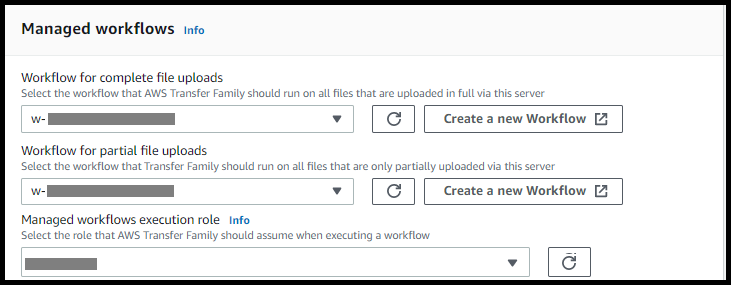
1. Wählen Sie auf der ** Seite Zusätzliche Details ** bearbeiten im ** Abschnitt ** Verwaltete Workflows einen Workflow aus, der für alle Uploads ausgeführt werden soll.
**Anmerkung**
Wenn Sie noch keinen Workflow haben, wählen Sie Neuen Workflow ** erstellen, um einen ** zu erstellen.
1. Wählen Sie die Workflow-ID aus, die Sie verwenden möchten.
1. Wählen Sie eine Ausführungsrolle. Dies ist die Rolle, die Transfer Family bei der Ausführung der Workflow-Schritte einnimmt. Weitere Informationen finden Sie unter [IAM-Richtlinien für Workflows](workflow-execution-role.md). Wählen Sie **Save (Speichern)** aus.
1. Wählen Sie **Speichern**. Sie kehren zur ** Seite mit den ** Serverdetails zurück.
## Ändern Sie die Display-Banner für Ihren Server
Auf der AWS Transfer Family Konsole können Sie die mit dem Server verknüpften Display-Banner ändern.
**Um die Display-Banner zu ändern**
1. Wählen Sie auf der ** Seite mit den ** Serverdetails ** neben ** Zusätzliche Details die Option ** Bearbeiten aus**.
1. Geben Sie auf der ** Seite Zusätzliche Details ** bearbeiten im ** Abschnitt Banner ** anzeigen den Text für die verfügbaren Display-Banner ein.
1. Wählen Sie **Speichern**. Sie kehren zur ** Seite mit den ** Serverdetails zurück.
## Stellen Sie Ihren Server online oder offline
Auf der AWS Transfer Family Konsole können Sie Ihren Server online oder offline schalten.
**Um Ihren Server online zu schalten**
1. Öffnen Sie die AWS Transfer Family Konsole unter [ https://console.aws.amazon.com/transfer/](https://console.aws.amazon.com/transfer/).
1. Klicken Sie im Navigationsbereich auf **Servers (Server)**.
1. Aktivieren Sie das Kontrollkästchen des Servers, der offline ist.
1. Wählen Sie für **Actions (Aktionen)** die Option **Start**.
Es kann einige Minuten dauern, bis ein Server von offline zu online wechselt.
**Anmerkung**
Wenn Sie einen Server anhalten, um ihn offline zu schalten, fallen derzeit immer noch Servicegebühren für diesen Server an. Löschen Sie diesen Server, um zusätzliche serverbasierte Gebühren zu vermeiden.
**Um Ihren Server offline zu schalten**
1. Öffnen Sie die AWS Transfer Family Konsole unter [ https://console.aws.amazon.com/transfer/](https://console.aws.amazon.com/transfer/).
1. Klicken Sie im Navigationsbereich auf **Servers (Server)**.
1. Markieren Sie das Kontrollkästchen des Servers, der online ist.
1. Wählen Sie für **Actions (Aktionen)** die Option **Stop (Stopp)**.
Während ein Server hoch- oder heruntergefahren wird, sind Server für Dateioperationen nicht verfügbar. Die Konsole zeigt den Start- oder Stopp-Status nicht an.
Wenn Sie die Fehlerbedingung finden, wenden Sie sich an `START_FAILED` oder wenden Sie sich an`STOP_FAILED`, AWS Support um Hilfe bei der Lösung Ihrer Probleme zu erhalten.