Die vorliegende Übersetzung wurde maschinell erstellt. Im Falle eines Konflikts oder eines Widerspruchs zwischen dieser übersetzten Fassung und der englischen Fassung (einschließlich infolge von Verzögerungen bei der Übersetzung) ist die englische Fassung maßgeblich.
# Arbeiten mit Benutzern, die vom Dienst verwaltet werden
Abhängig von der ** ** Domain-Einstellung des Servers können Sie Ihrem Server entweder Amazon S3- oder Amazon EFS-Benutzer hinzufügen, die vom Service verwaltet werden. Weitere Informationen finden Sie unter [Konfiguration eines SFTP-, FTPS- oder FTP-Serverendpunkts](tf-server-endpoint.md).
Wenn Sie einen vom Dienst verwalteten Identitätstyp verwenden, fügen Sie Benutzer zu Ihrem Server hinzu, der das Dateiübertragungsprotokoll aktiviert. Wenn Sie dies tun, muss jeder Benutzername auf Ihrem Server eindeutig sein.
Informationen zum programmgesteuerten Hinzufügen eines dienstverwalteten Benutzers finden Sie im [ Beispiel ](https://docs.aws.amazon.com/transfer/latest/APIReference/API_CreateUser.html#API_CreateUser_Examples) für die API. [ CreateUser ](https://docs.aws.amazon.com/transfer/latest/APIReference/API_CreateUser.html)
**Anmerkung**
Für Benutzer, die vom Dienst verwaltet werden, gibt es ein Limit von 2.000 logischen Verzeichniseinträgen. Hinweise zur Verwendung logischer Verzeichnisse finden Sie unter[Verwendung logischer Verzeichnisse zur Vereinfachung Ihrer Transfer Family Family-Verzeichnisstrukturen](logical-dir-mappings.md).
**Topics**
+ [Hinzufügen von Benutzern, die vom Amazon S3-Dienst verwaltet werden](#add-s3-user)
+ [Hinzufügen von Benutzern, die vom Amazon EFS-Service verwaltet werden](#add-efs-user)
+ [Verwaltung von Benutzern, die vom Dienst verwaltet werden](#managing-service-managed-users)
## Hinzufügen von Benutzern, die vom Amazon S3-Dienst verwaltet werden
**Anmerkung**
Wenn Sie einen kontoübergreifenden Amazon S3-Bucket konfigurieren möchten, folgen Sie den Schritten in diesem Knowledge Center-Artikel: [ Wie konfiguriere ich meinen AWS Transfer Family Server für die Verwendung eines Amazon Simple Storage Service-Buckets, der sich in einem anderen AWS Konto befindet? ](https://aws.amazon.com/premiumsupport/knowledge-center/sftp-cross-account-s3-bucket/).
**Um einen vom Amazon S3-Dienst verwalteten Benutzer zu Ihrem Server hinzuzufügen**
1. Öffnen Sie die AWS Transfer Family Konsole unter [ https://console.aws.amazon.com/transfer/ ](https://console.aws.amazon.com/transfer/) und wählen Sie dann im Navigationsbereich ** Server ** aus.
1. Aktivieren Sie auf der ** Seite ** Server das Kontrollkästchen des Servers, zu dem Sie einen Benutzer hinzufügen möchten.
1. Wählen Sie **Benutzer hinzufügen**.
1. Geben Sie im ** Abschnitt ** Benutzerkonfiguration für ** Benutzername ** den Benutzernamen ein. Dieser Benutzername muss mindestens 3 und maximal 100 Zeichen lang sein. Du kannst die folgenden Zeichen im Nutzernamen verwenden: a—z, 0—9 A-Z, Unterstrich '\_', Bindestrich '-', Punkt '.' und das Zeichen '@'. Der Benutzername darf nicht mit einem Bindestrich '-', Punkt '.' oder dem Zeichen '@' beginnen.
1. Wählen Sie für ** Access die IAM-Rolle aus**, die Sie zuvor erstellt haben und die Zugriff auf Ihren Amazon S3-Bucket bietet.
Sie haben diese IAM-Rolle in der Prozedur [Erstellen Sie eine IAM-Rolle und -Richtlinie](requirements-roles.md) erstellt. Diese IAM-Rolle beinhaltet eine IAM-Richtlinie, die den Zugriff auf Ihren Amazon S3-Bucket ermöglicht. Sie beinhaltet auch eine Vertrauensbeziehung mit dem AWS Transfer Family Service, die in einer anderen IAM-Richtlinie definiert ist. Wenn Sie eine detaillierte Zugriffskontrolle für Ihre Benutzer benötigen, lesen Sie den Blogbeitrag [ Enhance Data Access Control with AWS Transfer Family und Amazon S3](https://aws.amazon.com/blogs/storage/enhance-data-access-control-with-aws-transfer-family-and-amazon-s3-access-points/).
1. (Optional) Wählen Sie ** unter Richtlinie ** eine der folgenden Optionen aus:
+ **Keine**
+ **Bestehende Richtlinie **
+ **Wählen Sie eine Richtlinie aus IAM aus**: Ermöglicht die Auswahl einer vorhandenen Sitzungsrichtlinie. Wählen Sie „**Anzeigen“**, um ein JSON-Objekt mit den Details der Richtlinie anzuzeigen.
+ **Auto-generate Richtlinie, die auf dem Basisordner basiert**: generiert eine Sitzungsrichtlinie für Sie. Wählen Sie „**Anzeigen“**, um ein JSON-Objekt mit den Details der Richtlinie anzuzeigen.
**Anmerkung**
Wenn Sie eine ** Auto-generate Richtlinie wählen, die auf dem Basisordner basiert**, wählen Sie ** für diesen Benutzer nicht die Option ** Eingeschränkt aus.
Weitere Informationen zu Sitzungsrichtlinien finden Sie unter [Erstellen Sie eine IAM-Rolle und -Richtlinie](requirements-roles.md)[Erstellen einer Sitzungsrichtlinie für einen Amazon S3-Bucket](users-policies-session.md), oder[Dynamische Ansätze zur Rechteverwaltung](dynamic-permission-management.md).
1. Wählen Sie für das ** Home-Verzeichnis ** den Amazon S3-Bucket aus, in dem die zu übertragenden Daten gespeichert AWS Transfer Family werden sollen. Geben Sie den Pfad zu dem `home` Verzeichnis ein, in dem Ihr Benutzer landet, wenn er sich mit seinem Client anmeldet.
Wenn Sie diesen Parameter leer lassen, wird das `root` Verzeichnis Ihres Amazon S3-Buckets verwendet. Stellen Sie in diesem Fall sicher, dass die IAM-Rolle Zugriff auf dieses `root`-Verzeichnis gewährt.
**Anmerkung**
Wir empfehlen Ihnen, einen Verzeichnispfad zu wählen, der den Benutzernamen des Benutzers enthält, sodass Sie eine Sitzungsrichtlinie effektiv verwenden können. Die Sitzungsrichtlinie beschränkt den Benutzerzugriff im Amazon S3-Bucket auf das `home` Verzeichnis dieses Benutzers.
1. (Optional) Wählen Sie für ** Eingeschränkt ** das Kontrollkästchen aus, damit Ihre Benutzer auf nichts außerhalb dieses Ordners zugreifen können und den Amazon S3-Bucket- oder Ordnernamen nicht sehen können.
**Anmerkung**
Dem Benutzer ein Home-Verzeichnis zuzuweisen und den Benutzer auf dieses Home-Verzeichnis zu beschränken, sollte ausreichen, um den Zugriff des Benutzers auf den angegebenen Ordner zu sperren. Wenn Sie weitere Steuerelemente anwenden müssen, verwenden Sie eine Sitzungsrichtlinie.
Wenn Sie ** für diesen Benutzer die Option ** Eingeschränkt auswählen, können Sie keine ** Auto-generate Richtlinie auswählen, die auf dem ** Basisordner basiert, da der Basisordner kein definierter Wert für eingeschränkte Benutzer ist.
1. Geben Sie für den öffentlichen ** SSH-Schlüssel ** den öffentlichen SSH-Schlüsselteil des SSH-Schlüsselpaars ein.
Der Schlüssel wird vom Service validiert, bevor Sie den neuen Benutzer hinzufügen können.
**Anmerkung**
Anleitungen zum Generieren eines SSH-Schlüsselpaars siehe [Generieren Sie SSH-Schlüssel für vom Dienst verwaltete Benutzer](sshkeygen.md).
1. (Optional) Geben Sie für ** Schlüssel ** und ** Wert ** ein oder mehrere Tags als Schlüssel-Wert-Paare ein und wählen Sie Tag ** hinzufügen aus. **
1. Wählen Sie **Add (Hinzufügen)**, um den neuen Benutzer dem ausgewählten Server hinzuzufügen.
Der neue Benutzer wird auf der ** Seite mit den ** Serverdetails im ** Abschnitt ** Benutzer angezeigt.
**Nächste Schritte ** — Fahren Sie für den nächsten Schritt mit fort[Übertragung von Dateien über einen Serverendpunkt mit einem Client](transfer-file.md).
## Hinzufügen von Benutzern, die vom Amazon EFS-Service verwaltet werden
Amazon EFS verwendet das POSIX (Portable Operating System Interface) -Dateiberechtigungsmodell, um den Dateibesitz darzustellen.
+ Weitere Informationen zum Eigentum an Amazon EFS-Dateien finden Sie unter [ Amazon EFS-Dateibesitz](configure-storage.md#efs-file-ownership).
+ Weitere Informationen zum Einrichten von Verzeichnissen für Ihre EFS-Benutzer finden Sie unter[Richten Sie Amazon EFS-Benutzer für Transfer Family ein](configure-storage.md#configure-efs-users-permissions).
**So fügen Sie Ihrem Server einen vom Amazon EFS-Service verwalteten Benutzer hinzu**
1. Öffnen Sie die AWS Transfer Family Konsole unter [ https://console.aws.amazon.com/transfer/ ](https://console.aws.amazon.com/transfer/) und wählen Sie dann im Navigationsbereich ** Server ** aus.
1. Wählen Sie auf der ** Seite ** Server den Amazon EFS-Server aus, zu dem Sie einen Benutzer hinzufügen möchten.
1. Wählen Sie Benutzer ** hinzufügen**, um die ** Seite „Benutzer ** hinzufügen“ anzuzeigen.
1. Verwenden Sie im ** Abschnitt ** Benutzerkonfiguration die folgenden Einstellungen.
1. Der ** Benutzername ** muss mindestens 3 und maximal 100 Zeichen lang sein. Sie können die folgenden Zeichen im Benutzernamen verwenden: a—z, 0—9 A-Z, Unterstrich '\_', Bindestrich '-', Punkt ' . 'und am Zeichen „@“. Der Benutzername darf nicht mit einem Bindestrich '-', Punkt 'beginnen . ', oder am Zeichen „@“.
1. Beachten Sie für ** Benutzer-ID ** und ** Gruppen-ID ** Folgendes:
+ Für den ersten Benutzer, den Sie erstellen, empfehlen wir, sowohl **0** für die ** Gruppen-ID als auch für die ** Benutzer-ID ** einen Wert von einzugeben**. Dadurch erhält der Benutzer Administratorrechte für Amazon EFS.
+ Geben Sie für weitere Benutzer die POSIX-Benutzer-ID und Gruppen-ID des Benutzers ein. Diese IDs werden für alle Amazon Elastic File System-Operationen verwendet, die vom Benutzer ausgeführt werden.
+ Verwenden Sie für ** Benutzer-ID ** und ** Gruppen-ID ** keine führenden Nullen. Ist beispielsweise akzeptabel, **12345** **012345** ist es nicht.
1. (Optional) Geben Sie für ** sekundäre Gruppen-IDs ** eine oder mehrere zusätzliche POSIX-Gruppen-IDs für jeden Benutzer ein, getrennt durch Kommas.
1. Wählen Sie für ** Access ** die IAM-Rolle aus, die:
+ Gewährt dem Benutzer nur Zugriff auf die Amazon EFS-Ressourcen (Dateisysteme), auf die er zugreifen soll.
+ Definiert, welche Dateisystemoperationen der Benutzer ausführen kann und welche nicht.
Wir empfehlen, dass Sie die IAM-Rolle für die Auswahl des Amazon EFS-Dateisystems mit Mount-Zugriff und read/write Berechtigungen verwenden. Beispielsweise gewährt die Kombination der folgenden beiden AWS verwalteten Richtlinien zwar recht freizügig, gewährt Ihrem Benutzer jedoch die erforderlichen Berechtigungen:
+ AmazonElasticFileSystemClientFullAccess
+ AWSTransferConsoleFullAccess
Weitere Informationen finden Sie im Blogbeitrag [AWS Transfer Family Support für Amazon Elastic File System. ](https://aws.amazon.com/blogs/aws/new-aws-transfer-family-support-for-amazon-elastic-file-system/)
1. Gehen Sie für das ** Home-Verzeichnis ** wie folgt vor:
+ Wählen Sie das Amazon EFS-Dateisystem aus, das Sie zum Speichern der zu übertragenden Daten verwenden möchten AWS Transfer Family.
+ Entscheiden Sie, ob Sie das Basisverzeichnis ** auf Eingeschränkt setzen möchten**. Wenn das Basisverzeichnis auf ** Eingeschränkt gesetzt wird, ** hat dies folgende Auswirkungen:
+ Amazon EFS-Benutzer können auf keine Dateien oder Verzeichnisse außerhalb dieses Ordners zugreifen.
+ Amazon EFS-Benutzer können den Amazon EFS-Dateisystemnamen (**fs-xxxxxxx**) nicht sehen.
**Anmerkung**
Wenn Sie die ** Option ** Eingeschränkt auswählen, werden Symlinks für Amazon EFS-Benutzer nicht aufgelöst.
+ (Optional) Geben Sie den Pfad zu dem Basisverzeichnis ein, in dem sich Benutzer befinden sollen, wenn sie sich mit ihrem Client anmelden.
Wenn Sie kein Home-Verzeichnis angeben, wird das Stammverzeichnis Ihres Amazon EFS-Dateisystems verwendet. Stellen Sie in diesem Fall sicher, dass Ihre IAM-Rolle Zugriff auf dieses Stammverzeichnis bietet.
1. Geben Sie für den öffentlichen ** SSH-Schlüssel ** den öffentlichen SSH-Schlüsselteil des SSH-Schlüsselpaars ein.
Der Schlüssel wird vom Service validiert, bevor Sie den neuen Benutzer hinzufügen können.
**Anmerkung**
Anleitungen zum Generieren eines SSH-Schlüsselpaars siehe [Generieren Sie SSH-Schlüssel für vom Dienst verwaltete Benutzer](sshkeygen.md).
1. (Optional) Geben Sie alle Tags für den Benutzer ein. Geben Sie für ** Schlüssel ** und ** Wert ** ein oder mehrere Tags als Schlüssel-Wert-Paare ein und wählen Sie Tag ** hinzufügen. **
1. Wählen Sie **Add (Hinzufügen)**, um den neuen Benutzer dem ausgewählten Server hinzuzufügen.
Der neue Benutzer wird auf der Seite mit den ** Serverdetails ** im ** Abschnitt ** Benutzer angezeigt.
Probleme, die auftreten können, wenn Sie zum ersten Mal SFTP auf Ihren Transfer Family-Server zugreifen:
+ Wenn Sie den `sftp` Befehl ausführen und die Eingabeaufforderung nicht erscheint, wird möglicherweise die folgende Meldung angezeigt:
`Couldn't canonicalize: Permission denied`
`Need cwd`
In diesem Fall müssen Sie die Richtlinienberechtigungen für die Rolle Ihres Benutzers erhöhen. Sie können eine AWS verwaltete Richtlinie hinzufügen, z. `AmazonElasticFileSystemClientFullAccess` B.
+ Wenn Sie `pwd` an der `sftp` Eingabeaufforderung eingeben, um das Basisverzeichnis des Benutzers anzuzeigen, wird möglicherweise die folgende Meldung angezeigt: Wo {{USER-HOME-DIRECTORY}} befindet sich das Basisverzeichnis für den SFTP-Benutzer:
`remote readdir("/{{USER-HOME-DIRECTORY}}"): No such file or directory`
In diesem Fall sollten Sie in der Lage sein, zum übergeordneten Verzeichnis (`cd ..`) zu navigieren und das Home-Verzeichnis (`mkdir {{username}}`) des Benutzers zu erstellen.
**Nächste Schritte ** — Fahren Sie für den nächsten Schritt mit fort[Übertragung von Dateien über einen Serverendpunkt mit einem Client](transfer-file.md).
## Verwaltung von Benutzern, die vom Dienst verwaltet werden
In diesem Abschnitt finden Sie Informationen zum Anzeigen einer Benutzerliste, zum Bearbeiten von Benutzerdetails und zum Hinzufügen eines öffentlichen SSH-Schlüssels.
+ [Eine Liste von Benutzern anzeigen ](#list-users)
+ [Benutzerdetails anzeigen oder bearbeiten ](#view-user-details)
+ [Löschen eines Benutzers](#delete-user)
+ [Fügen Sie den öffentlichen SSH-Schlüssel hinzu ](#add-user-ssh-key)
+ [Löschen Sie den öffentlichen SSH-Schlüssel ](#delete-user-ssh-key)
**Um eine Liste Ihrer Benutzer zu finden**
1. Öffnen Sie die AWS Transfer Family Konsole unter [ https://console.aws.amazon.com/transfer/](https://console.aws.amazon.com/transfer/).
1. Wählen Sie im Navigationsbereich ** Server ** aus, um die ** Seite ** Server anzuzeigen.
1. Wählen Sie den Bezeichner in der ** Spalte ** Server-ID aus, um die ** Seite mit den ** Serverdetails aufzurufen.
1. Sehen Sie ** sich unter ** Benutzer eine Liste der Benutzer an.
**Um Benutzerdetails anzuzeigen oder zu bearbeiten**
1. Öffnen Sie die AWS Transfer Family Konsole unter [ https://console.aws.amazon.com/transfer/](https://console.aws.amazon.com/transfer/).
1. Wählen Sie im Navigationsbereich ** Server ** aus, um die ** Seite ** Server anzuzeigen.
1. Wählen Sie den Bezeichner in der ** Spalte ** Server-ID aus, um die ** Seite mit den ** Serverdetails aufzurufen.
1. Wählen Sie unter ** Benutzer einen Benutzernamen aus**, um die ** Seite mit den ** Benutzerdetails anzuzeigen.
Sie können die Eigenschaften des Benutzers auf dieser Seite ändern, indem Sie ** Bearbeiten wählen**.
1. Wählen Sie auf der ** Seite mit den ** Benutzerdetails ** neben ** Benutzerkonfiguration die Option ** Bearbeiten aus**.
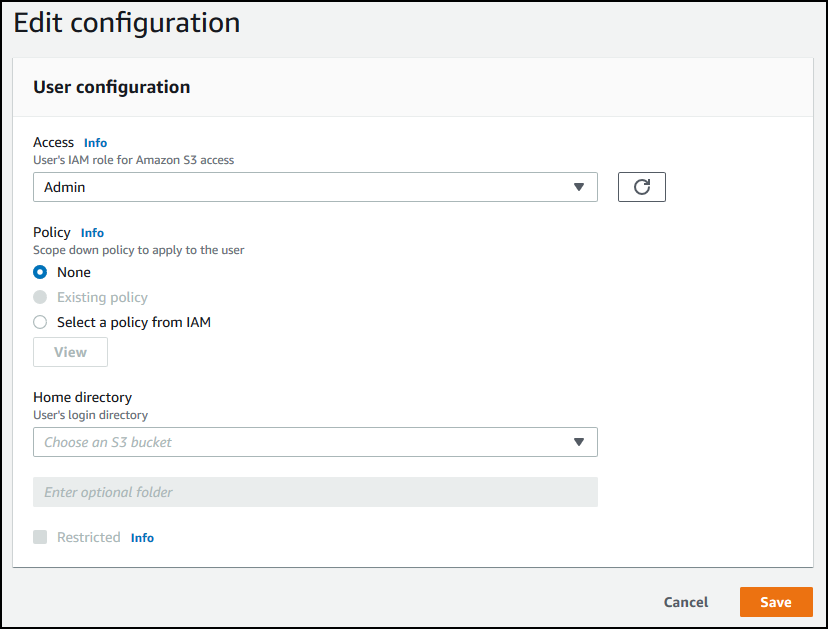
1. Wählen Sie auf der ** Seite Konfiguration ** bearbeiten für ** Access die IAM-Rolle aus**, die Sie zuvor erstellt haben und die den Zugriff auf Ihren Amazon S3-Bucket ermöglicht.
Sie haben diese IAM-Rolle in der Prozedur [Erstellen Sie eine IAM-Rolle und -Richtlinie](requirements-roles.md) erstellt. Diese IAM-Rolle beinhaltet eine IAM-Richtlinie, die den Zugriff auf Ihren Amazon S3-Bucket ermöglicht. Sie beinhaltet auch eine Vertrauensbeziehung mit dem AWS Transfer Family Service, die in einer anderen IAM-Richtlinie definiert ist.
1. (Optional) Wählen Sie für ** Richtlinie ** eine der folgenden Optionen aus:
+ **Keine**
+ **Bestehende Richtlinie **
+ **Wählen Sie eine Richtlinie aus IAM aus**, um eine vorhandene Richtlinie auszuwählen. Wählen Sie „**Anzeigen“**, um ein JSON-Objekt mit den Details der Richtlinie anzuzeigen.
Weitere Informationen zu Sitzungsrichtlinien finden Sie unter[Erstellen Sie eine IAM-Rolle und -Richtlinie](requirements-roles.md). Weitere Informationen zum Erstellen einer Sitzungsrichtlinie finden Sie unter[Erstellen einer Sitzungsrichtlinie für einen Amazon S3-Bucket](users-policies-session.md).
1. Wählen Sie für das ** Home-Verzeichnis ** den Amazon S3-Bucket aus, in dem die zu übertragenden Daten gespeichert AWS Transfer Family werden sollen. Geben Sie den Pfad zu dem `home` Verzeichnis ein, in dem Ihr Benutzer landet, wenn er sich mit seinem Client anmeldet.
Wenn Sie diesen Parameter leer lassen, wird das `root` Verzeichnis Ihres Amazon S3-Buckets verwendet. Stellen Sie in diesem Fall sicher, dass die IAM-Rolle Zugriff auf dieses `root`-Verzeichnis gewährt.
**Anmerkung**
Wir empfehlen Ihnen, einen Verzeichnispfad zu wählen, der den Benutzernamen des Benutzers enthält, sodass Sie eine Sitzungsrichtlinie effektiv verwenden können. Die Sitzungsrichtlinie beschränkt den Benutzerzugriff im Amazon S3-Bucket auf das `home` Verzeichnis dieses Benutzers.
1. (Optional) Wählen Sie für ** Eingeschränkt ** das Kontrollkästchen aus, damit Ihre Benutzer auf nichts außerhalb dieses Ordners zugreifen können und den Amazon S3-Bucket- oder Ordnernamen nicht sehen können.
**Anmerkung**
Wenn Sie dem Benutzer ein Basisverzeichnis zuweisen und den Benutzer auf dieses Basisverzeichnis beschränken, sollte dies ausreichen, um den Zugriff des Benutzers auf den angegebenen Ordner zu sperren. Verwenden Sie eine Sitzungsrichtlinie, wenn Sie weitere Steuerelemente anwenden müssen.
1. Wählen Sie **Speichern**, um Ihre Änderungen zu speichern.
**So löschen Sie einen Benutzer**
1. Öffnen Sie die AWS Transfer Family Konsole unter [ https://console.aws.amazon.com/transfer/](https://console.aws.amazon.com/transfer/).
1. Wählen Sie im Navigationsbereich ** Server ** aus, um die ** Seite ** Server anzuzeigen.
1. Wählen Sie den Bezeichner in der ** Spalte ** Server-ID aus, um die ** Seite mit den ** Serverdetails aufzurufen.
1. Wählen Sie unter ** Benutzer einen Benutzernamen aus**, um die ** Seite mit den ** Benutzerdetails anzuzeigen.
1. Wählen Sie auf der ** Seite mit den ** Benutzerdetails rechts ** neben dem Benutzernamen die Option ** Löschen aus.
1. Geben Sie im daraufhin angezeigten Bestätigungsdialogfeld das Wort ein und wählen Sie dann ** Löschen**delete**, ** um zu bestätigen, dass Sie den Benutzer löschen möchten.
Der Benutzer wird aus der ** ** Benutzerliste gelöscht.
**Um einen öffentlichen SSH-Schlüssel für einen Benutzer hinzuzufügen**
1. Öffnen Sie die AWS Transfer Family Konsole unter [ https://console.aws.amazon.com/transfer/](https://console.aws.amazon.com/transfer/).
1. Klicken Sie im Navigationsbereich auf **Servers (Server)**.
1. Wählen Sie den Bezeichner in der ** Spalte ** Server-ID aus, um die ** Seite mit den ** Serverdetails aufzurufen.
1. Wählen Sie unter ** Benutzer einen Benutzernamen aus**, um die ** Seite mit den ** Benutzerdetails anzuzeigen.
1. Wählen Sie **Add SSH public key (Öffentlichen SSH-Schlüssel hinzufügen)**, um einem Benutzer einen neuen öffentlichen SSH-Schlüssel hinzuzufügen.
**Anmerkung**
SSH-Schlüssel werden nur von Servern verwendet, die für das Secure Shell (SSH) File Transfer Protocol (SFTP) aktiviert sind. Hinweise zum Generieren eines SSH-Schlüsselpaars finden Sie unter[Generieren Sie SSH-Schlüssel für vom Dienst verwaltete Benutzer](sshkeygen.md).
1. Geben Sie für **SSH public key (Öffentlicher SSH-Schlüssel)** den öffentlichen SSH-Schlüssel des SSH-Schlüsselpaars ein.
Der Schlüssel wird vom Service validiert, bevor Sie den neuen Benutzer hinzufügen können. Das Format des SSH-Schlüssels lautet `ssh-rsa {{string}}`. Informationen zum Generieren eines SSH-Schlüsselpaars finden Sie unter[Generieren Sie SSH-Schlüssel für vom Dienst verwaltete Benutzer](sshkeygen.md).
1. Wählen Sie **Schlüssel hinzufügen**.
**So löschen Sie einen öffentlichen SSH-Schlüssel für einen Benutzer**
1. Öffnen Sie die AWS Transfer Family Konsole unter [ https://console.aws.amazon.com/transfer/](https://console.aws.amazon.com/transfer/).
1. Klicken Sie im Navigationsbereich auf **Servers (Server)**.
1. Wählen Sie den Bezeichner in der ** Spalte ** Server-ID aus, um die ** Seite mit den ** Serverdetails aufzurufen.
1. Wählen Sie unter ** Benutzer einen Benutzernamen aus**, um die ** Seite mit den ** Benutzerdetails anzuzeigen.
1. Um einen öffentlichen Schlüssel zu löschen, aktivieren Sie das entsprechende Kontrollkästchen für den SSH-Schlüssel und wählen Sie ** Löschen**.