AWS App Runner ya no está abierto a nuevos clientes. Los clientes existentes pueden seguir utilizando el servicio con normalidad. Para obtener más información, consulte [Cambio en la disponibilidad de AWS App Runner](https://docs.aws.amazon.com/apprunner/latest/dg/apprunner-availability-change.html).
Las traducciones son generadas a través de traducción automática. En caso de conflicto entre la traducción y la version original de inglés, prevalecerá la version en inglés.
# Uso de la consola de App Runner
Usa la AWS App Runner consola para crear, administrar y monitorear tus servicios de App Runner y los recursos relacionados, como las cuentas conectadas. Puedes ver los servicios existentes, crear otros nuevos y configurar un servicio. Puedes ver el estado de un servicio de App Runner, así como ver los registros, supervisar la actividad y realizar un seguimiento de las métricas. También puedes ir al sitio web de tu servicio o a tu repositorio de origen.
En las siguientes secciones se describe el diseño y la funcionalidad de la consola y se proporciona información relacionada.
## Diseño general de la consola
La consola de App Runner tiene tres áreas. De izquierda a derecha:
+ **Panel de navegación**: panel lateral que se puede contraer o expandir. Se usa para elegir la página de consola de nivel superior que desea usar.
+ **Panel de contenido**: la parte principal de la página de la consola. Utilízalo para ver información y realizar tus tareas.
+ **Panel de ayuda**: un panel lateral para obtener más información. Amplíalo para obtener ayuda sobre la página en la que estás. O elige cualquier ** enlace de ** información de una página de consola para obtener ayuda contextual.
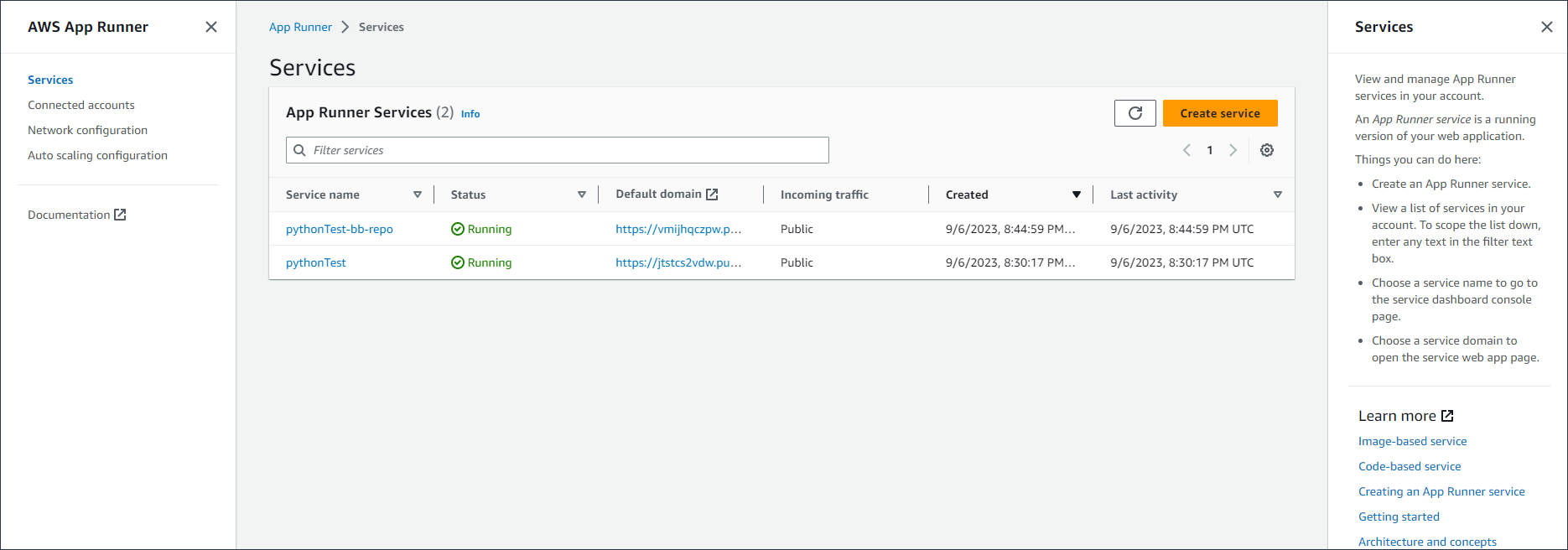
## La página de servicios
La ** página ** de Servicios muestra los servicios de App Runner en tu cuenta. Puedes reducir el alcance de la lista usando el cuadro de texto del filtro.
**Para llegar al **Services** page**
1. Abre la consola de [ App Runner y](https://console.aws.amazon.com/apprunner), en la ** lista de ** regiones, selecciona tu Región de AWS.
1. En el panel de navegación, elija **Servicios**.
Cosas que puedes hacer aquí:
+ Crea un servicio de App Runner. Para obtener más información, consulte [Creación de un servicio App Runner](manage-create.md).
+ Elige un nombre de servicio para ir a la página de la consola del panel de servicios.
+ Elija un dominio de servicio para abrir la página de la aplicación web del servicio.
## La página del panel de control del servicio
Puedes ver la información sobre un servicio de App Runner y administrarlo desde la página del panel de control del servicio. En la parte superior de la página, puedes ver el nombre del servicio.
Para acceder al panel de control del servicio, dirígete a la ** página de ** Servicios (consulta la sección anterior) y, a continuación, elige tu servicio de App Runner.
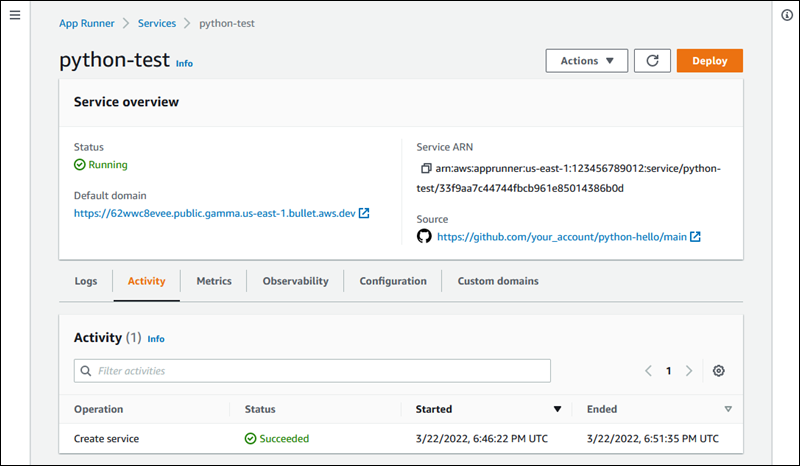
La ** sección ** de descripción general del servicio proporciona detalles básicos sobre el servicio App Runner y tu aplicación. Cosas que puedes hacer aquí:
+ Consulta los detalles del servicio, como el estado, el estado y el ARN.
+ Navega hasta el dominio ** predeterminado**: el dominio que App Runner proporciona para la aplicación web que se ejecuta en tu servicio. Este es un subdominio del `awsapprunner.com` dominio que pertenece a App Runner.
+ Navega hasta el repositorio de origen implementado en el servicio.
+ Inicie una implementación del repositorio de origen en su servicio.
+ Pausa, reanuda y elimina tu servicio.
Las pestañas que se encuentran debajo de la descripción general del servicio son para la [ administración ](manage.md) y la [ observabilidad ](monitor.md) del servicio.
## La página de cuentas conectadas
La ** página de cuentas ** conectadas muestra las conexiones de App Runner a los proveedores de repositorios de código fuente de tu cuenta. Puedes reducir el alcance de la lista usando el cuadro de texto del filtro. Para obtener más información sobre las cuentas conectadas, consulte[Administrar las conexiones de App Runner](manage-connections.md).
**Para llegar al **Cuentas conectadas** page**
1. Abre la consola de [ App Runner y](https://console.aws.amazon.com/apprunner), en la ** lista de ** regiones, selecciona tu Región de AWS.
1. En el panel de navegación, elige Cuentas ** conectadas**.
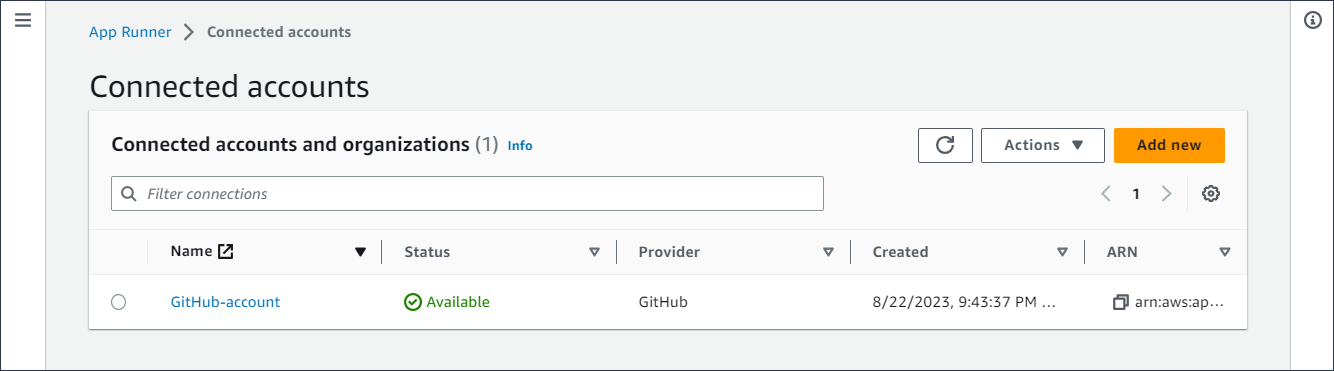
Cosas que puedes hacer aquí:
+ Consulta una lista de las conexiones a los proveedores de repositorios de tu cuenta. Para reducir el alcance de la lista, introduce cualquier texto en el cuadro de texto del filtro.
+ Elige un nombre de conexión para ir a la cuenta u organización del proveedor relacionada.
+ Selecciona una conexión para completar el protocolo de enlace de una conexión que acabas de establecer (como parte de la creación de un servicio) o para eliminar la conexión.
## La página de configuraciones de escalado automático
La ** ** página de configuraciones de escalado automático muestra las configuraciones de escalado automático que ha configurado en su cuenta. Puedes configurar algunos parámetros para ajustar el comportamiento del escalado automático y guardarlos en diferentes configuraciones para luego asignarlos a uno o más servicios de App Runner. Puedes reducir el alcance de la lista usando el cuadro de texto del filtro. Para obtener más información sobre las configuraciones de escalado automático, consulte[Gestione el escalado automático de un servicio](manage-autoscaling.md#manage-autoscaling.manage).
**Para llegar al **Configuración de escalado automático** page**
1. Abre la consola de [ App Runner y](https://console.aws.amazon.com/apprunner), en la ** lista de ** regiones, selecciona tu Región de AWS.
1. En el panel de navegación, elija Configuración ** de escalado automático**.

Cosas que puedes hacer aquí:
+ Consulta la lista de configuraciones de escalado automático existentes en tu cuenta.
+ Crea una nueva configuración de escalado automático o una revisión de una existente.
+ Establezca una configuración de escalado automático como predeterminada para los nuevos servicios que cree.
+ Elimine una configuración.
+ Seleccione el nombre de una configuración para acceder al ** panel de revisiones de escalado ** automático y [ gestionar las revisiones](manage-autoscaling.md#manage-autoscaling.manage-asc-revisions).