AWS App Runner ya no está abierto a nuevos clientes. Los clientes existentes pueden seguir utilizando el servicio con normalidad. Para obtener más información, consulte [Cambio en la disponibilidad de AWS App Runner](https://docs.aws.amazon.com/apprunner/latest/dg/apprunner-availability-change.html).
Las traducciones son generadas a través de traducción automática. En caso de conflicto entre la traducción y la version original de inglés, prevalecerá la version en inglés.
# Creación de un servicio App Runner
AWS App Runner automatiza la transición de una imagen de contenedor o un repositorio de código fuente a un servicio web en ejecución que se escala automáticamente. Tú diriges a App Runner a tu imagen o código fuente y especificas solo una pequeña cantidad de ajustes necesarios. App Runner crea la aplicación si es necesario, aprovisiona los recursos informáticos e implementa la aplicación para que se ejecute en ellos.
Cuando creas un servicio, App Runner crea un * recurso * de servicio. En algunos casos, es posible que tengas que proporcionar un * recurso de * conexión. Si usas la consola de App Runner, la consola crea implícitamente el recurso de conexión. Para obtener más información sobre los tipos de recursos de App Runner, consulte[Recursos de App Runner](architecture.md#architecture.resources). Estos tipos de recursos tienen cuotas que están asociadas a tu cuenta en cada uno de ellos Región de AWS. Para obtener más información, consulte [Cuotas de recursos de App Runner](architecture.md#architecture.quotas).
Existen diferencias sutiles en el procedimiento para crear un servicio según el tipo de fuente y el proveedor. En este tema se describen los diferentes procedimientos para crear estos tipos de fuentes, de modo que pueda seguir el que mejor se adapte a su situación. Para iniciar un procedimiento básico con un ejemplo de código, consulte[Cómo empezar a usar App Runner](getting-started.md).
## Requisitos previos
Antes de crear tu servicio de App Runner, asegúrate de realizar las siguientes acciones:
+ Complete los pasos de configuración descritos en[Configuración de App Runner](setting-up.md).
+ Asegúrese de que la fuente de su aplicación esté lista. Puedes usar un repositorio de código de [ Bitbucket ](https://bitbucket.org/) o una imagen de contenedor de [ Amazon Elastic Container Registry (Amazon ECR) ](https://docs.aws.amazon.com/AmazonECR/latest/userguide/) para crear un servicio de App Runner. [ GitHub ](https://github.com/)
## Crear un servicio
En esta sección se explica el proceso de creación de los dos tipos de servicio de App Runner: basados en el código fuente y basados en una imagen de contenedor.
**nota**
Si creas un conector de VPC de tráfico saliente para un servicio, el siguiente proceso de inicio del servicio experimentará una latencia única. Puedes establecer esta configuración para un nuevo servicio al crearlo o, después, con una actualización del servicio. Para obtener más información, consulta [Latencia única](network-vpc.md#network-vpc.VPC-connector.latency) el * capítulo * Redes con App Runner de esta guía.
### Crea un servicio a partir de un repositorio de código
En las siguientes secciones, se muestra cómo crear un servicio de App Runner cuando el código fuente es un repositorio de código de Bitbucket [ GitHub ](https://github.com/) o de [ Bitbucket](https://bitbucket.org/). Cuando usas un repositorio de código, App Runner debe conectarse a la organización o cuenta proveedora. Por lo tanto, necesitas ayudar a establecer esta conexión. Para obtener más información sobre las conexiones de App Runner, consulte[Administrar las conexiones de App Runner](manage-connections.md).
Al crear el servicio, App Runner crea una imagen de Docker que contiene el código y las dependencias de la aplicación. A continuación, lanza un servicio que ejecuta una instancia contenedora de esta imagen.
#### Crear un servicio a partir del código mediante la consola de App Runner
**Para crear un servicio de App Runner mediante la consola**
1. Configura tu código fuente.
1. Abre la consola de [ App Runner y](https://console.aws.amazon.com/apprunner), en la ** lista de ** regiones, selecciona tu Región de AWS.
1. Si aún Cuenta de AWS no tiene ningún servicio de App Runner, se muestra la página de inicio de la consola. Selecciona ** Crear un servicio de App Runner**.

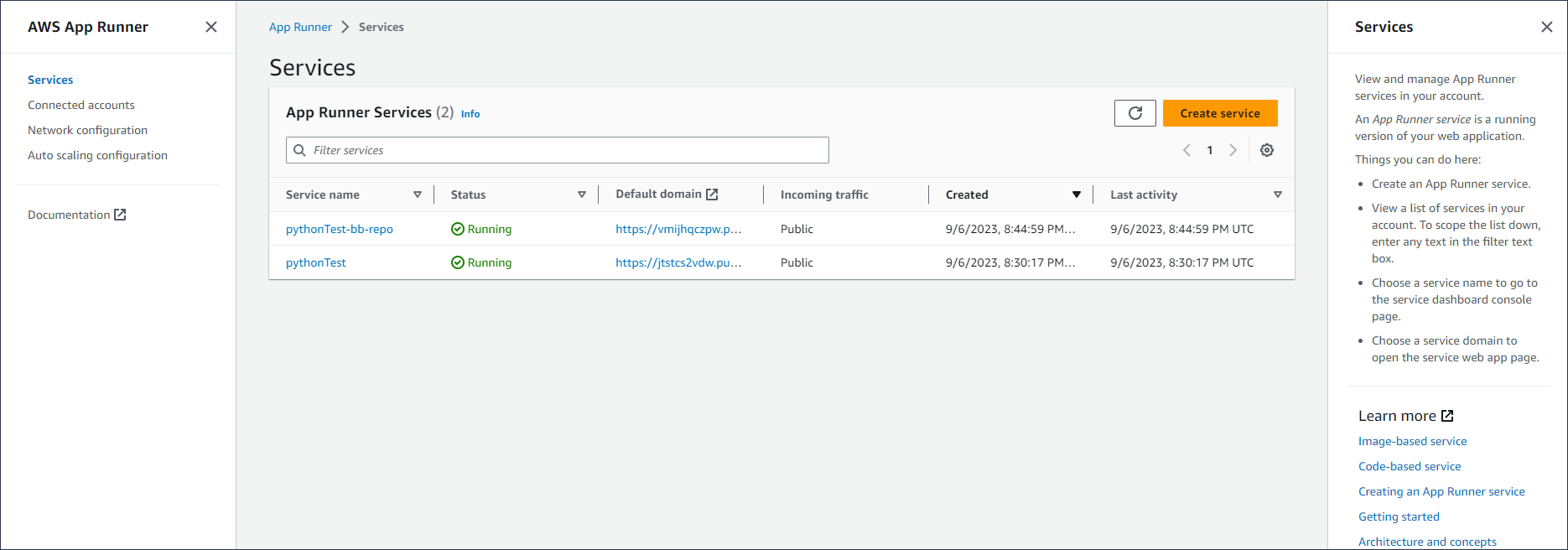
Si Cuenta de AWS tiene servicios existentes, se muestra la ** página de ** servicios con una lista de sus servicios. Elija **Crear servicio**.
1. En la ** página ** Origen e implementación, en la ** sección ** Fuente, en Tipo de ** repositorio**, selecciona Repositorio de código ** fuente**.
1. Seleccione un tipo ** de proveedor**. Elige entre Bitbucket ** GitHub ** o ** Bitbucket**.
1. A continuación, selecciona una cuenta u organización para el proveedor que hayas usado anteriormente o elige ** Añadir nueva**. Luego, sigue el proceso de proporcionar las credenciales de tu repositorio de código y elegir una cuenta u organización a la que conectarte.
1. **En ** Repository, selecciona el repositorio que contiene el código de tu aplicación.
1. **En ** Branch, selecciona la rama que deseas implementar.
1. En el directorio de ** origen**, introduzca el directorio del repositorio de origen que almacena el código de la aplicación y los archivos de configuración.
**nota**
Los comandos de compilación e inicio se ejecutan desde el directorio de origen que especifiques. App Runner gestiona la ruta como absoluta desde la raíz. Si no especificas un valor aquí, el directorio se establece de forma predeterminada en la raíz del repositorio.
1. Configure sus despliegues.
1. En la ** sección Configuración de ** implementación, elija ** Manual ** o ** Automática**.
Para obtener más información sobre los métodos de implementación, consulte[Métodos de implementación](manage-deploy.md#manage-deploy.methods).
1. Elija **Siguiente**.

1. Configure la compilación de la aplicación.
1. En la ** página ** Configurar la compilación, en Archivo de ** configuración**, elige ** Configurar todos los ajustes aquí ** si tu repositorio no contiene un archivo de configuración de App Runner, o ** Usar un archivo de configuración ** si lo contiene.
**nota**
Un archivo de configuración de App Runner es una forma de mantener la configuración de compilación como parte del código fuente de la aplicación. Cuando proporcionas uno, App Runner lee algunos valores del archivo y no te permite configurarlos en la consola.
1. Proporciona la siguiente configuración de compilación:
+ **Tiempo de ejecución**: elija un tiempo de ejecución administrado específico para su aplicación.
+ **Comando de compilación**: introduzca un comando que cree la aplicación a partir de su código fuente. Puede tratarse de una herramienta específica del idioma o de un script incluido con el código.
+ **Comando de inicio**: introduzca el comando que inicia el servicio web.
+ **Puerto**: introduzca el puerto IP que escucha su servicio web.
1. Elija **Siguiente**.

1. Configura tu servicio.
1. En la ** página ** Configurar el servicio, en la ** sección Configuración del ** servicio, introduzca un nombre de servicio.
**nota**
Todas las demás configuraciones del servicio son opcionales o tienen los valores predeterminados proporcionados por la consola.
1. Si lo desea, cambie o añada otros ajustes para cumplir con los requisitos de su aplicación.
1. Elija **Siguiente**.

1. En la ** página ** Revisar y crear, verifica todos los detalles que has introducido y, a continuación, selecciona ** Crear e implementar**.
**Resultado: ** si el servicio se crea correctamente, la consola muestra el panel de servicio con una ** descripción general ** del servicio nuevo.

1. Verifica que tu servicio esté funcionando.
1. En la página del panel de servicios, espere hasta que el ** estado del servicio ** esté en ** ejecución**.
1. Elige el ** valor de dominio ** predeterminado. Es la URL del sitio web de tu servicio.
1. Usa tu sitio web y comprueba que funciona correctamente.
#### Crear un servicio a partir del código mediante la API de App Runner o AWS CLI
Para crear un servicio mediante la API de App Runner o AWS CLI llamar a la acción de la `CreateService` API. Para obtener más información y un ejemplo, consulte [CreateService](https://docs.aws.amazon.com/apprunner/latest/api/API_CreateService.html). Si es la primera vez que creas un servicio con una organización o cuenta específica para un repositorio de código fuente (GitHub o Bitbucket), empieza por llamar [ CreateConnection](https://docs.aws.amazon.com/apprunner/latest/api/API_CreateConnection.html). Esto establece una conexión entre App Runner y la organización o cuenta del proveedor del repositorio. Para obtener más información sobre las conexiones de App Runner, consulte[Administrar las conexiones de App Runner](manage-connections.md).
Si la llamada devuelve una respuesta correcta y muestra un [ objeto de ](https://docs.aws.amazon.com/apprunner/latest/api/API_Service.html) servicio`"Status": "CREATING"`, el servicio comenzará a crearse.
Para ver un ejemplo de llamada, consulta el [ artículo Crear un servicio de repositorio de código fuente ](https://docs.aws.amazon.com/apprunner/latest/api/API_CreateService.html#API_CreateService_Example_1) en la referencia de la *AWS App Runner API *
### Cree un servicio a partir de una imagen de Amazon ECR
En las siguientes secciones se muestra cómo crear un servicio de App Runner cuando el origen es una imagen de contenedor almacenada en [ Amazon ](https://docs.aws.amazon.com/AmazonECR/latest/userguide/) ECR. Amazon ECR es un. Servicio de AWS Por lo tanto, para crear un servicio basado en una imagen de Amazon ECR, debes proporcionar a App Runner un rol de acceso que contenga los permisos de acción de Amazon ECR necesarios.
**nota**
Las imágenes almacenadas en Amazon ECR Public están a disposición del público. Por lo tanto, si su imagen está almacenada en Amazon ECR Public, no es necesario un rol de acceso.
Cuando se crea su servicio, App Runner lanza un servicio que ejecuta una instancia contenedora de la imagen que usted proporciona. En este caso, no hay una fase de creación.
Para obtener más información, consulte [Servicio App Runner basado en una imagen de origen](service-source-image.md).
#### Crear un servicio a partir de una imagen con la consola de App Runner
**Para crear un servicio de App Runner mediante la consola**
1. Configura tu código fuente.
1. Abre la consola de [ App Runner y](https://console.aws.amazon.com/apprunner), en la ** lista de ** regiones, selecciona tu Región de AWS.
1. Si aún Cuenta de AWS no tiene ningún servicio de App Runner, se muestra la página de inicio de la consola. Selecciona ** Crear un servicio de App Runner**.

Si Cuenta de AWS tiene servicios existentes, se muestra la ** página de ** servicios con una lista de sus servicios. Elija **Crear servicio**.

1. En la ** página ** Origen e implementación, en la ** sección ** Origen, para el tipo de ** repositorio**, elige ** Container Registry**.
1. **En ** Provider, elige el proveedor en el que se almacena la imagen:
+ **Amazon ECR**: una imagen privada que se almacena en Amazon ECR.
+ **Amazon ECR Public**: una imagen de lectura pública que se almacena en Amazon ECR Public.
1. Para el URI de la imagen del ** contenedor**, elija Examinar**. **
1. En el cuadro de ** diálogo ** Seleccionar una imagen de contenedor de Amazon ECR, en Repositorio de ** imágenes**, seleccione el repositorio que contiene su imagen.
1. En el ** caso de la etiqueta de imagen**, seleccione la etiqueta de imagen específica que desea implementar (por ejemplo, la ** más reciente**) y, a continuación, elija ** Continuar**.

1. Configure sus despliegues.
1. En la ** sección Configuración de ** implementación, elija ** Manual ** o ** Automática**.
**nota**
App Runner no admite la implementación automática de imágenes públicas de Amazon ECR ni de imágenes de un repositorio de Amazon ECR que pertenezcan a una AWS cuenta diferente a la cuenta en la que se encuentra tu servicio.
Para obtener más información sobre los métodos de implementación, consulte. [Métodos de implementación](manage-deploy.md#manage-deploy.methods)
1. [**Proveedor de ** Amazon ECR] Para el rol de acceso al ** ECR**, elija un rol de servicio existente en su cuenta o elija crear un rol nuevo. Si utiliza la implementación manual, también puede optar por utilizar la función de usuario de IAM en el momento de la implementación.
1. Elija **Siguiente**.

1. Configura tu servicio.
1. En la ** página ** Configurar el servicio, en la ** sección Configuración del ** servicio, introduzca el nombre del servicio y el puerto IP que escucha el sitio web del servicio.
**nota**
Todas las demás configuraciones del servicio son opcionales o tienen los valores predeterminados proporcionados por la consola.
1. (Opcional) Cambie o añada otros ajustes para adaptarlos a las necesidades de su aplicación.
1. Elija **Siguiente**.

1. En la ** página ** Revisar y crear, compruebe todos los detalles que ha introducido y, a continuación, seleccione ** Crear e implementar**.
**Resultado: ** si el servicio se crea correctamente, la consola muestra el panel de control del ** servicio, con una descripción general ** del servicio nuevo.

1. Verifica que tu servicio esté funcionando.
1. En la página del panel de servicios, espere hasta que el ** estado del servicio ** esté en ** ejecución**.
1. Elige el ** valor de dominio ** predeterminado. Es la URL del sitio web de tu servicio.
1. Usa tu sitio web y comprueba que funciona correctamente.
#### Crear un servicio a partir de una imagen mediante la API de App Runner o AWS CLI
Para crear un servicio mediante la API de App Runner o AWS CLI llamar a la acción de la [ CreateService ](https://docs.aws.amazon.com/apprunner/latest/api/API_CreateService.html) API.
La creación del servicio comienza si la llamada devuelve una respuesta correcta y aparece un [ objeto de ](https://docs.aws.amazon.com/apprunner/latest/api/API_Service.html) servicio`"Status": "CREATING"`.
Para ver un ejemplo de llamada, consulta Cómo [ crear un servicio de repositorio de imágenes fuente ](https://docs.aws.amazon.com/apprunner/latest/api/API_CreateService.html#API_CreateService_Example_2) en la referencia de la *AWS App Runner API *