Las traducciones son generadas a través de traducción automática. En caso de conflicto entre la traducción y la version original de inglés, prevalecerá la version en inglés.
# Configuración de prueba con Amazon WorkSpaces
Amazon WorkSpaces le permite aprovisionar escritorios Windows, Amazon Linux o Ubuntu Linux virtuales basados en la nube para sus usuarios, conocidos como WorkSpaces. Puede agregar o eliminar rápidamente a los usuarios en función de las necesidades. Los usuarios tienen acceso a los escritorios virtuales desde diversos dispositivos o navegadores web. Para obtener más información WorkSpaces, consulta la [Guía de WorkSpaces administración de Amazon](https://docs.aws.amazon.com/workspaces/latest/adminguide/amazon-workspaces.html).
El ejemplo de esta sección describe un entorno de prueba en el que un entorno de usuario utiliza un navegador web que se ejecuta en un WorkSpace para iniciar sesión en Consola de administración de AWS Private Access. A continuación, el usuario visita la consola de Amazon Simple Storage Service. WorkSpace El objetivo es simular la experiencia de un usuario corporativo con un portátil conectado a una VPC-connected red, al que accede Consola de administración de AWS desde su navegador.
Este tutorial se utiliza AWS CloudFormation para crear y configurar la configuración de la red y un Active Directory simple que se utilizará WorkSpaces junto con instrucciones paso a paso para configurar y WorkSpace utilizar el Consola de administración de AWS.
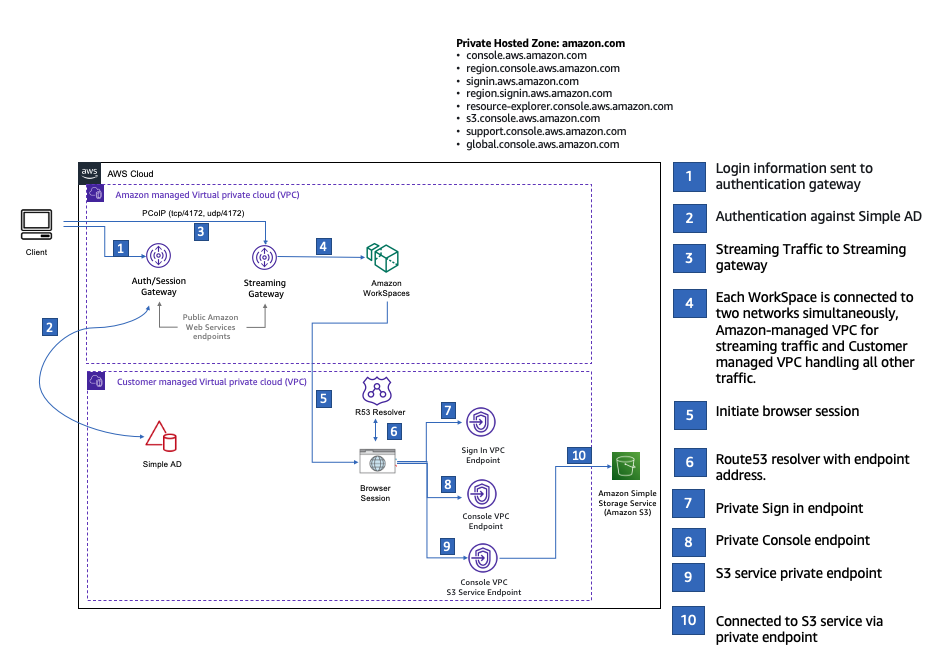
El siguiente diagrama describe el flujo de trabajo que se utiliza WorkSpace para probar una configuración de acceso Consola de administración de AWS privado. Muestra la relación entre un cliente WorkSpace, una VPC gestionada por Amazon y una VPC gestionada por el cliente.
Copie la siguiente CloudFormation plantilla y guárdela en un archivo que utilizará en el paso 3 del procedimiento para configurar una red.
## Consola de administración de AWS Entorno de acceso privado CloudFormation plantilla
```
Description: |
AWS Management Console Private Access.
Parameters:
VpcCIDR:
Type: String
Default: 172.16.0.0/16
Description: CIDR range for VPC
PrivateSubnet1CIDR:
Type: String
Default: 172.16.1.0/24
Description: CIDR range for Private Subnet 1
PrivateSubnet2CIDR:
Type: String
Default: 172.16.2.0/24
Description: CIDR range for Private Subnet 2
DSAdminPasswordResourceName:
Type: String
Default: ADAdminSecret
Description: Password for directory services admin
Resources:
#########################
# VPC AND SUBNETS
#########################
AppVPC:
Type: AWS::EC2::VPC
Properties:
CidrBlock: !Ref VpcCIDR
InstanceTenancy: default
EnableDnsSupport: true
EnableDnsHostnames: true
PrivateSubnet1:
Type: AWS::EC2::Subnet
Properties:
VpcId: !Ref AppVPC
CidrBlock: !Ref PrivateSubnet1CIDR
AvailabilityZone:
Fn::Select:
- 0
- Fn::GetAZs: ""
PrivateSubnet2:
Type: AWS::EC2::Subnet
Properties:
VpcId: !Ref AppVPC
CidrBlock: !Ref PrivateSubnet2CIDR
AvailabilityZone:
Fn::Select:
- 1
- Fn::GetAZs: ""
#########################
# Route Tables
#########################
PrivateRouteTable:
Type: AWS::EC2::RouteTable
Properties:
VpcId: !Ref AppVPC
PrivateSubnet1RouteTableAssociation:
Type: AWS::EC2::SubnetRouteTableAssociation
Properties:
RouteTableId: !Ref PrivateRouteTable
SubnetId: !Ref PrivateSubnet1
PrivateSubnet2RouteTableAssociation:
Type: AWS::EC2::SubnetRouteTableAssociation
Properties:
RouteTableId: !Ref PrivateRouteTable
SubnetId: !Ref PrivateSubnet2
#########################
# SECURITY GROUPS
#########################
VPCEndpointSecurityGroup:
Type: AWS::EC2::SecurityGroup
Properties:
GroupDescription: Allow TLS for VPC Endpoint
VpcId: !Ref AppVPC
SecurityGroupIngress:
- IpProtocol: tcp
FromPort: 443
ToPort: 443
CidrIp: !GetAtt AppVPC.CidrBlock
#########################
# VPC ENDPOINTS
#########################
VPCEndpointInterfaceSignin:
Type: AWS::EC2::VPCEndpoint
Properties:
VpcEndpointType: Interface
PrivateDnsEnabled: true
SubnetIds:
- !Ref PrivateSubnet1
- !Ref PrivateSubnet2
SecurityGroupIds:
- !Ref VPCEndpointSecurityGroup
ServiceName: !Sub com.amazonaws.${AWS::Region}.signin
VpcId: !Ref AppVPC
PolicyDocument:
Version: 2012-10-17
Statement:
- Effect: Allow
Principal: '*'
Action: signin:Authenticate
Resource: '*'
Condition:
StringEquals:
aws:ResourceAccount: !Ref AWS::AccountId
- Effect: Allow
Principal: '*'
Action:
- signin:AuthorizeOAuth2Access
- signin:CreateOAuth2Token
Resource: '*'
Condition:
StringEquals:
aws:PrincipalAccount: !Ref AWS::AccountId
VPCEndpointInterfaceConsole:
Type: AWS::EC2::VPCEndpoint
Properties:
VpcEndpointType: Interface
PrivateDnsEnabled: true
SubnetIds:
- !Ref PrivateSubnet1
- !Ref PrivateSubnet2
SecurityGroupIds:
- !Ref VPCEndpointSecurityGroup
ServiceName: !Sub com.amazonaws.${AWS::Region}.console
VpcId: !Ref AppVPC
PolicyDocument:
Version: 2012-10-17
Statement:
- Effect: Allow
Principal: '*'
Action: '*'
Resource: '*'
Condition:
StringEquals:
aws:PrincipalAccount: !Ref AWS::AccountId
aws:ResourceAccount: !Ref AWS::AccountId
aws:SourceVpc: !Ref AppVPC
- Effect: Deny
Principal: '*'
Action: '*'
Resource: '*'
Condition:
StringNotEquals:
aws:PrincipalAccount: !Ref AWS::AccountId
aws:ResourceAccount: !Ref AWS::AccountId
aws:SourceVpc: !Ref AppVPC
VPCEndpointInterfaceConsoleStatic:
# console-static only supports the full access endpoint policy
Type: AWS::EC2::VPCEndpoint
Properties:
VpcEndpointType: Interface
PrivateDnsEnabled: true
SubnetIds:
- !Ref PrivateSubnet1
- !Ref PrivateSubnet2
SecurityGroupIds:
- !Ref VPCEndpointSecurityGroup
ServiceName: !Sub com.amazonaws.${AWS::Region}.console-static
VpcId: !Ref AppVPC
#########################
# WORKSPACE RESOURCES
#########################
ADAdminSecret:
Type: AWS::SecretsManager::Secret
Properties:
Name: !Ref DSAdminPasswordResourceName
Description: Password for directory services admin
GenerateSecretString:
SecretStringTemplate: '{"username": "Admin"}'
GenerateStringKey: password
PasswordLength: 30
ExcludeCharacters: '"@/\'
WorkspaceSimpleDirectory:
Type: AWS::DirectoryService::SimpleAD
Properties:
Name: corp.awsconsole.com
Password:
Fn::Sub: "{{resolve:secretsmanager:${DSAdminPasswordResourceName}:SecretString:password}}"
Size: Small
VpcSettings:
SubnetIds:
- !Ref PrivateSubnet1
- !Ref PrivateSubnet2
VpcId: !Ref AppVPC
Outputs:
PrivateSubnet1:
Description: Private Subnet 1
Value: !Ref PrivateSubnet1
PrivateSubnet2:
Description: Private Subnet 2
Value: !Ref PrivateSubnet2
WorkspaceSimpleDirectory:
Description: Directory to be used for Workspaces
Value: !Ref WorkspaceSimpleDirectory
WorkspacesAdminPassword:
Description: The ARN of the Workspaces admin's password. Navigate to the Secrets Manager in the AWS Console to view the value.
Value: !Ref ADAdminSecret
```
**nota**
La configuración de esta prueba está diseñada para ejecutarse en la región Este de EE. UU. (Norte de Virginia) (us-east-1).
**Para configurar una red**
1. Inicie sesión en la cuenta de administración de su organización y abra la [consola de CloudFormation](https://console.aws.amazon.com/cloudformation).
1. Seleccione **Creación de pila**.
1. Elija **Con nuevos recursos (estándar)**. Cargue el archivo de CloudFormation plantilla que creó anteriormente y seleccione **Siguiente**.
1. Introduzca un nombre para la pila (por ejemplo, **PrivateConsoleNetworkForS3**) y, a continuación, seleccione **Siguiente**.
1. Para **VPC y subredes**, introduzca los rangos de CIDR de IP que prefiera o use los valores predeterminados proporcionados. Si utilizas los valores predeterminados, comprueba que no se superpongan con los recursos de VPC existentes en tu empresa. Cuenta de AWS
1. Seleccione **Creación de pila**.
1. Una vez creada la pila, elija la pestaña **Recursos** para ver los recursos que se han creado.
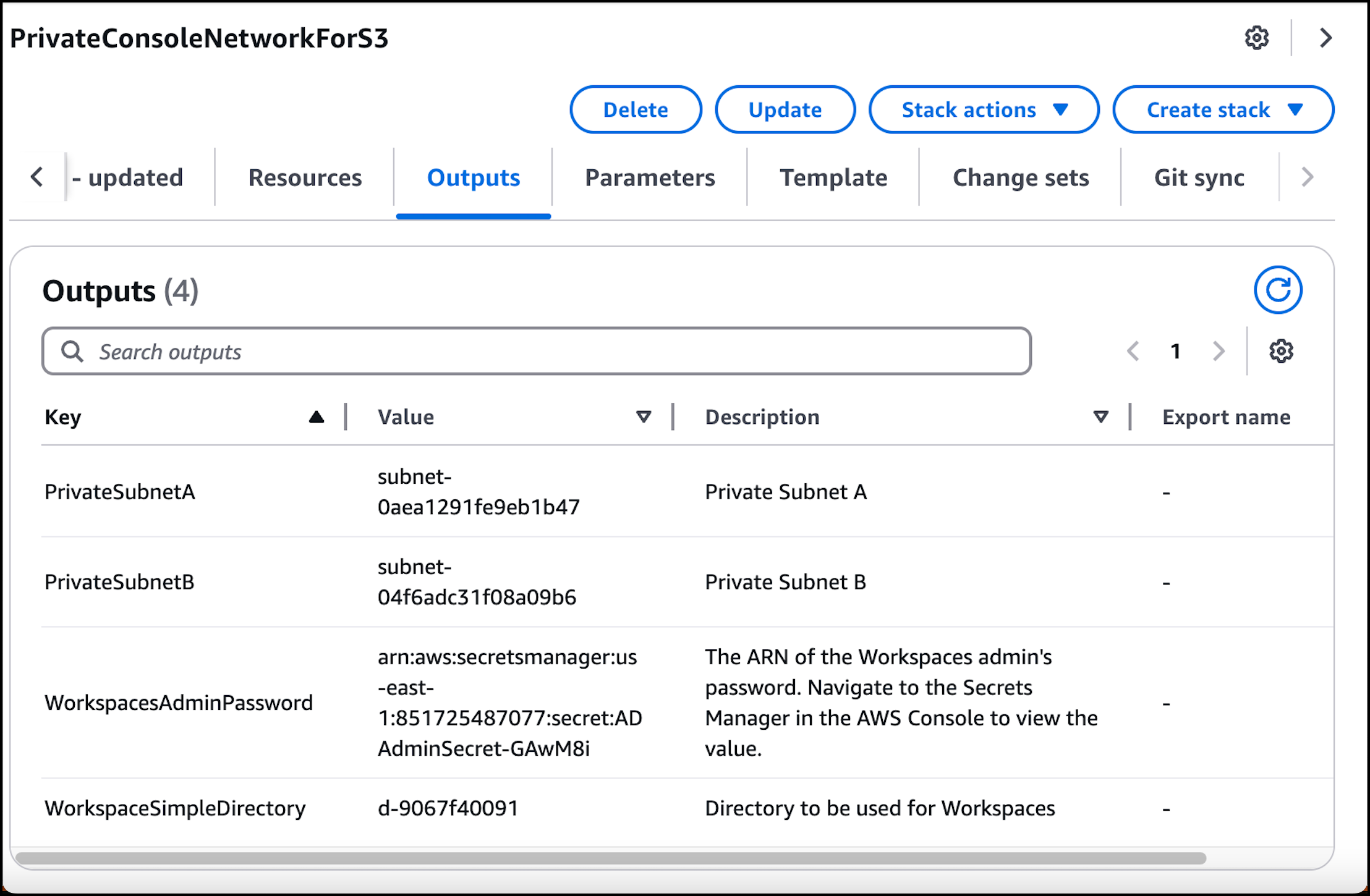
1. Elija la pestaña **Salidas** para ver los valores de las subredes privadas y del Workspace Simple Directory. Toma nota de estos valores, ya que los utilizarás en el paso cuatro del siguiente procedimiento para crear y configurar un WorkSpace.
La siguiente captura de pantalla muestra la vista de la pestaña **Salidas**, que contiene los valores de las subredes privadas y del Workspace Simple Directory.
Ahora que ha creado su red, utilice los siguientes procedimientos para crear y acceder a WorkSpace.
**Para crear un WorkSpace**
1. Abra la [consola de WorkSpaces ](https://console.aws.amazon.com/workspaces).
1. En el panel de navegación, elija **Directories (Directorios)**.
1. En la página **Directorios**, compruebe que el estado del directorio sea **Activo**. La siguiente captura de pantalla muestra una página **Directorios** con un directorio activo.

1. Para utilizar un directorio WorkSpaces, debe registrarlo. En el panel de navegación, elija y **WorkSpaces**, a continuación, elija **Crear WorkSpaces**.
1. En **Seleccionar un directorio**, elija el directorio creado por CloudFormation en el procedimiento anterior. En el menú **Acciones**, seleccione **Registrar**.
1. Para la selección de subredes, seleccione las dos subredes privadas que se indican en el paso nueve del procedimiento anterior.
1. Seleccione **Habilitar permisos de autoservicio** y, a continuación, seleccione **Registrar**.
1. Una vez registrado el directorio, continúe creando el WorkSpace. Seleccione el directorio registrado y, a continuación, seleccione **Siguiente**.
1. En la página **Crear usuarios**, seleccione **Crear usuario adicional**. Introduzca su nombre y correo electrónico para poder utilizar el WorkSpace. Compruebe que la dirección de correo electrónico es válida, ya que la información de inicio de WorkSpace sesión se envía a esta dirección de correo electrónico.
1. Elija **Siguiente**.
1. En la página **Identificar usuarios**, seleccione el usuario que creó en el paso nueve y, a continuación, elija **Siguiente**.
1. En la página **Seleccionar agrupación**, elija **Estándar con Amazon Linux 2** y, a continuación, seleccione **Siguiente**.
1. Utilice la configuración predeterminada para el modo de ejecución y la personalización del usuario y, a continuación, elija **Crear Workspace**. WorkSpace Comienza en `Pending` estado y pasa a ser `Available` de unos 20 minutos.
1. Cuando WorkSpace esté disponible, recibirás un correo electrónico con instrucciones para acceder a él en la dirección de correo electrónico que proporcionaste en el paso nueve.
Después de iniciar sesión en su WorkSpace cuenta, puede comprobar que está accediendo a ella con su acceso Consola de administración de AWS privado.
**Para acceder a un WorkSpace**
1. Abra el correo electrónico que recibió en el paso 14 del procedimiento anterior.
1. En el correo electrónico, elija el enlace exclusivo que se proporciona para configurar su perfil y descargar el WorkSpaces cliente.
1. Obtenga la contraseña
1. Descargue el cliente que desee.
1. Instale y ejecute el cliente. Introduzca el código de registro que se le ha enviado a su correo electrónico y, a continuación, seleccione **Registrar**.
1. Inicia sesión en Amazon WorkSpaces con las credenciales que creaste en el paso tres.
**Para probar Consola de administración de AWS Configuración de acceso privado**
1. Desde tu WorkSpace, abre tu navegador. A continuación, navegue hasta [Consola de administración de AWS](https://console.aws.amazon.com/console) e inicie sesión con sus credenciales.
**nota**
Si utiliza Firefox como navegador, compruebe que la opción **Habilitar DNS a través de HTTPS** esté desactivada en la configuración.
1. Abra la [consola de Amazon S3](https://console.aws.amazon.com/s3), donde podrá comprobar que está conectado mediante Consola de administración de AWS Private Access.
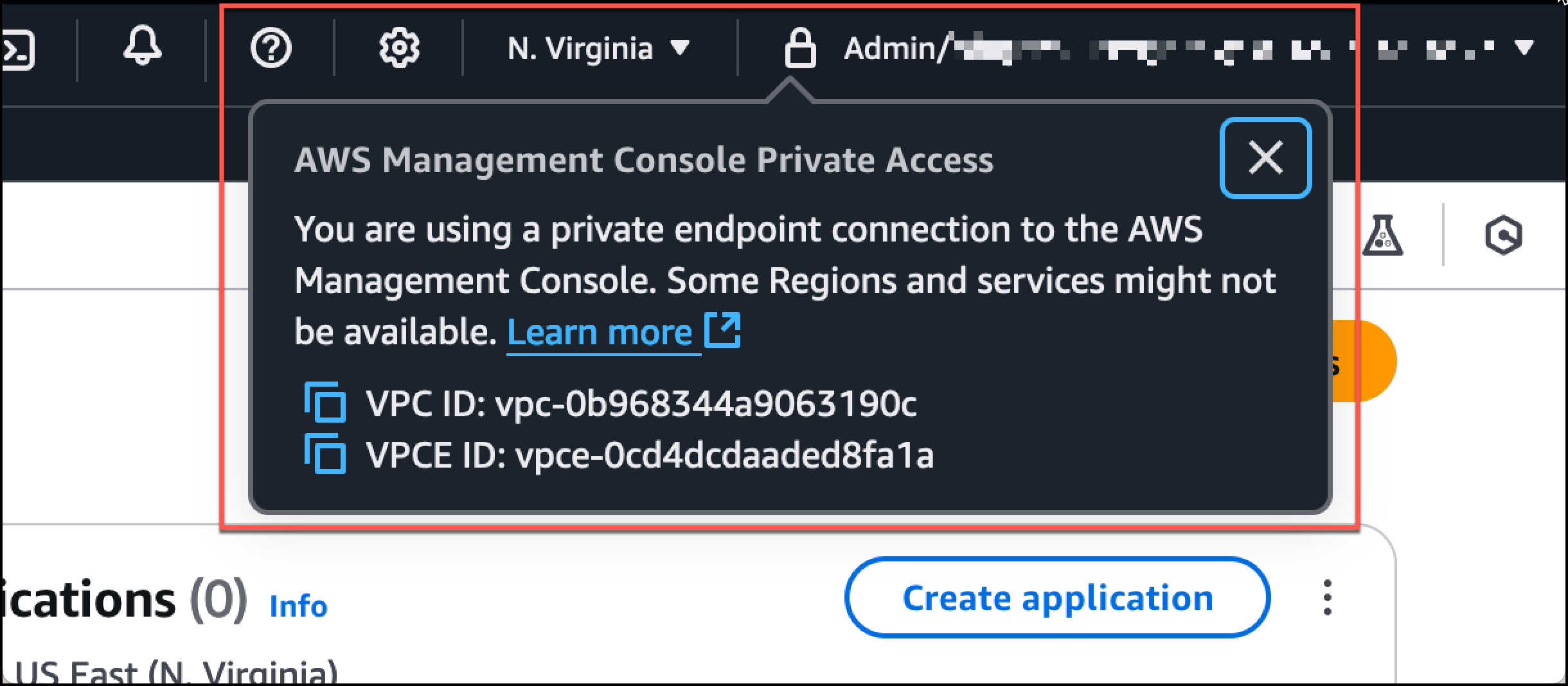
1. Elija el icono del candado en la barra de navegación para ver la VPC y el punto de conexión de VPC en uso. La siguiente captura de pantalla muestra la ubicación del icono del candado y la información de la VPC.