Amazon ya no CodeCatalyst está abierto a nuevos clientes. Los clientes existentes pueden seguir utilizando el servicio con normalidad. Para obtener más información, consulte [Cómo migrar desde CodeCatalyst](migration.md).
Las traducciones son generadas a través de traducción automática. En caso de conflicto entre la traducción y la version original de inglés, prevalecerá la version en inglés.
# Inicio rápido: instalar extensiones, conectar proveedores y vincular recursos en CodeCatalyst
En este tutorial, encontrará información general sobre estas tres tareas:
1. Instala los ** GitHub repositorios**, los repositorios de ** Bitbucket**, los repositorios o la extensión de ** GitLab Jira Software**. ** ** En un sitio externo se te pedirá que te conectes y permitas el acceso CodeCatalyst a tus recursos de terceros, lo que se hace como parte del siguiente paso.
**importante**
Para instalar los ** GitHub repositorios**, los repositorios de ** Bitbucket ****, ** GitLab los repositorios o la ** extensión de ** Jira Software en tu CodeCatalyst espacio, debes iniciar sesión con una cuenta que tenga la función de administrador ** del ** espacio.
1. Conecta tu GitHub cuenta, espacio de trabajo de Bitbucket, GitLab usuario o sitio de Jira a. CodeCatalyst
**importante**
Para conectar tu GitHub cuenta, espacio de trabajo, GitLab usuario o sitio de Jira de Bitbucket a tu CodeCatalyst espacio, debes ser tanto el administrador de la fuente externa como el administrador de Space. CodeCatalyst ** **
**importante**
Tras instalar una extensión de repositorio, todos los repositorios a los que enlaces CodeCatalyst tendrán su código indexado y almacenado en él. CodeCatalyst De este modo, se podrá buscar el código en él. CodeCatalyst Para entender mejor la protección de datos de tu código cuando utilizas repositorios enlazados en CodeCatalyst, consulta la sección Protección de [ datos ](https://docs.aws.amazon.com/codecatalyst/latest/userguide/data-protection.html) en la Guía del CodeCatalyst usuario de * Amazon. *
**nota**
Si utilizas una conexión a una GitHub cuenta, debes crear una conexión personal para establecer un mapeo de identidad entre tu CodeCatalyst identidad y tu GitHub identidad. Para obtener más información, consulte [Conexiones personales](concepts.md#personal-connection-concept) y [Acceso a GitHub los recursos con conexiones personales](ipa-settings-connections.md).
1. Vincula tu GitHub repositorio, repositorio de Bitbucket, repositorio de proyectos o GitLab proyecto de Jira a tu CodeCatalyst proyecto.
**importante**
Si bien puedes vincular un GitHub repositorio, un repositorio de Bitbucket o un repositorio de GitLab proyectos como ** colaborador**, solo puedes desvincular un repositorio de terceros si eres el administrador de ** Space ** o el administrador del proyecto. ** ** Para obtener más información, consulte [Desvincular GitHub repositorios, repositorios de Bitbucket, repositorios de GitLab proyectos y proyectos de Jira en CodeCatalyst](extensions-unlink.md).
Para vincular tu proyecto de Jira a tu CodeCatalyst proyecto, debes ser el administrador del CodeCatalyst ** espacio ** o CodeCatalyst ** el administrador del proyecto. **
**importante**
CodeCatalyst no admite la detección de cambios en la rama predeterminada de los repositorios enlazados. Para cambiar la rama predeterminada de un repositorio enlazado, primero debes desvincularlo CodeCatalyst, cambiar la rama predeterminada y, a continuación, volver a vincularlo. Para obtener más información, consulte [Vincular GitHub repositorios, repositorios de Bitbucket, repositorios de GitLab proyectos y proyectos de Jira en CodeCatalyst](extensions-link.md).
Como práctica recomendada, asegúrese siempre de tener la última versión de la extensión antes de vincular un repositorio.
**nota**
Un GitHub repositorio, un repositorio de Bitbucket o un repositorio de GitLab proyectos solo se puede vincular a un CodeCatalyst proyecto en un espacio.
No puedes usar repositorios vacíos o archivados, GitHub repositorios de Bitbucket o GitLab repositorios de proyectos con proyectos. CodeCatalyst
No puedes vincular un GitHub repositorio, un repositorio de Bitbucket o un repositorio de GitLab proyecto que tenga el mismo nombre que el repositorio de un proyecto. CodeCatalyst
La ** extensión de ** GitHub repositorios no es compatible con los repositorios de GitHub Enterprise Server.
La extensión **Repositorios de Bitbucket** no es compatible con los repositorios de Bitbucket Data Center.
La ** extensión de ** GitLab repositorios no es compatible con los repositorios de proyectos GitLab autogestionados.
Con los repositorios vinculados, no puede usar las características **Escribir descripción automáticamente** ni **Resumir comentarios**. Estas funciones solo están disponibles en las solicitudes de cambios de. CodeCatalyst
Un CodeCatalyst proyecto solo se puede vincular a un proyecto de Jira. Un proyecto de Jira se puede vincular a varios CodeCatalyst proyectos.
También puedes instalar los ** GitHub repositorios**, los repositorios de ** Bitbucket y la ** extensión de ** GitLab repositorios**, conectarte a tu GitHub cuenta, espacio de trabajo o GitLab usuario de Bitbucket y vincular repositorios de terceros al crear un nuevo proyecto. CodeCatalyst Para obtener más información, consulte [Creación de un proyecto con un repositorio externo vinculado](projects-create.md#projects-create-3p-repo).
**Topics**
+ [Paso 1: Instala una extensión de terceros desde el catálogo CodeCatalyst](#extensions-quickstart-install)
+ [Paso 2: Conecta tu proveedor externo a tu espacio CodeCatalyst](#extensions-github-extension-get-started-connect)
+ [Paso 3: Vincula tus recursos de terceros a tu proyecto CodeCatalyst](#extensions-quickstart-link)
+ [Siguientes pasos](#extensions-quickstart-next-steps)
## Paso 1: Instala una extensión de terceros desde el catálogo CodeCatalyst
El primer paso para utilizar los recursos de terceros CodeCatalyst es instalar la ** extensión de ** GitHub repositorios desde el catálogo. CodeCatalyst Para instalar la extensión, lleve a cabo los siguientes pasos y elija la extensión para los recursos de terceros que desea usar. **GitHub los repositorios**, los repositorios de ** Bitbucket y los repositorios te ** permiten usar ** GitLab repositorios**, repositorios de Bitbucket o GitHub repositorios de proyectos en ellos. GitLab CodeCatalyst **Jira Software te permite gestionar los problemas de Jira en. ** CodeCatalyst
**Para instalar una extensión del catálogo CodeCatalyst**
1. Abra la CodeCatalyst consola en [ https://codecatalyst.aws/](https://codecatalyst.aws/).
1. Navega hasta tu CodeCatalyst espacio.
1. Navega hasta el CodeCatalyst CodeCatalyst catálogo seleccionando el ** icono del ** catálogo  en el menú superior. Puedes buscar ** GitHub repositorios**, repositorios de ** Bitbucket, repositorios o ** ** GitLab Jira Software**. ** ** También puede filtrar las extensiones por categorías.
1. (Opcional) Para ver más detalles sobre la extensión, como los permisos que tendrá, elija el nombre de la extensión.
1. Elija **Instalar**. Revise los permisos que requiere la extensión y, si quiere continuar, seleccione **Instalar** de nuevo.
Tras instalar la extensión, se le llevará a la página de detalles de la extensión. En función de la extensión que haya instalado, podrá ver y administrar los proveedores conectados y los recursos vinculados.
## Paso 2: Conecta tu proveedor externo a tu espacio CodeCatalyst
Tras instalar los ** GitHub repositorios**, los repositorios de ** Bitbucket**, ** GitLab los repositorios o la ** extensión de ** Jira Software**, el siguiente paso es conectar tu GitHub cuenta, espacio de trabajo de Bitbucket, repositorio de GitLab proyectos o sitio de Jira a tu espacio. CodeCatalyst
**Para conectar tu GitHub cuenta, espacio de trabajo de Bitbucket o sitio de Jira a CodeCatalyst**
+ En función de la extensión externa que haya instalado, lleve a cabo una de las siguientes acciones:
+ **GitHub repositorios**: conéctate a una cuenta. GitHub
1. En la ** pestaña GitHub Cuentas ** conectadas, selecciona ** Conectar GitHub cuenta ** para ir al sitio externo. GitHub
1. Inicia sesión en tu GitHub cuenta con tus GitHub credenciales y, a continuación, elige la cuenta en la que quieres instalar Amazon CodeCatalyst.
**sugerencia**
Si ya has conectado una GitHub cuenta al espacio, no se te pedirá que vuelvas a autorizarla. En su lugar, verás un cuadro de diálogo en el que se te preguntará dónde quieres instalar la extensión si eres miembro o colaborador de más de una GitHub organización, o la página de configuración de la CodeCatalyst aplicación de Amazon si solo perteneces a una GitHub organización. Configure la aplicación de acuerdo con el acceso al repositorio que desee permitir; luego, seleccione **Guardar**. Si el botón **Guardar** no está activo, haga algún cambio en la configuración e inténtelo de nuevo.
1. Elige si quieres permitir el acceso CodeCatalyst a todos los repositorios actuales y futuros, o elige los GitHub repositorios específicos en los que quieres usarlos. CodeCatalyst La opción predeterminada es incluir todos los GitHub repositorios de la GitHub cuenta, incluidos los repositorios futuros a los que se accederá. CodeCatalyst
1. Revisa los permisos otorgados y CodeCatalyst, a continuación, elige ** Instalar. **
Tras conectar tu GitHub cuenta CodeCatalyst, accederás a la página de detalles de la ** extensión de ** GitHub los repositorios, donde podrás ver y gestionar GitHub las cuentas conectadas y los GitHub repositorios enlazados.
+ **Repositorios de Bitbucket**: conéctese a un espacio de trabajo de Bitbucket.
1. En la pestaña **Espacios de trabajo conectados de Bitbucket**, seleccione **Conectar espacio de trabajo de Bitbucket** para ir al sitio externo de Bitbucket.
1. Inicia sesión en tu espacio de trabajo de Bitbucket con tus credenciales de Bitbucket y revisa los permisos otorgados a. CodeCatalyst
1. En el menú ** desplegable ** Autorizar el espacio de trabajo, selecciona el espacio de trabajo de Bitbucket al que quieres conceder CodeCatalyst acceso y, a continuación, selecciona Conceder acceso. ** **
**sugerencia**
Si ya había conectado un espacio de trabajo de Bitbucket al espacio, no se le pedirá que vuelva a proporcionar autorización. En su lugar, verás un cuadro de diálogo en el que se te preguntará dónde quieres instalar la extensión si eres miembro o colaborador en más de un espacio de trabajo de Bitbucket, o la página de configuración de la CodeCatalyst aplicación de Amazon si solo perteneces a un espacio de trabajo de Bitbucket. Configure la aplicación para permitir el acceso al espacio de trabajo que desee y, a continuación, seleccione **Conceder acceso**. Si el botón **Conceder acceso** no está activo, haga algún cambio en la configuración e inténtelo de nuevo.
Tras conectar tu espacio de trabajo de Bitbucket CodeCatalyst, accederás a la página de detalles de la ** extensión de repositorios de ** Bitbucket, donde podrás ver y gestionar los espacios de trabajo de Bitbucket conectados y los repositorios de Bitbucket enlazados.
+ **GitLab repositorios: conéctate a un usuario. ** GitLab
1. Seleccione ** Conectar GitLab usuario ** para ir al sitio externo. GitLab
1. Inicie sesión con su GitLab usuario con sus GitLab credenciales y revise los permisos concedidos a CodeCatalyst.
**sugerencia**
Si ya has conectado a un GitLab usuario al espacio, no se te pedirá que vuelvas a autorizarlo. En su lugar, volverás a la CodeCatalyst consola.
1. Seleccione ** Authorize AWS Connector para. GitLab **
Tras conectar tu GitLab usuario a CodeCatalyst, accederás a la página de detalles de la ** extensión de ** GitLab repositorios, donde podrás ver y gestionar los repositorios de GitLab usuarios y GitLab proyectos conectados.
+ **Software de Jira**: conéctese al sitio de Jira.
1. En la pestaña **Sitios de Jira conectados**, seleccione **Conectar sitio de Jira** para ir al sitio externo de Atlassian Marketplace.
1. Selecciona ** Consíguelo ahora ** para empezar a instalar CodeCatalyst en tu sitio de Jira.
**nota**
Si ya lo instalaste CodeCatalyst en tu sitio de Jira, recibirás una notificación. Seleccione **Get started** para ir al paso final.
1. En función del rol que tenga, lleve a cabo una de las siguientes opciones:
1. Si eres administrador de un sitio de Jira, en el menú desplegable del sitio, elige el sitio de Jira para instalar la aplicación y, a continuación, selecciona Instalar la CodeCatalyst aplicación. ** **
**nota**
Si tiene un sitio de Jira, este paso no aparecerá y pasará automáticamente al siguiente.
1.
1. Si no eres administrador de Jira, en el menú desplegable del sitio, elige el sitio de Jira para instalar la aplicación y, a continuación, selecciona Solicitar CodeCatalyst aplicación. ** ** Para obtener más información sobre la instalación de aplicaciones de Jira, consulte [Who can install apps?](https://www.atlassian.com/licensing/marketplace#who-can-install-apps)
1. Introduce el motivo por el que necesitas realizar la instalación CodeCatalyst en el campo de entrada de texto o mantén el texto predeterminado y, a continuación, selecciona ** Enviar solicitud. **
1. Revise las acciones realizadas CodeCatalyst al instalar la aplicación y, a continuación, seleccione ** Conseguirla ahora**.
1. Una vez instalada la aplicación, seleccione ** Volver a CodeCatalyst ** para volver a CodeCatalyst.
Tras conectar tu sitio de Jira a CodeCatalyst, puedes ver el sitio conectado en la ** pestaña Sitios de Jira ** conectados de la página de detalles de la ** extensión de ** Jira Software.
## Paso 3: Vincula tus recursos de terceros a tu proyecto CodeCatalyst
El tercer y último paso para usar tus GitHub repositorios, repositorios de Bitbucket o repositorios de GitLab proyectos o gestionar los problemas de Jira CodeCatalyst es vincularlos al CodeCatalyst proyecto en el que quieres usarlos.
**Para vincular un GitHub repositorio, un repositorio de Bitbucket, un repositorio de proyectos o un GitLab proyecto de Jira a un proyecto desde la página de detalles de la extensión CodeCatalyst**
+ En función de la extensión externa que haya instalado y del proveedor que haya conectado, lleve a cabo una de las siguientes acciones:
+ **GitHub repositorios**: enlaza un repositorio. GitHub
1. En la ** pestaña GitHub Repositorios ** enlazados, selecciona ** Vincular GitHub repositorio. **
1. En el ** menú desplegable de ** GitHub cuentas, elige la GitHub cuenta que contiene el repositorio que deseas vincular.
1. En el ** menú desplegable del ** GitHub repositorio, elige el repositorio que quieres vincular a un CodeCatalyst proyecto.
**sugerencia**
Si el nombre del repositorio está atenuado, no podrá vincular ese repositorio porque ya se habrá vinculado a otro proyecto en el espacio.
1. (Opcional) Si no ves un GitHub repositorio en la lista de repositorios, es posible que no esté configurado para acceder al repositorio en la CodeCatalyst aplicación de Amazon. GitHub Puedes configurar en qué GitHub repositorios se pueden usar CodeCatalyst en la cuenta conectada.
1. Navega hasta tu [ GitHub ](https://github.com/) cuenta, elige ** Configuración y**, a continuación, selecciona ** Aplicaciones. **
1. En la ** pestaña GitHub Aplicaciones ** instaladas, elija ** Configurar ** para la CodeCatalyst aplicación de Amazon.
1. Realice una de las siguientes acciones para configurar el acceso a los GitHub repositorios a los que desea vincular: CodeCatalyst
+ Para proporcionar acceso a todos los repositorios actuales y futuros, seleccione **Todos los repositorios**.
+ Para proporcionar acceso a repositorios específicos, selecciona ** Solo algunos repositorios**, elige el ** menú desplegable ** Seleccionar repositorios y, a continuación, elige un repositorio al que quieras permitir el enlace. CodeCatalyst
1. En el menú ** desplegable ** CodeCatalyst del proyecto, elige el CodeCatalyst proyecto al que quieres vincular el repositorio. GitHub
1. Elija **Vincular**.
Si ya no quieres usar un GitHub repositorio CodeCatalyst, puedes desvincularlo de un CodeCatalyst proyecto. Cuando se desvincula un repositorio, los eventos de ese repositorio no inician las ejecuciones del flujo de trabajo y no podrás usar ese repositorio con entornos de CodeCatalyst desarrollo. Para obtener más información, consulte [Desvincular GitHub repositorios, repositorios de Bitbucket, repositorios de GitLab proyectos y proyectos de Jira en CodeCatalyst](extensions-unlink.md).
+ **Repositorios de Bitbucket**: vincule un repositorio de Bitbucket.
1. En la pestaña **Repositorios de Bitbucket vinculados**, elija **Vincular repositorio de Bitbucket**.
1. En el menú desplegable **Espacio de trabajo de Bitbucket**, seleccione el espacio de trabajo de Bitbucket que contiene el repositorio que desee vincular.
1. En el ** menú desplegable del repositorio de ** Bitbucket, elige el repositorio que quieres vincular a un proyecto. CodeCatalyst
**sugerencia**
Si el nombre del repositorio está atenuado, no podrá vincular ese repositorio porque ya se habrá vinculado a otro proyecto en el espacio.
1. En el menú ** desplegable ** CodeCatalyst del proyecto, elige el CodeCatalyst proyecto al que quieres vincular el repositorio de Bitbucket.
1. Elija **Vincular**.
Si ya no quieres usar un repositorio de Bitbucket CodeCatalyst, puedes desvincularlo de un proyecto. CodeCatalyst Cuando se desvincula un repositorio, los eventos de ese repositorio no inician las ejecuciones del flujo de trabajo y no podrás usar ese repositorio con CodeCatalyst entornos de desarrollo. Para obtener más información, consulte [Desvincular GitHub repositorios, repositorios de Bitbucket, repositorios de GitLab proyectos y proyectos de Jira en CodeCatalyst](extensions-unlink.md).
+ **GitLab repositorios**: enlaza un repositorio de GitLab proyecto.
1. En la ** pestaña Repositorios de GitLab proyectos ** vinculados, selecciona ** Vincular un repositorio de GitLab proyectos. **
1. En el ** menú desplegable de ** GitLab usuarios, elige el GitLab usuario que contiene el repositorio que deseas vincular.
1. En el ** menú desplegable ** GitLab del repositorio del proyecto, elige el repositorio que quieres vincular a un CodeCatalyst proyecto.
**sugerencia**
Si el nombre del repositorio está atenuado, no podrá vincular ese repositorio porque ya se habrá vinculado a otro proyecto en el espacio.
1. En el menú ** desplegable del ** CodeCatalyst proyecto, elige el CodeCatalyst proyecto al que quieres vincular el repositorio del GitLab proyecto.
1. Elija **Vincular**.
Si ya no quieres usar un repositorio de GitLab proyectos CodeCatalyst, puedes desvincularlo de un CodeCatalyst proyecto. Cuando se desvincula un repositorio de proyectos, los eventos de ese repositorio de proyectos no inician la ejecución del flujo de trabajo y no podrás usar ese repositorio de proyectos con entornos de CodeCatalyst desarrollo. Para obtener más información, consulte [Desvincular GitHub repositorios, repositorios de Bitbucket, repositorios de GitLab proyectos y proyectos de Jira en CodeCatalyst](extensions-unlink.md).
+ **Software de Jira**: vincule un proyecto de Jira.
1. En la pestaña **Proyectos de Jira vinculados**, seleccione **Vincular proyecto de Jira**.
1. En el menú desplegable **Sitio de Jira**, seleccione el sitio de Jira que contenga el proyecto que desea vincular.
1. En el menú ** desplegable de proyectos de ** Jira, elige el proyecto que quieres vincular a un proyecto. CodeCatalyst
1. En el menú ** desplegable ** CodeCatalyst del proyecto, elige el CodeCatalyst proyecto que quieres vincular a un proyecto de Jira.
1. Elija **Vincular**.
Una vez que un proyecto de Jira se vincula a un CodeCatalyst proyecto, el acceso a las CodeCatalyst incidencias se desactiva por completo y las ** incidencias ** del panel de CodeCatalyst navegación se sustituyen por un ** elemento de cuestiones de ** Jira que enlaza con el proyecto de Jira.
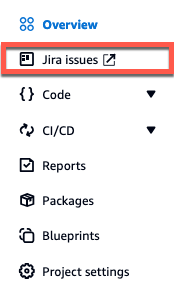
Si ya no quieres usar un proyecto de Jira en CodeCatalyst, puedes desvincularlo de tu proyecto. CodeCatalyst Cuando se desvincula un proyecto de Jira, los problemas de Jira no estarán disponibles en el CodeCatalyst proyecto y CodeCatalyst ** Issues ** volverá a ser el proveedor de los problemas. Para obtener más información, consulte [Desvincular GitHub repositorios, repositorios de Bitbucket, repositorios de GitLab proyectos y proyectos de Jira en CodeCatalyst](extensions-unlink.md).
También puedes vincular tu GitHub repositorio, el repositorio de Bitbucket o el repositorio del proyecto a un GitLab proyecto desde los repositorios de ** código fuente. ** ** ** Para obtener más información, consulte [Vinculación de recursos desde proveedores externos conectados](extensions-link.md#extensions-link-resources).
## Siguientes pasos
Tras instalar los ** GitHub repositorios**, los repositorios de ** Bitbucket o la ** extensión de ** GitLab repositorios, conectar tu proveedor de recursos y vincular tus repositorios de terceros a tus CodeCatalyst proyectos, podrás usarlo en flujos de trabajo y entornos de desarrollo. ** CodeCatalyst También puedes crear repositorios de terceros en la GitHub cuenta conectada, el espacio de trabajo de Bitbucket o el GitLab usuario con código generado a partir de un plano. Para obtener más información, consulte [Inicio automático de la ejecución de un flujo de trabajo después de eventos en repositorios externos](extensions-workflow-repositories.md) y [Creación de un entorno de desarrollo](devenvironment-create.md).
Tras instalar la ** extensión de ** Jira Software, conectar tu sitio de Jira, vincular tus proyectos de Jira a tu CodeCatalyst proyecto y vincular una solicitud de cambios, las actualizaciones de Jira CodeCatalyst se reflejan en tu proyecto de Jira. Para obtener más información sobre la vinculación de solicitudes de extracción a problemas de Jira, consulte [Vincular los problemas de CodeCatalyst Jira a las solicitudes de cambios](link-jira-issues-pull-requests.md). Para obtener más información sobre la visualización de CodeCatalyst eventos en Jira, consulta. [Problemas de visualización de CodeCatalyst eventos en Jira](view-codecatalyst-events-jira.md)