Las traducciones son generadas a través de traducción automática. En caso de conflicto entre la traducción y la version original de inglés, prevalecerá la version en inglés.
# Actualice la configuración de su instancia de Connect Customer
Para actualizar la configuración de la instancia:
1. Abra la consola Connect Customer en [https://console.aws.amazon.com/connect/](https://console.aws.amazon.com/connect/).
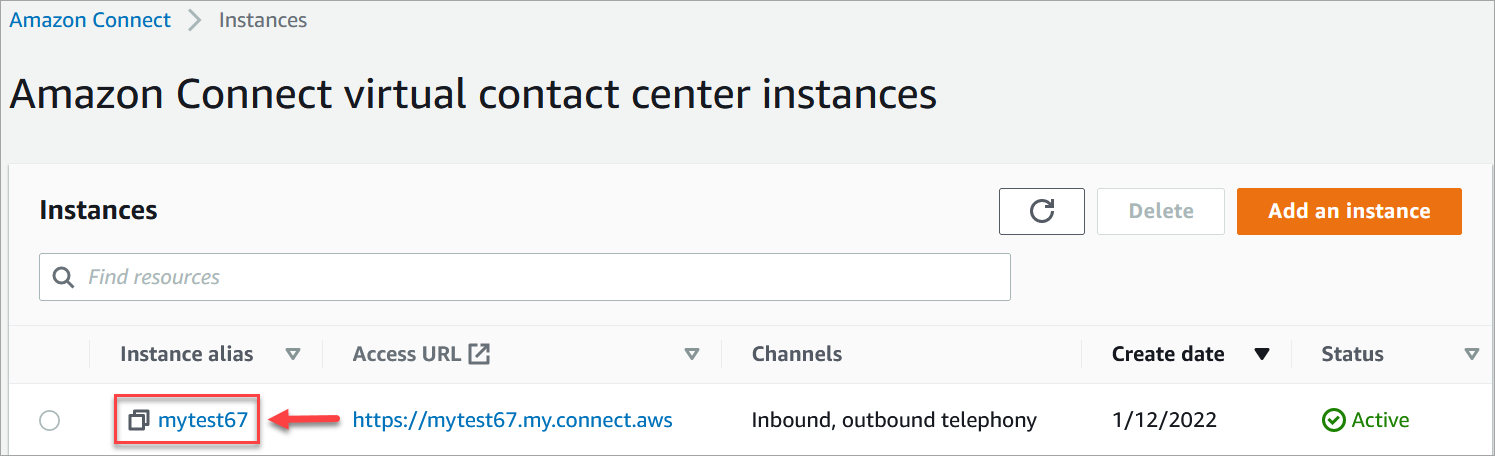
1. En la página de instancias, elija el alias de instancia. El alias de la instancia también es el **nombre de la instancia**, que aparece en la URL de Connect Customer. La siguiente imagen muestra la página de **instancias del centro de contacto virtual Connect Customer**, con un cuadro alrededor del alias de la instancia.
1. Complete los siguientes procedimientos.
## Actualización de las opciones de telefonía y chat
1. Seleccione **Telefonía** en el panel de navegación. Esto abrirá la página **Opciones de telefonía y chat**.
1. Para permitir que los clientes llamen a su centro de contacto, elija **Recibir llamadas entrantes con Connect Customer**.
1. Para habilitar las llamadas salientes desde su centro de contacto, elija **Realizar llamadas salientes con Connect Customer**.
1. Para habilitar las campañas externas, elija **Habilitar campañas salientes**.
1. Al habilitar el audio de medios predeterminados, sus agentes podrán escuchar el audio previo a la conexión, como señales de ocupado, errores de conexión u otros mensajes informativos de los proveedores de telefonía, cuando realicen llamadas salientes. Seleccione **Habilitar medios predeterminados**.
**nota**
La característica de medios predeterminados no es compatible con las transferencias que se marcan a través del bloqueo [Transferir a número de teléfono](transfer-to-phone-number.md) en los flujos.
1. De forma predeterminada, puede tener tres participantes en una llamada de voz (por ejemplo, dos agentes y un cliente, o un agente, un cliente y un interlocutor externo). Para [habilitar esta función de tres participantes predeterminada](enable-three-party-monitoring.md), agregue y configure un bloque **Establezca el comportamiento para las grabaciones y los análisis** en su flujo.
Sin embargo, en lugar de añadir el bloque, puede elegir las siguientes opciones para permitir que haya más participantes en un contacto de voz o chat, ofrecer a sus agentes una experiencia de conferencia mejorada y permitir la intervención de los supervisores:
+ **Habilite Multi-Party las llamadas y la supervisión de voz mejorada**. Elija esta opción para activar las funciones de intervención. Esta característica solo está disponible en CCPv2. Para obtener más información acerca de esta capacidad, consulte [Habilitación del monitoreo de contactos mejorado con varios participantes](monitor-conversations.md).
+ **Habilite Multi-Party los chats y mejore la supervisión del chat**. Seleccione esta opción para permitir la participación de hasta seis participantes en los chats, así como para intervenir en estos.
Para comparar la experiencia del agente con las funciones predeterminadas para tres participantes y la experiencia con las funciones mejoradas para varios participantes, consulte [Comparación entre la funcionalidad de tres participantes y de varios participantes](three-party-multi-party-comparison.md).
**importante**
Si habilitó la intervención en el chat antes del lanzamiento de los chats de varios participantes en diciembre de 2024, tendrá que desactivar y activar esta configuración a fin de habilitar los chats de varios participantes.
Para obtener más información, consulte [Intervención en conversaciones de voz y chat en directo entre agentes del centro de contacto y clientes](monitor-barge.md).
1. Seleccione **Save**.
## Actualización del almacenamiento de datos
+ En el panel de navegación, elija **Almacenamiento de datos**. Elija lo siguiente:
+ **Registros de llamada**: elija **Editar**, especifique el bucket y la clave de KMS para las grabaciones de conversaciones de voz y, a continuación, elija **Guardar**.
Cuando se crea este bucket, la grabación de llamadas se habilita en el nivel de instancia. El siguiente paso para configurar esta funcionalidad es [configurar el comportamiento de la grabación en un flujo](set-up-recordings.md).
+ **Transcripción de la conversación**: elija **Editar**, especifique el bucket y la clave de KMS para las grabaciones (transcripciones) de las conversaciones de chat y, a continuación, elija **Guardar**.
Cuando se crea este bucket, las transcripciones de chat se habilitan en el nivel de instancia. Ahora todas las transcripciones de chat se almacenarán aquí.
+ **Streaming de medios en directo**: elija **Editar** para activar el streaming de medios en directo y elija **Editar**. Para obtener más información, consulte [Configure la transmisión multimedia en directo del audio del cliente en Connect Customer](customer-voice-streams.md).
+ **Informes exportados**: elija **Editar**, especifique el bucket y la clave de KMS para los informes exportados y, a continuación, elija **Guardar**.
+ **Archivos adjuntos**: elija **Editar** y, a continuación, **Habilitar el uso compartido de archivos adjuntos** para habilitar el uso compartido de archivos tanto para agentes como para clientes. Para obtener más información sobre esta opción y los pasos adicionales, consulte [Habilitación de los archivos adjuntos en su CCP para que los clientes y agentes puedan compartir y cargar archivos](enable-attachments.md).
**importante**
Si selecciona **Habilitar el uso compartido de archivos adjuntos** en su instancia, debe configurar una política CORS en su bucket de archivos adjuntos. Si no lo hace, el canal de correo electrónico no funcionará para la instancia. Para obtener instrucciones, consulte [Paso 5: Configure una política CORS en su depósito de archivos adjuntos](enable-email1.md#config-email-attachments-cors1).
+ **Evaluaciones de contacto**: elija **Editar**, especifique el bucket y la clave de KMS para las evaluaciones de rendimiento y, a continuación, elija **Guardar**.
Cuando se crea este bucket, las evaluaciones se habilitan en el nivel de instancia. El siguiente paso para configurar esta característica es [crear un formulario de evaluación](create-evaluation-forms.md).
+ **Grabaciones de pantalla**: elija **Editar**, especifique el bucket y la clave de KMS para las grabaciones de las pantallas de agente y, a continuación, elija **Guardar**.
Cuando se crea este bucket, la grabación de pantalla se habilita en el nivel de instancia. El siguiente paso para configurar esta funcionalidad es descargar e instalar la aplicación del agente y, a continuación, habilitar la grabación de pantalla en el bloque Establezca el comportamiento para las grabaciones y los análisis. Para obtener más información, consulte [Habilite la grabación de pantalla para su instancia de Connect Customer](enable-sr.md).
+ **Mensajes de correo electrónico**: seleccione **Editar**, especifique el bucket y la clave de KMS para los mensajes de correo electrónico y, a continuación, seleccione **Guardar**.
Cuando se crea este bucket, el canal de correo electrónico se habilita en las instancias.
**importante**
Si selecciona **Habilitar el uso compartido de archivos adjuntos** en su instancia, debe configurar una política CORS en su bucket de archivos adjuntos. Si no lo hace, el canal de correo electrónico no funcionará para la instancia. Para obtener instrucciones, consulte [Paso 5: Configure una política CORS en su depósito de archivos adjuntos](enable-email1.md#config-email-attachments-cors1).
## Actualización de las opciones de streaming de datos
1. Elija **Streaming de datos** en el panel de navegación.
1. Elija **Habilitar el streaming de datos**. Para obtener más información, consulte [Habilite la transmisión de datos para su instancia de Connect Customer](data-streaming.md).
1. En **Registros de contacto**, realice una de las siguientes acciones:
+ Elija **Kinesis Firehose** y seleccione un flujo de entrega existente o elija **Crear un nuevo Kinesis Firehose** para abrir la consola de Kinesis Firehose y crear un flujo de entrega.
+ Elija **Flujo de Kinesis** y seleccione un flujo existente o elija **Crear un nuevo Kinesis Firehose** para abrir la consola de Kinesis y crear el flujo.
1. En **Eventos de agente**, seleccione un flujo de Kinesis existente o elija **Crear un nuevo Kinesis Stream** para abrir la consola y crear el flujo.
1. Seleccione **Save**.
## Actualización de las opciones de las herramientas de análisis
1. En el panel de navegación, elija **Análisis**.
1. Seleccione **HabilitarContact Lens**. Para obtener más información, consulte [Analice las conversaciones mediante el análisis conversacional en Lente de contacto Connect Customer](analyze-conversations.md).
1. Seleccione **Save**.
## Actualización de la configuración de flujo
1. En el panel de navegación, elija **Flujos**.
1. (Opcional) Para agregar una clave de firma y utilizarla en los flujos, seleccione **Agregar clave**. Para obtener más información, consulte [Cifre las entradas confidenciales de los clientes en Connect Customer](encrypt-data.md).
1. (Opcional) Para la integración con Amazon Lex, seleccione un bot de Lex. Para obtener más información, consulte [Cree bots de IA conversacionales en Connect Customer](connect-conversational-ai-bots.md).
1. (Opcional) Para realizar la integración AWS Lambda, seleccione una función Lambda. Para obtener más información, consulte [Conceda a Connect Customer acceso a su AWS Lambda funciones](connect-lambda-functions.md).
1. (Opcional) Para habilitar los registros de flujo, seleccione **Habilitar registros de flujo**. Para obtener más información, consulte [Utilice los registros de flujo para realizar un seguimiento de los eventos en los flujos de Connect Customer](about-contact-flow-logs.md).
1. (Opcional) Para usar la mejor voz disponible de Amazon Polly, seleccione **Utilice la mejor voz disponible**. Para obtener más información, consulte [Amazon Polly es la voz que mejor suena](text-to-speech.md#amazon-polly-best-sounding-voice).
1. (Opcional) Utilice las voces disponibles en Amazon Polly.
1. (Opcional) Para **habilitar los registros de interacciones automatizadas mediante transcripciones y análisis de los bots IVR y Lex como parte de la página de detalles de contacto y los paneles de análisis de Connect, debe seleccionar Enable Bot Analytics and Transcripts in** Connect Customer.