Las traducciones son generadas a través de traducción automática. En caso de conflicto entre la traducción y la version original de inglés, prevalecerá la version en inglés.
# Cree una conexión a GitHub
Puede usar el Consola de administración de AWS o el AWS Command Line Interface (AWS CLI) para crear una conexión con GitHub.
Antes de empezar:
+ Ya debe haber creado una cuenta con GitHub.
+ Debe haber creado su repositorio de código de terceros.
**nota**
Para crear la conexión, debes ser el propietario de la GitHub organización. Para los repositorios que no pertenecen a una organización, debe ser el propietario del repositorio.
**Topics**
+ [Crea una conexión a GitHub (consola)](#connections-create-github-console)
+ [Cree una conexión a GitHub (CLI)](#connections-create-github-cli)
## Crea una conexión a GitHub (consola)
Puede usar la consola para crear una conexión con GitHub.
**nota**
A partir del 1 de julio de 2024, la consola crea conexiones con `codeconnections` el ARN del recurso. Los recursos con ambos prefijos de servicio seguirán mostrándose en la consola.
1. Inicie sesión en y abra la Consola de administración de AWS consola de herramientas para desarrolladores en[https://console.aws.amazon.com/codesuite/settings/connections](https://console.aws.amazon.com/codesuite/settings/connections).
1. Elija **Settings > Connections** (Configuración > Conexiones) y, luego, elija **Create connection** (Crear conexión).
1. Para crear una conexión a un repositorio GitHub o a GitHub Enterprise Cloud, en ** Seleccione un proveedor**, elija ** GitHub**. En **Nombre de la conexión**, introduzca el nombre de la conexión que desea crear. Selecciona ** Conectarse a GitHub ** y continúa con el paso 2.
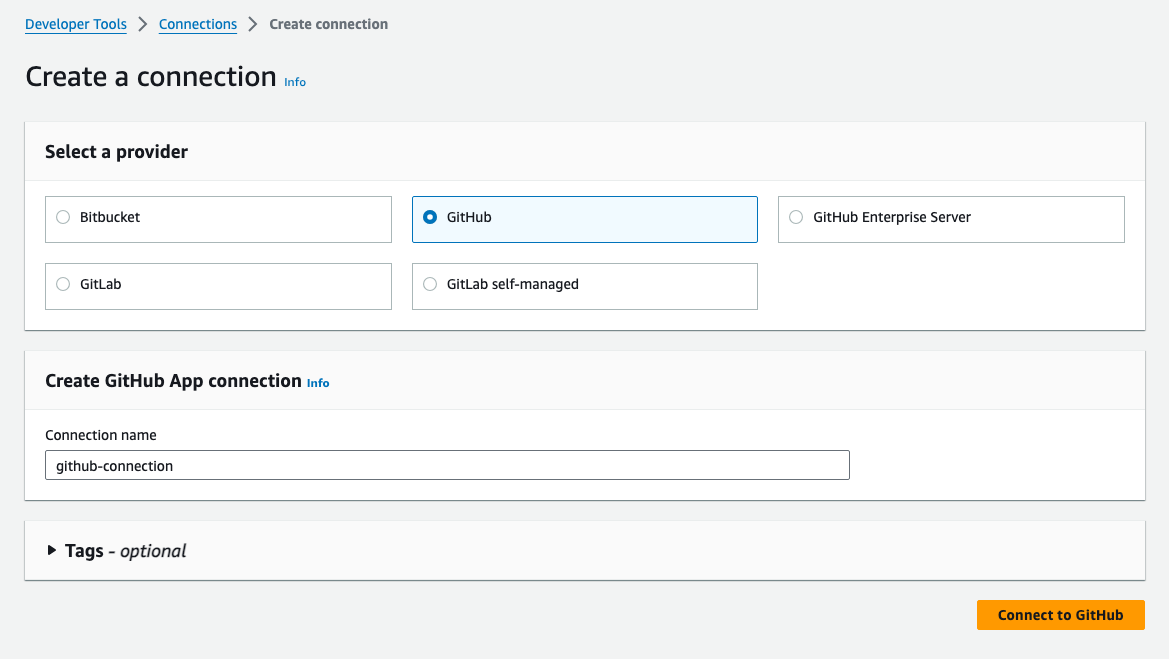
**Para crear una conexión a GitHub**
1. En la configuración de ** GitHub conexión**, el nombre de la conexión aparece en Nombre de la ** conexión**. Elija **Connect to (Conectar a GitHub)**. Aparece la página de solicitud de acceso.
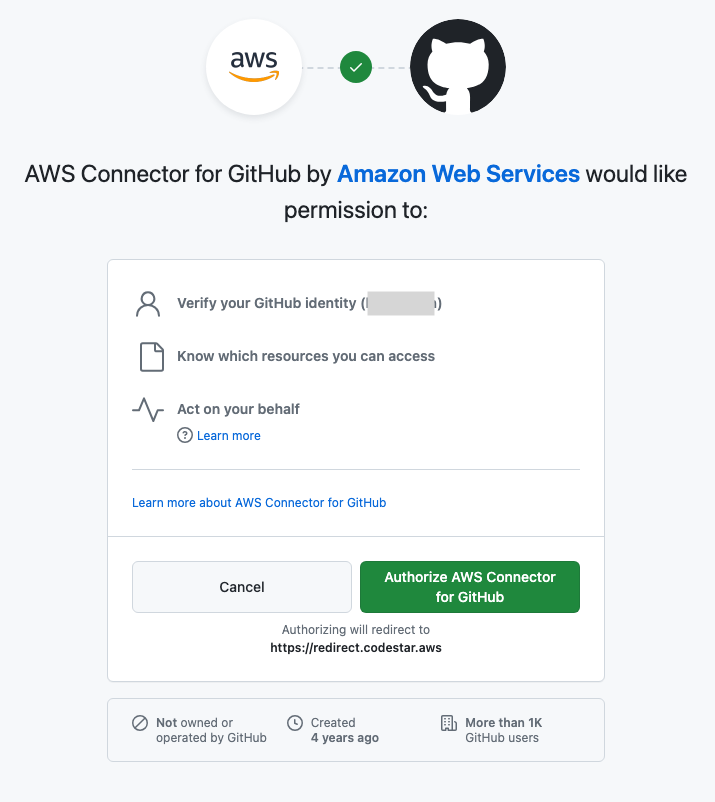
1. Seleccione ** Authorize AWS Connector para GitHub**. Aparece la página de conexión y muestra el ** campo ** GitHub Aplicaciones.
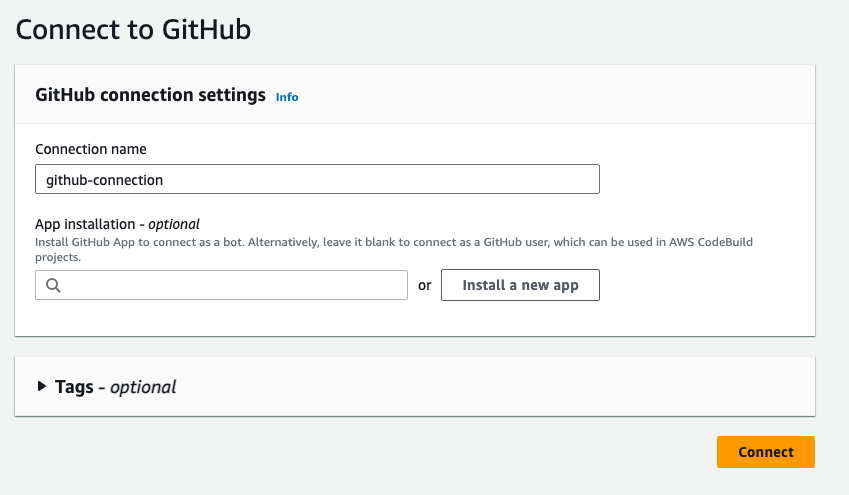
1. En ** GitHub Aplicaciones**, elige la instalación de una aplicación o elige ** Instalar una nueva aplicación ** para crear una.
**nota**
Se instala una aplicación para todas las conexiones a un proveedor en particular. Si ya ha instalado el AWS Connector for GitHub app, elíjalo y omita este paso.
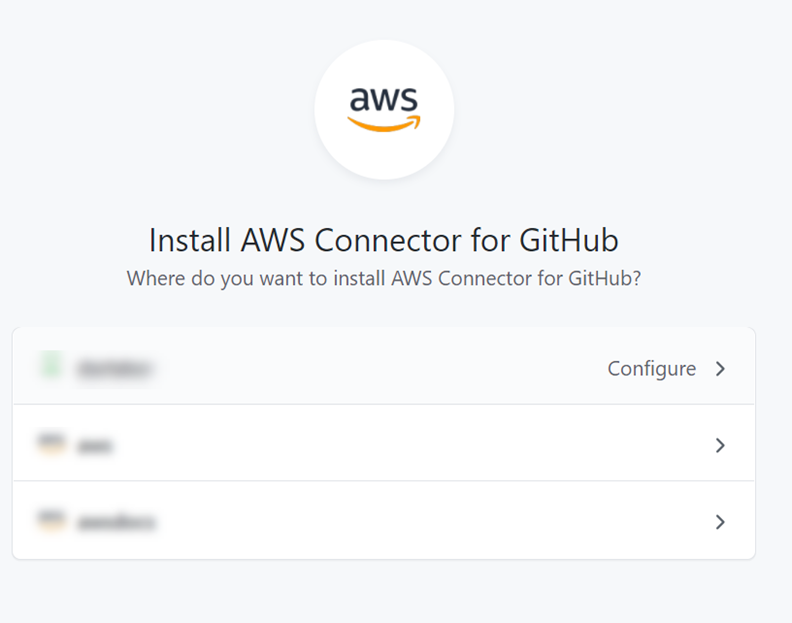
1. En la GitHub ** página Install **AWS Connector for, seleccione la cuenta en la que desea instalar la aplicación.
**nota**
La aplicación solo se instala una vez para cada GitHub cuenta. Si instaló la aplicación previamente, puede elegir **Configurar** para dirigirse a una página de modificación para la instalación de la aplicación o puede utilizar el botón Atrás para volver a la consola.
1. En la GitHub ** página ** Install AWS Connector for, deje los valores predeterminados y seleccione ** Instalar**.
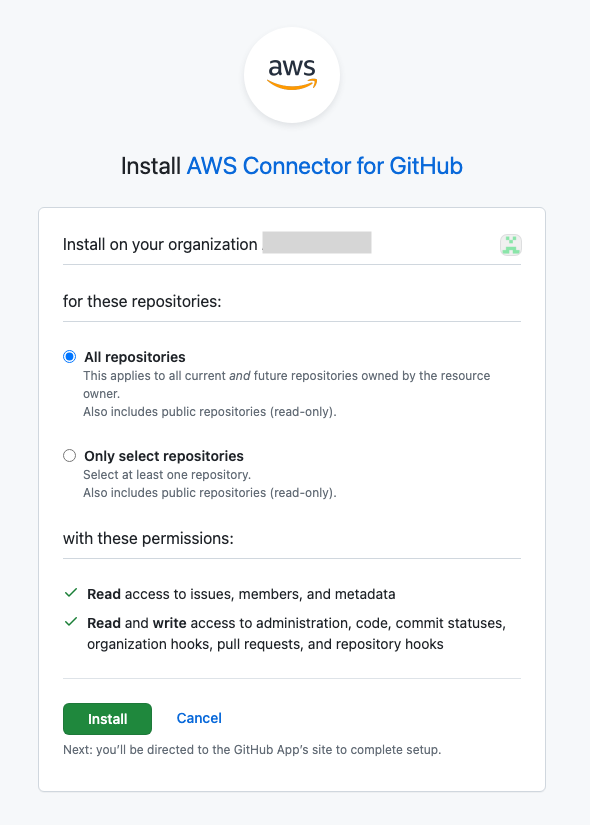
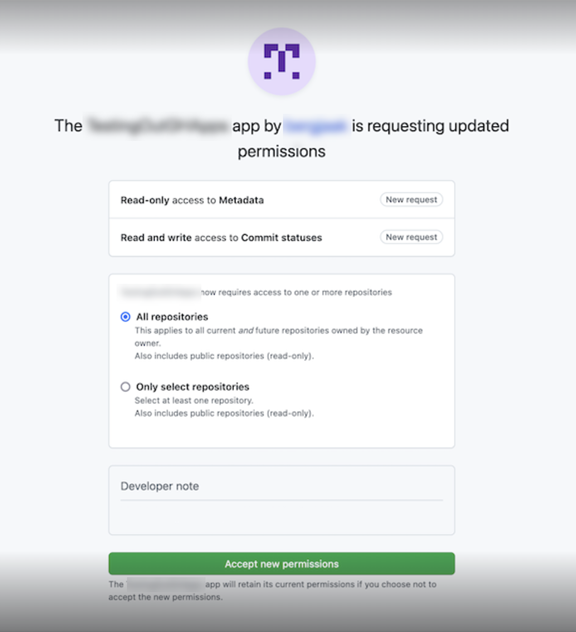
Tras este paso, es posible que aparezca una página de permisos actualizada GitHub.
1. Si aparece una página en la que se indica que hay permisos actualizados para la GitHub aplicación AWS Connector, selecciona ** Aceptar nuevos permisos**.
1. Regresará a la GitHub ** página ** Conectarse a. El identificador de conexión de la nueva instalación aparece en ** GitHub Aplicaciones**. Elija **Conectar**.
### Visualización de la conexión creada
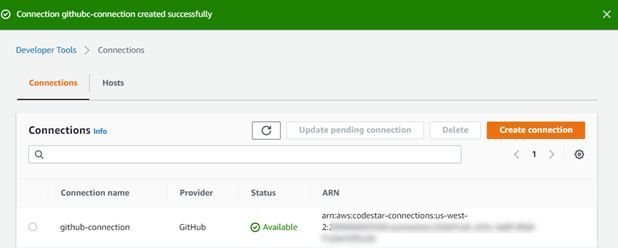
+ La conexión creada se muestra en la lista de conexiones.
## Cree una conexión a GitHub (CLI)
Puede usar el AWS Command Line Interface (AWS CLI) para crear una conexión con GitHub.
Para ello, utilice el comando **create-connection**.
**importante**
Una conexión creada a través del AWS CLI o AWS CloudFormation está en `PENDING` estado de forma predeterminada. Después de crear una conexión con la CLI o CloudFormation utilice la consola para editar la conexión y establecer su estado`AVAILABLE`.
**Para crear una conexión a GitHub**
1. Abra un terminal (Linux, macOS o Unix) o un símbolo del sistema (Windows). Utilice el AWS CLI para ejecutar el **create-connection** comando, especificando el `--provider-type` signo y `--connection-name` para la conexión. En este ejemplo, el nombre del proveedor de terceros es `GitHub` y el nombre especificado para la conexión es `MyConnection`.
```
aws codeconnections create-connection --provider-type GitHub --connection-name MyConnection
```
Si se ejecuta correctamente, este comando devuelve la información del ARN de la conexión, que será similar a lo siguiente.
```
{
"ConnectionArn": "arn:aws:codeconnections:us-west-2:{{account_id}}:connection/aEXAMPLE-8aad-4d5d-8878-dfcab0bc441f"
}
```
1. Utilice la consola para completar la conexión. Para obtener más información, consulte [Actualización de una conexión pendiente](connections-update.md).