Las traducciones son generadas a través de traducción automática. En caso de conflicto entre la traducción y la version original de inglés, prevalecerá la version en inglés.
# Configuración de un alojamiento pendiente
Un host creado mediante AWS Command Line Interface (AWS CLI) o el SDK está en `Pending` estado de forma predeterminada. Después de crear una conexión con la consola o el SDK AWS CLI, utilice la consola para configurar el host para que establezca su estado. `Available`
Debe haber creado un alojamiento. Para obtener más información, consulte [Create a host](connections-host-create.md) (Crear un alojamiento).
**Para configurar un alojamiento pendiente**
Una vez creado el alojamiento, se encuentra en un estado **Pendiente**. Para que el estado del alojamiento pase de **Pendiente** a **Disponible**, complete estos pasos. Este proceso establece un apretón de manos con el proveedor externo para registrar la aplicación de AWS conexión en el host.
1. Cuando el anfitrión alcance el ** estado ** Pendiente en la consola de Herramientas para AWS desarrolladores, selecciona ** Configurar el anfitrión**.
1. Si estás creando un host para que se GitLab autogestione, aparecerá una ** página de ** configuración. En ** Proporcione un token de acceso personal**, indique el `api` alcance de su GitLab PAT. Si el modo de administración está habilitado en tu GitLab instancia, la PAT también debe incluir el `admin_mode` alcance. Para obtener más información, consulta los alcances de los tokens de [ acceso ](https://docs.gitlab.com/security/tokens/access_token_scopes/) en el GitLab sitio web.
1. En la página de inicio de sesión del proveedor instalado por terceros, como la página de inicio de ** sesión de ** GitHub Enterprise Server, inicie sesión con las credenciales de su cuenta si se le solicita.
1. En la página de instalación de la ** GitHub aplicación, en Nombre de la aplicación**, introduzca un nombre para la aplicación que desea instalar para su host. Selecciona ** Crear GitHub aplicación**.
1. Una vez que el alojamiento se registró correctamente, aparece la página de detalles del alojamiento y muestra que el estado del alojamiento es **Disponible**.
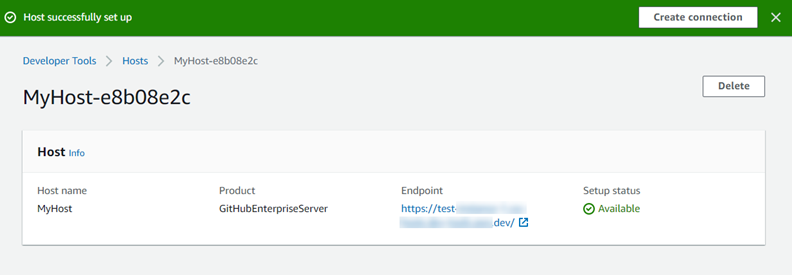
1. Puede continuar con la creación de la conexión una vez que el alojamiento esté disponible. En el banner de realización correcta, elija **Create connection** (Crear conexión). Complete los pasos en [Creación de una conexión](connections-create-gheserver-console.md).