Las traducciones son generadas a través de traducción automática. En caso de conflicto entre la traducción y la version original de inglés, prevalecerá la version en inglés.
Conciencia de los gastos
La concienciación sobre los gastos consiste en comprender quién, dónde y qué es lo que provoca los gastos en su clúster de EKS. Obtener una imagen precisa de estos datos ayudará a crear conciencia sobre sus gastos y a destacar las áreas que hay que corregir.
Recomendaciones
Utilice Cost Explorer
AWS Cost Explorer
Costos de EKS Control Plane y EKS Fargate
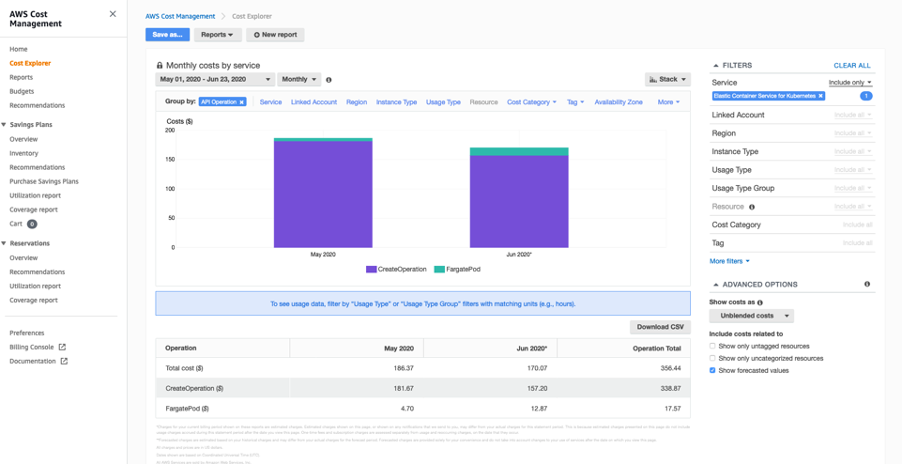
Con los filtros, podemos consultar los costes derivados de los costes del EKS en el plano de control y en el Fargate Pod, tal y como se muestra en el siguiente diagrama:
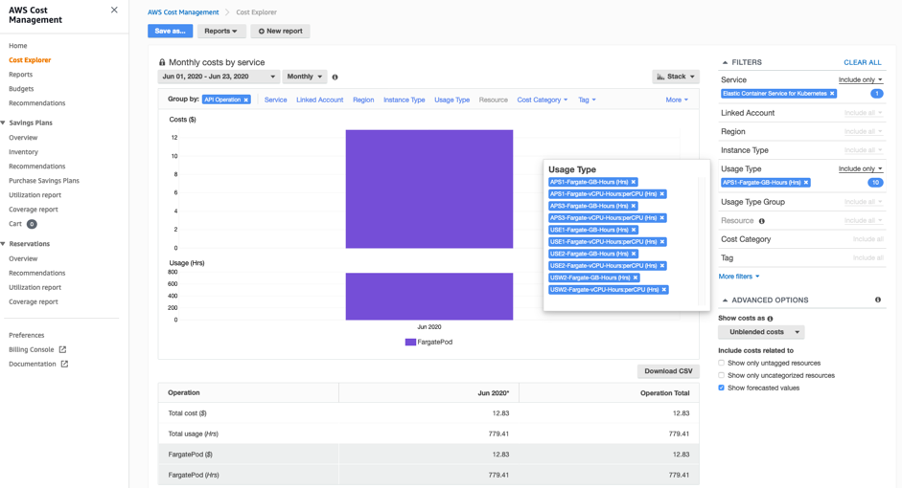
Con los filtros, podemos consultar en EKS los costes totales incurridos por los Fargate Pods en distintas regiones, incluidos los V CPU-Hours por CPU y los GB por hora, tal y como se muestra en el siguiente diagrama:
Etiquetado de recursos
Amazon EKS admite la adición de etiquetas de AWS a los clústeres de Amazon EKS. Esto facilita el control del acceso a la API de EKS para administrar los clústeres. Las etiquetas que se agregan a un clúster de EKS son específicas del recurso de clúster de AWS EKS y no se propagan a otros recursos de AWS utilizados por el clúster, como las instancias EC2 o los balanceadores de carga. En la actualidad, el etiquetado de clústeres es compatible con todos los clústeres de EKS nuevos y existentes mediante la API, la consola y los SDK de AWS.
AWS Fargate es una tecnología que proporciona capacidad informática bajo demanda y del tamaño adecuado para los contenedores. Para poder programar pods en Fargate en el clúster, debe definir al menos un perfil de Fargate que especifique qué pods debe utilizar Fargate cuando se lancen.
Agregar y enumerar etiquetas a un clúster de EKS:
$ aws eks tag-resource --resource-arn arn:aws:eks:us-west-2:xxx:cluster/ekscluster1 --tags team=devops,env=staging,bu=cio,costcenter=1234
$ aws eks list-tags-for-resource --resource-arn arn:aws:eks:us-west-2:xxx:cluster/ekscluster1
{
    "tags": {
        "bu": "cio",
        "env": "staging",
        "costcenter": "1234",
        "team": "devops"
    }
}
Después de activar las etiquetas de asignación de costos en el explorador de costos de AWS, AWS las usa para organizar los costos de los recursos en el informe de asignación de costos, a fin de que le resulte más fácil categorizar y realizar un seguimiento de los costos de AWS.
Las etiquetas no tienen ningún significado semántico para Amazon EKS, por lo que se interpretan estrictamente como cadenas de caracteres. Por ejemplo, puede definir un conjunto de etiquetas para los clústeres de Amazon EKS a fin de ayudar a realizar un seguimiento del propietario y del nivel de pila de cada clúster.
Utilice AWS Trusted Advisor
AWS Trusted Advisor ofrece un amplio conjunto de comprobaciones y recomendaciones sobre las mejores prácticas en cinco categorías: optimización de costos, seguridad, tolerancia a errores, rendimiento y límites de servicio.
Para optimizar los costos, Trusted Advisor ayuda a eliminar los recursos no utilizados e inactivos y recomienda comprometerse con la capacidad reservada. Las medidas clave que ayudarán a Amazon EKS serán las siguientes: las instancias EC2 poco utilizadas, las direcciones IP elásticas no asociadas, los balanceadores de carga inactivos y los volúmenes de EBS infrautilizados, entre otras cosas. La lista completa de comprobaciones se encuentra en https://aws.amazon.com/premiumsupport/technology/trusted-advisor/best-practice-checklist/.
Trusted Advisor también ofrece recomendaciones sobre planes de ahorro e instancias reservadas para las instancias EC2 y Fargate, lo que le permite comprometerse a una cantidad de uso constante a cambio de descuentos en las tarifas.
Las recomendaciones de Trusted Advisor son genéricas y no son específicas de EKS.
Vea el uso de los recursos en el clúster
El proyecto de kubectl describe comandos kubectl top y que aparecen a continuación o los enfoques de CloudWatch Container Insights y Kubecost que se describen en las siguientes secciones. Para obtener AWS-native información sobre la visibilidad y la atribución de los costos a nivel de pod, consulte la sección Datos de asignación de costos divididos (SCAD) para Amazon EKS que aparece a continuación.
kubectl top y describe los comandos
Visualización de las métricas de uso de los recursos con los comandos kubectl top y kubectl describe. kubectl top mostrará el uso actual de CPU y memoria de los pods o nodos del clúster, o de un pod o nodo específico. El comando kubectl describe proporcionará información más detallada sobre un nodo o un pod específicos.
$ kubectl top pods
$ kubectl top nodes
$ kubectl top pod pod-name --namespace mynamespace --containers
Con el comando top, el resultado mostrará la cantidad total de CPU (en núcleos) y memoria (en MiB) que utiliza el nodo, así como los porcentajes de la capacidad asignable del nodo que representan esos números. A continuación, puedes ir al siguiente nivel, el nivel de contenedor dentro de los pods, añadiendo la marca --containers.
$ kubectl describe node <node>
$ kubectl describe pod <pod>
kubectl describe devuelve el porcentaje de la capacidad total disponible que representa cada solicitud o límite de recurso.
kubectl top and description, rastrea la utilización y la disponibilidad de los recursos críticos, como la CPU, la memoria y el almacenamiento, en los pods, nodos y contenedores de Kubernetes. Esta toma de conciencia ayudará a comprender el uso de los recursos y a controlar los costos.
Utilice los datos de asignación de costos divididos (SCAD) para Amazon EKS
Los datos de asignación de costos divididos (SCAD) para Amazon EKS agregan datos de costo y uso a nivel de contenedor al informe de costos y uso (CUR) de AWS. Anteriormente, CUR solo informaba sobre los costos a nivel de instancia de Amazon EC2; SCAD atribuía el costo a los pods individuales tomando el costo amortizado de la instancia EC2 y multiplicándolo por el porcentaje de CPU y memoria que cada pod consumía en esa instancia. Para cada pod, agrega dos registros de uso por hora (CPU y memoria) o tres en instancias de computación acelerada (acelerador, CPU y memoria) que abarcan las GPU de NVIDIA y AMD, AWS Trainium y AWS Inferentia. Esto le permite atribuir el gasto de EKS a las unidades de negocio, los equipos, los espacios de nombres y las cargas de trabajo.
SCAD para Amazon EKS crea automáticamente etiquetas de asignación de AWS-generated costos, que incluyenaws:eks:cluster-name,, aws:eks:namespaceaws:eks:workload-name, aws:eks:workload-type y. aws:eks:deployment aws:eks:node Desde octubre de 2025, también
Para habilitar SCAD, identifíquese desde la consola de facturación y administración de costos de AWS, en las preferencias de administración de costos (solo management/payer las cuentas pueden registrarse; las cuentas de los miembros pueden ver los datos), elija una base de medición para Amazon EKS (solicitudes de recursos, Amazon Managed Service para Prometheus o CloudWatch Container Insights) e incluya los datos de asignación de costos divididos en su informe de costos y uso. SCAD está disponible en CUR y CUR 2.0 antiguos (mediante exportación de datos), pero no en AWS Cost Explorer. A partir del CUR, los datos suelen consultarse en Amazon Athena y visualizarse en Amazon QuickSight mediante los paneles de inteligencia de la nube (CID), como el panel de asignación de costos de los contenedores SCAD, creado directamente a partir de datos de asignación de costos divididos (también hay un Kubecost-based panel disponible cuando se usa Kubecost como fuente de datos).
Utilice Container Insights CloudWatch
Utilice CloudWatch Container Insights para recopilar, agregar y resumir las métricas y los registros de sus aplicaciones y microservicios en contenedores. Container Insights está disponible para Amazon Elastic Kubernetes Service en EC2 y para las plataformas Kubernetes en Amazon EC2. Las métricas incluyen la utilización de recursos como CPU, memoria, disco y red.
La instalación de insights se detalla en la documentación. https://docs.aws.amazon.com/AmazonCloudWatch/latest/monitoring/deploy-container-insights-EKS.html
CloudWatch crea métricas agregadas a nivel de clúster, nodo, pod, tarea y servicio como CloudWatch métricas.
La siguiente consulta muestra una lista de nodos, ordenados según el uso promedio de la CPU de los nodos
STATS avg(node_cpu_utilization) as avg_node_cpu_utilization by NodeName
| SORT avg_node_cpu_utilization DESC
Uso de CPU por nombre de contenedor
stats pct(container_cpu_usage_total, 50) as CPUPercMedian by kubernetes.container_name
| filter Type="Container"
Uso del disco por nombre de contenedor
stats floor(avg(container_filesystem_usage/1024)) as container_filesystem_usage_avg_kb by InstanceId, kubernetes.container_name, device
| filter Type="ContainerFS"
| sort container_filesystem_usage_avg_kb desc
Encontrará más ejemplos de consultas en la documentación de Container Insights
Este conocimiento ayudará a comprender el uso de los recursos y a controlar los costos.
Uso de Kubecost para conocer y orientar sobre los gastos
También se pueden implementar herramientas de terceros, como
Implementación de kubecost con Helm 3:
$ curl -sSL https://raw.githubusercontent.com/helm/helm/master/scripts/get-helm-3 | bash
$ helm version --short
v3.2.1+gfe51cd1
$ helm repo add stable https://kubernetes-charts.storage.googleapis.com/
$ helm repo add stable https://kubernetes-charts.storage.googleapis.com/c^C
$ kubectl create namespace kubecost
namespace/kubecost created
$ helm repo add kubecost https://kubecost.github.io/cost-analyzer/
"kubecost" has been added to your repositories

$ helm install kubecost kubecost/cost-analyzer --namespace kubecost --set kubecostToken="aGRoZEBqc2pzLmNvbQ==xm343yadf98"
NAME: kubecost
LAST DEPLOYED: Mon May 18 08:49:05 2020
NAMESPACE: kubecost
STATUS: deployed
REVISION: 1
TEST SUITE: None
NOTES:
--------------------------------------------------Kubecost has been successfully installed. When pods are Ready, you can enable port-forwarding with the following command:

    kubectl port-forward --namespace kubecost deployment/kubecost-cost-analyzer 9090

Next, navigate to http://localhost:9090 in a web browser.
$ kubectl port-forward --namespace kubecost deployment/kubecost-cost-analyzer 9090

NOTE: If you are using Cloud 9 or have a need to forward it to a different port like 8080, issue the following command
$ kubectl port-forward --namespace kubecost deployment/kubecost-cost-analyzer 8080:9090
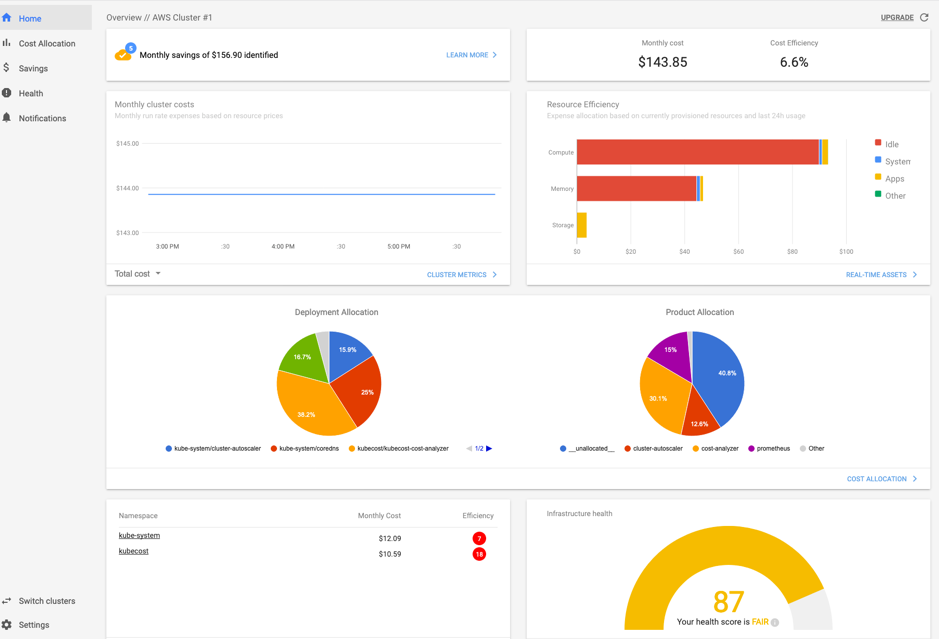
Panel de control de Kubecost -
Utilice la herramienta de análisis de planificación de capacidad y asignación de costos de Kubernetes
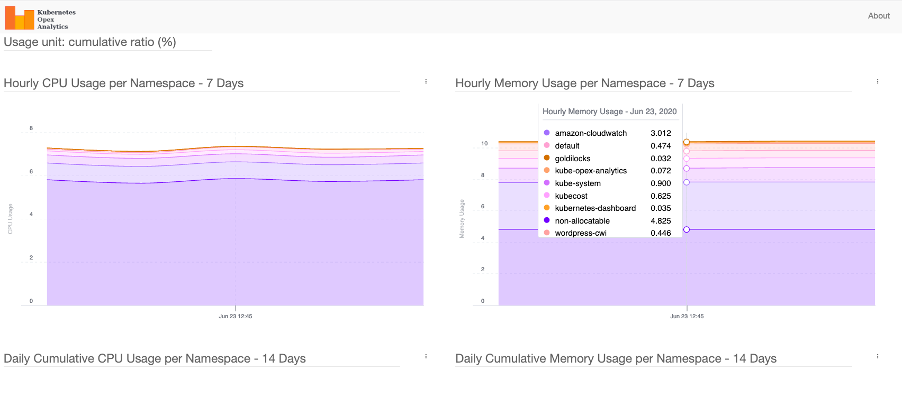
Kubernetes Opex Analytics
Yotascale
Yotascale ayuda a asignar con precisión los costos de Kubernetes. La función de asignación de costos de Kubernetes de Yotascale utiliza datos de costos reales, que incluyen los descuentos de las instancias reservadas y los precios de las instancias puntuales, en lugar de estimaciones genéricas a precios de mercado, para determinar el costo total de Kubernetes
Puede encontrar más
Asesor de Alcide
Alcide es un socio tecnológico avanzado de la red de socios de AWS (APN). Alcide Advisor ayuda a garantizar que la configuración de los clústeres, nodos y pods de Amazon EKS esté ajustada para ejecutarse de acuerdo con las prácticas recomendadas de seguridad y las directrices internas. Alcide Advisor es un servicio sin agentes para la auditoría y el cumplimiento de Kubernetes, diseñado para garantizar un DevSecOps flujo seguro y fluido al reforzar la fase de desarrollo antes de pasar a la producción.
Puedes encontrar más información en esta entrada del blog. https://aws.amazon.com/blogs/apn/driving-continuous-security-and-configuration-checks-for-amazon-eks-with-alcide-advisor/
Otras herramientas
Recolección de basura de Kubernetes
La función del recolector de basura de Kubernetes
Recuento de Fargate
Fargatecount
Popeye: un desinfectante para clústeres de Kubernetes
Popeye: un desinfectante de clústeres de Kubernetes
Recursos
Consulta los siguientes recursos para obtener más información sobre las mejores prácticas para la optimización de costos.
Documentación y blogs
Tools (Herramientas)
