Las traducciones son generadas a través de traducción automática. En caso de conflicto entre la traducción y la version original de inglés, prevalecerá la version en inglés.
# Configurar y configurar una instancia de GitLab CE en Lightsail
**¿Lo sabías?**
Lightsail almacena siete instantáneas diarias y reemplaza automáticamente las más antiguas por las más recientes cuando habilita las instantáneas automáticas para su instancia. Para obtener más información, consulte [ Configurar las instantáneas automáticas para las instancias y los discos de Lightsail. ](https://docs.aws.amazon.com/lightsail/latest/userguide/amazon-lightsail-configuring-automatic-snapshots.html)
Estos son algunos pasos que debe seguir para empezar una vez que su instancia de GitLab CE esté en funcionamiento en Amazon Lightsail:
**Contenido**
+ [Paso 1: leer la documentación de Bitnami](#amazon-lightsail-read-the-bitnami-documentation-gitlab)
+ [Paso 2: Obtenga la contraseña predeterminada de la aplicación para acceder al área de administración de GitLab CE ](#amazon-lightsail-get-the-default-user-password-gitlab)
+ [Paso 3: asociar una dirección IP estática a la instancia](#amazon-lightsail-attach-static-ip-gitlab)
+ [Paso 4: iniciar sesión en el área de administradores del sitio web de GitLab CE](#amazon-lightsail-sign-in-gitlab)
+ [Paso 5: Dirija el tráfico de su nombre de dominio registrado a su sitio web de GitLab CE ](#amazon-lightsail-map-your-domain-to-your-instance-gitlab)
+ [Paso 6: Configure HTTPS para su sitio web de GitLab CE ](#amazon-lightsail-https-gitlab)
+ [Paso 7: Lea la documentación de GitLab CE y continúe configurando su sitio web ](#amazon-lightsail-read-documentation-gitlab)
+ [Paso 8: crear una instantánea de la instancia](#amazon-lightsail-create-a-snapshot-gitlab)
## Paso 1: leer la documentación de Bitnami
Lee la documentación de Bitnami para aprender a configurar tu aplicación GitLab CE. Para obtener más información, consulta el formulario [ GitLab CE Packaged by Bitnami For. Nube de AWS](https://docs.bitnami.com/general/apps/gitlab/)
## Paso 2: Obtenga la contraseña predeterminada de la aplicación para acceder al área de administración de GitLab CE
Complete el siguiente procedimiento para obtener la contraseña de aplicación predeterminada necesaria para acceder al área de administración de su sitio web de GitLab CE. Para obtener más información, consulte [ Cómo obtener el nombre de usuario y la contraseña de la aplicación para su instancia de Bitnami en Amazon Lightsail. ](log-in-to-your-bitnami-application-running-on-amazon-lightsail.md)
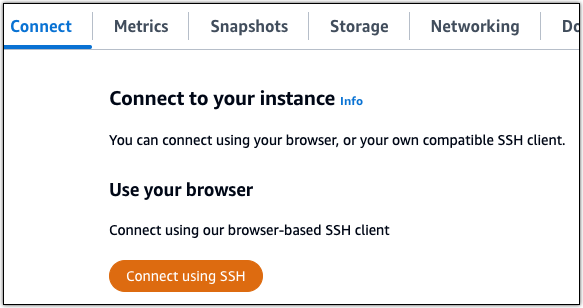
1. En la página de administración de instancias, en la pestaña **Connect (Conectarse)**, elija **Connect using SSH (Conectarse a través de SSH)**.
1. Una vez conectado, escriba el siguiente comando para obtener la contraseña de aplicación:
```
cat $HOME/bitnami_application_password
```
Debe obtener una respuesta similar a la del ejemplo siguiente, que contiene la contraseña de aplicación predeterminada:

## Paso 3: asociar una dirección IP estática a la instancia
La dirección IP pública dinámica y predeterminada asociada a la instancia cambia cada vez que detiene e inicia la instancia. Puede crear una dirección IP estática y asociarla a la instancia para evitar que cambie la dirección IP pública. Después, al usar el nombre de dominio con la instancia, no tiene que actualizar los registros de DNS del dominio cada vez que detenga e inicie la instancia. Solo puede asociar una dirección IP estática a cada instancia.
En la página de administración de la instancia, en la pestaña **Redes**, seleccione **Crear IP estática** o **Asociar IP estática** (si creó previamente una IP estática que puede asociar a la instancia) y, a continuación, siga las instrucciones que aparecen en la página. Para obtener más información, consulte [Creación de una IP estática y asociación a una instancia](lightsail-create-static-ip.md).

Después de asociar la nueva dirección IP estática a la instancia, debe completar los siguientes pasos para que la aplicación conozca la nueva dirección IP estática.
1. Anote la dirección IP estática de la instancia. Aparece en la sección de encabezado de la página de administración de instancias.

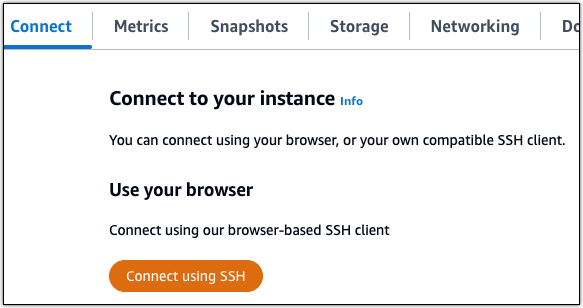
1. En la página de administración de instancias, en la pestaña **Connect (Conectar)**, elija **Connect using SSH (Conectarse a través de SSH)**.
1. Una vez lista la conexión, ingrese el comando siguiente. {{}}Sustitúyala por la nueva dirección IP estática de la instancia.
```
sudo /opt/bitnami/configure_app_domain --domain {{}}
```
**Ejemplo:**
```
sudo /opt/bitnami/configure_app_domain --domain {{203.0.113.0}}
```
Debería ver una respuesta similar a la del siguiente ejemplo. La aplicación de su instancia ya debe conocer la nueva dirección IP estática.

## Paso 4: iniciar sesión en el área de administradores del sitio web de GitLab CE
Ahora que tienes la contraseña de usuario predeterminada, navega hasta la página de inicio de tu sitio web de GitLab CE e inicia sesión en el área de administración. Una vez que haya iniciado sesión, puede comenzar a personalizar su sitio web y realizar cambios administrativos. Para obtener más información sobre lo que puede hacer en GitLab CE, consulte la [ sección ](#amazon-lightsail-read-documentation-gitlab) Paso 7: Lea la documentación de GitLab CE y continúe configurando su sitio web más adelante en esta guía.
1. En la página de administración de instancias, bajo la pestaña **Conectarse**, anote la dirección IP pública de su instancia. La dirección IP pública también se muestra en la sección de encabezado de la página de administración de instancias.

1. Vaya a la dirección IP pública de su instancia, por ejemplo, visitando `http://203.0.113.0`.
Debería aparecer la página de inicio de su sitio web de GitLab CE. Es posible que también aparezca una advertencia del navegador indicando que la conexión no es privada, no es segura o que pone en riesgo la seguridad. Esto ocurre porque tu instancia GitLab CE aún no tiene un SSL/TLS certificado aplicado. En la ventana del navegador, seleccione **Opciones avanzadas**, **Detalles**, o **Más información** para ver las opciones disponibles. A continuación, elija continuar con el sitio web aunque no sea privado o seguro.
1. Inicie sesión con el nombre de usuario (`root`) predeterminado y la contraseña predeterminada recuperada anteriormente en esta guía.
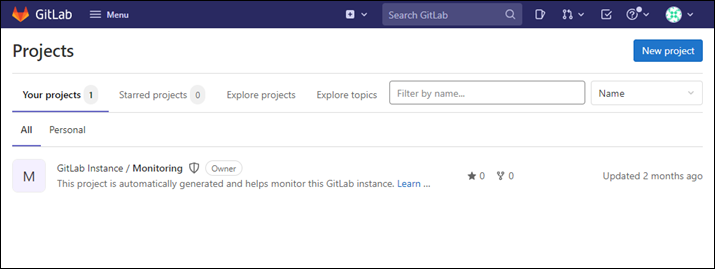
Aparece el panel de administración de GitLab CE.
## Paso 5: Dirija el tráfico de su nombre de dominio registrado a su sitio web de GitLab CE
Para dirigir el tráfico de tu nombre de dominio registrado, por ejemplo`example.com`, a tu sitio web de GitLab CE, añades un registro al sistema de nombres de dominio (DNS) de tu dominio. Los registros de DNS se suelen administrar y alojar en el registrador en el que registró su dominio. Sin embargo, le recomendamos que transfiera la administración de los registros DNS de su dominio a Lightsail para que pueda administrarlos mediante la consola de Lightsail.
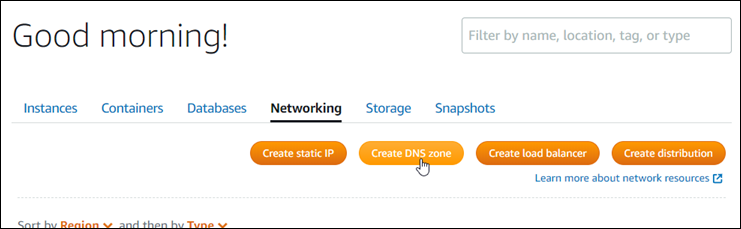
En la página de inicio de la consola de Lightsail, en la ** pestaña ** Redes, seleccione ** Crear zona DNS y, a continuación**, siga las instrucciones de la página. Para obtener más información, consulte [Creación de una zona DNS para administrar los registros de DNS del dominio](lightsail-how-to-create-dns-entry.md).
Una vez que su nombre de dominio dirija el tráfico a su instancia, debe completar el siguiente procedimiento para que GitLab CE conozca el nombre de dominio.
1. En la página de administración de instancias, en la pestaña **Connect (Conectar)**, elija **Connect using SSH (Conectarse a través de SSH)**.

1. Una vez lista la conexión, ingrese el comando siguiente. {{}}Sustitúyelo por el nombre de dominio que dirige el tráfico a tu instancia.
```
sudo /opt/bitnami/configure_app_domain --domain {{}}
```
**Ejemplo:**
```
sudo /opt/bitnami/configure_app_domain --domain {{example.com}}
```
Debería ver una respuesta similar a la del siguiente ejemplo. Su instancia de GitLab CE ahora debería conocer el nombre de dominio.

**nota**
Si ese comando falla, es posible que estés usando una versión anterior de la instancia GitLab CE. En cambio, intente ejecutar el siguiente comando. {{}}Sustitúyelo por el nombre de dominio que dirige el tráfico a tu instancia.
```
cd /opt/bitnami/apps/gitlab && \
sudo ./bnconfig --machine_hostname {{}}
```
Tras ejecutar el comando anterior, introduce el siguiente comando para evitar que la herramienta bnconfig se ejecute automáticamente cada vez que se reinicie el servidor.
```
sudo mv bnconfig bnconfig.disabled
```
A continuación, debe generar y configurar un SSL/TLS certificado para habilitar las conexiones HTTPS en su sitio web de GitLab CE. Para obtener más información, continúe con la siguiente [ sección de esta guía sobre el ](#amazon-lightsail-https-gitlab) paso 6: configurar HTTPS para su sitio web de GitLab CE.
## Paso 6: Configure HTTPS para su sitio web de GitLab CE
Complete el siguiente procedimiento para configurar HTTPS en su sitio web de GitLab CE. Estos pasos muestran cómo usar el cliente [ Lego](https://github.com/go-acme/lego), que es una herramienta de línea de comandos para solicitar SSL/TLS certificados de Let's Encrypt.
**importante**
Antes de comenzar con este procedimiento, asegúrate de haber configurado tu dominio para dirigir el tráfico a tu instancia de GitLab CE. De lo contrario, el proceso de validación del SSL/TLS certificado fallará. Para dirigir el tráfico del nombre de dominio registrado, agregue un registro al DNS de su dominio. Los registros de DNS se suelen administrar y alojar en el registrador en el que registró su dominio. Sin embargo, le recomendamos que transfiera la administración de los registros DNS de su dominio a Lightsail para que pueda administrarlos mediante la consola de Lightsail.
En la página de inicio de la consola de Lightsail, en la ** pestaña ** Dominios y DNS, seleccione ** Crear zona DNS y, a continuación**, siga las instrucciones de la página. Para obtener más información, consulte [ Crear una zona DNS para administrar los registros DNS de su dominio en Lightsail. ](lightsail-how-to-create-dns-entry.md)
1. En la página de administración de instancias, en la pestaña **Connect (Conectarse)**, elija **Connect using SSH (Conectarse a través de SSH)**.

1. Después de conectarse, ingrese el siguiente comando para cambiar el directorio a uno temporal (/tmp).
```
cd /tmp
```
1. Ingrese el siguiente comando para descargar la versión más reciente del cliente Lego. Este comando descarga un archivo de paquete de cintas (tar).
```
curl -Ls https://api.github.com/repos/xenolf/lego/releases/latest | grep browser_download_url | grep linux_amd64 | cut -d '"' -f 4 | wget -i -
```
1. Ingrese el siguiente comando para descomprimir los archivos del archivo tar. {{X.Y.Z}}Sustitúyala por la versión del cliente de Lego que descargaste.
```
tar xf lego_v{{X.Y.Z}}_linux_amd64.tar.gz
```
**Ejemplo:**
```
tar xf lego_v{{4.7.0}}_linux_amd64.tar.gz
```
1. Ingrese el siguiente comando para crear el directorio `/opt/bitnami/letsencrypt` al que moverá los archivos del cliente Lego.
```
sudo mkdir -p /opt/bitnami/letsencrypt
```
1. Ingrese el siguiente comando para mover los archivos de cliente Lego al nuevo directorio que ha creado.
```
sudo mv lego /opt/bitnami/letsencrypt/lego
```
1. Ingresa el siguiente comando para detener los servicios de la aplicación que se están ejecutando en tu instancia.
```
sudo service bitnami stop && \
sudo service gitlab-runsvdir stop
```
1. Ingresa el siguiente comando para usar el cliente de Lego y solicitar un SSL/TLS certificado de Let's Encrypt.
```
sudo /opt/bitnami/letsencrypt/lego --tls --email="{{EmailAddress}}" --domains="{{RootDomain}}" --domains="{{WwwSubDomain}}" --path="/opt/bitnami/letsencrypt" run
```
En el comando, sustituya los siguientes valores de ejemplo por los suyos:
+ `{{EmailAddress}}`: su dirección de correo electrónico para las notificaciones de registro.
+ `{{RootDomain}}`— El dominio raíz principal que dirige el tráfico a tu sitio web de GitLab CE (por ejemplo,`example.com`).
+ `{{WwwSubDomain}}`— El `www` subdominio del dominio raíz principal que dirige el tráfico a su sitio web de GitLab CE (por ejemplo,`www.example.com`).
Puede especificar varios dominios para el certificado especificando parámetros de `--domains` adicionales en su comando. Cuando especifica varios dominios, Lego crea un certificado de nombres alternativos de asunto (SAN) que da como resultado que solo un certificado sea válido para todos los dominios especificados. El primer dominio de la lista se agrega como la «CommonName» del certificado y el resto se agrega como «DNS» a la extensión SAN del certificado.
**Ejemplo:**
```
sudo /opt/bitnami/letsencrypt/lego --tls --email="{{user@example.com}}" --domains="{{example.com}}" --domains="{{www.example.com}}" --path="/opt/bitnami/letsencrypt" run
```
1. Pulsa **Y** e **Intro** cuando se le solicite aceptar los términos del servicio.
Debería ver una respuesta similar a la del siguiente ejemplo.

Si fue correcta, se guarda un conjunto de certificados en el directorio `/opt/bitnami/letsencrypt/certificates`. Este conjunto incluye el archivo de certificado del servidor (por ejemplo, `example.com.crt`) y el archivo de clave de certificado de servidor (por ejemplo, `example.com.key`).
1. Ingresa el siguiente comando para cambiar el nombre de los certificados existentes en tu instancia. Más adelante, sustituirá estos certificados existentes por los nuevos certificados de Let's Encrypt.
```
sudo mv /etc/gitlab/ssl/tls.crt /etc/gitlab/ssl/tls.crt.old && \
sudo mv /etc/gitlab/ssl/tls.key /etc/gitlab/ssl/tls.key.old
```
1. Ingresa el siguiente comando para crear enlaces simbólicos para tus nuevos certificados de Let's Encrypt en el `/etc/gitlab/ssl` directorio, que es el directorio de certificados predeterminado de tu instancia de GitLab CE.
```
sudo ln -sf /opt/bitnami/letsencrypt/certificates/{{Domain}}.key /etc/gitlab/ssl/tls.key && \
sudo ln -sf /opt/bitnami/letsencrypt/certificates/{{Domain}}.crt /etc/gitlab/ssl/tls.crt
```
En el comando, {{Domain}} sustitúyalo por el dominio raíz principal que especificaste al solicitar tus certificados de Let's Encrypt.
**Ejemplo:**
```
sudo ln -sf /opt/bitnami/letsencrypt/certificates/{{example.com}}.key /etc/gitlab/ssl/tls.key && \
sudo ln -sf /opt/bitnami/letsencrypt/certificates/{{example.com}}.crt /etc/gitlab/ssl/tls.crt
```
1. Ingresa el siguiente comando para cambiar los permisos de tus nuevos certificados de Let's Encrypt en el directorio al que los moviste.
```
sudo chown root:root /etc/gitlab/ssl/tls* && \
sudo chmod 600 /etc/gitlab/ssl/tls*
```
1. Ingresa el siguiente comando para reiniciar los servicios de la aplicación en tu instancia GitLab CE.
```
sudo service bitnami start && \
sudo service gitlab-runsvdir start
```
La próxima vez que navegue al sitio web de GitLab CE con el dominio que configuró, verá que redirige a la conexión HTTPS. Tenga en cuenta que la instancia GitLab CE puede tardar hasta una hora en reconocer los nuevos certificados. Si el sitio web de GitLab CE rechaza la conexión, detenga e inicie la instancia e inténtelo de nuevo.
## Paso 7: Lea la documentación de GitLab CE y continúe configurando su sitio web
Lea la documentación de GitLab CE para aprender a administrar y personalizar su sitio web. Para obtener más información, consulte la [documentación de GitLab ](https://docs.gitlab.com/ee/index.html).
## Paso 8: crear una instantánea de la instancia
Después de configurar su sitio web de GitLab CE de la manera que desee, cree instantáneas periódicas de su instancia para hacer copias de seguridad de la misma. Puede crear instantáneas manualmente o habilitar las instantáneas automáticas para que Lightsail cree instantáneas diarias por usted. Si hay algún problema con la instancia, puede crear una nueva instancia de reemplazo mediante la instantánea. Para obtener más información, consulte [Instantáneas](understanding-snapshots-in-amazon-lightsail.md).
En la página de administración de instancias, en la pestaña **Snapshot (instantánea)**, elija **Create a snapshot (Crear una instantánea)** o elija habilitar las instantáneas automáticas.
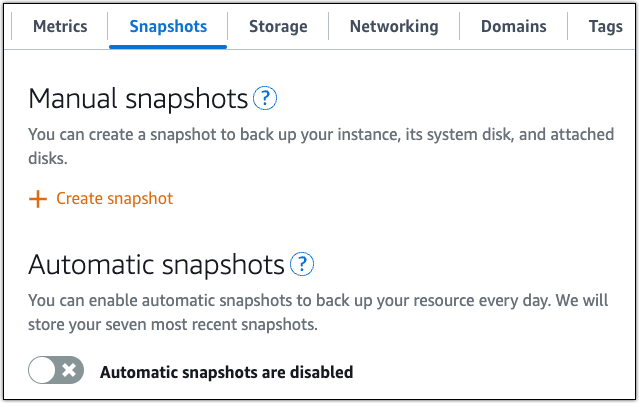
Para obtener más información, consulte Crear una instantánea de su instancia de [ Linux o Unix en Amazon Lightsail ](lightsail-how-to-create-a-snapshot-of-your-instance.md) o [ Habilitar o deshabilitar las instantáneas automáticas para instancias o discos en Amazon Lightsail. ](amazon-lightsail-configuring-automatic-snapshots.md)