• El panel de AWS Systems Manager CloudWatch dejará de estar disponible después del 30 de abril de 2026. Los clientes pueden seguir utilizando la consola de Amazon CloudWatch para ver, crear y administrar sus paneles de Amazon CloudWatch, tal y como lo hacen actualmente. Para obtener más información, consulte la [documentación del panel de Amazon CloudWatch](https://docs.aws.amazon.com/AmazonCloudWatch/latest/monitoring/CloudWatch_Dashboards.html).
# Descripción general de la interfaz de experiencia de diseño visual
La experiencia de diseño visual de la automatización de Systems Manager consiste en un diseñador visual de flujos de trabajo low-code que le ayuda a crear manuales de procedimientos de automatización.
Conozca la experiencia de diseño visual con una descripción general de los componentes de la interfaz:
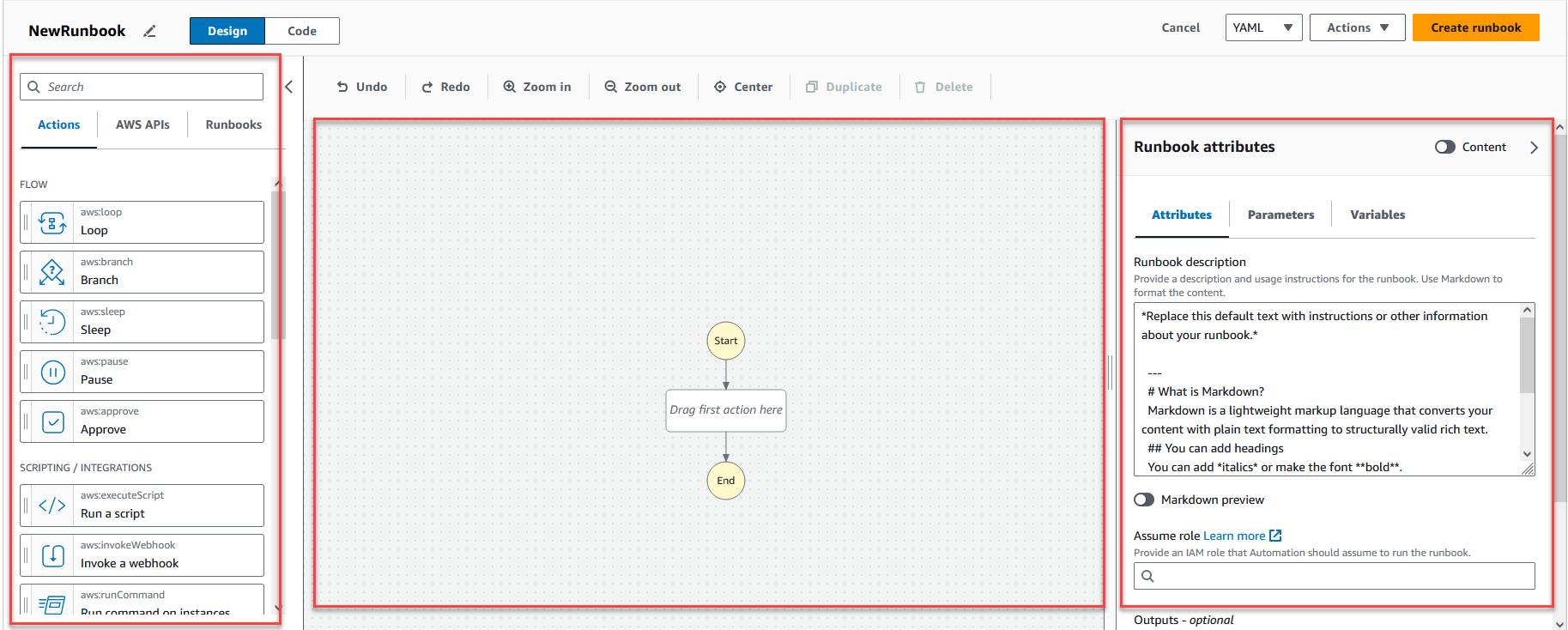
+ El navegador de **Acciones** contiene las pestañas **Acciones**, **AWSAPI** y **Manuales de procedimientos**.
+ El *lienzo* es donde se mueven las acciones al gráfico del flujo de trabajo. También puede cambiar el orden de las acciones y seleccionarlas para configurarlas.
+ El panel **Formulario** es el lugar donde puede ver y editar las propiedades de cualquier acción que haya seleccionado en el lienzo. Seleccione el botón **Contenido** para ver el formato YAML o JSON de su manual de procedimientos, con la acción actualmente seleccionada resaltada.
Los enlaces de **Información** abren un panel con información contextual cuando necesita ayuda. Estos paneles también incluyen enlaces a temas relacionados en la documentación de automatización de Systems Manager.
## Navegador de acciones
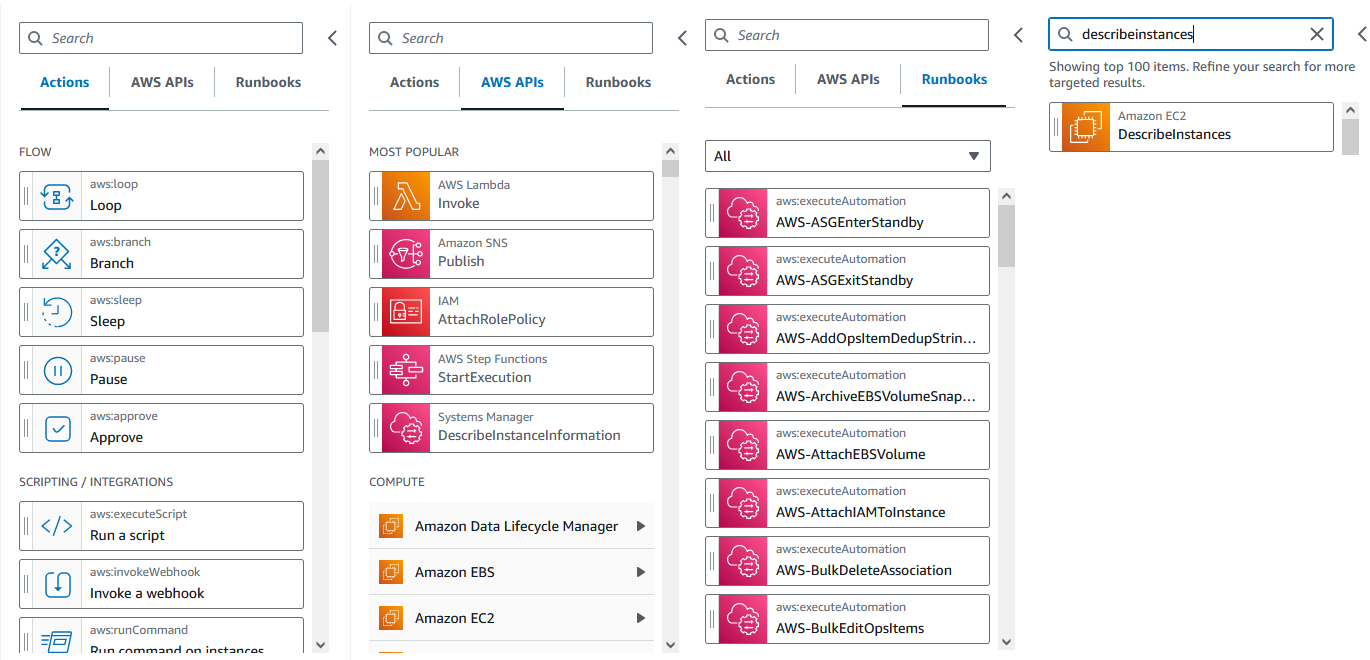
Desde el navegador de **Acciones**, puede seleccionar acciones para moverlas al gráfico de flujo de trabajo. Puede buscar todas las acciones mediante el campo de búsqueda situado en la parte superior del navegador de **Acciones**. El navegador de **Acciones** contiene las siguientes pestañas:
+ La pestaña **Acciones** proporciona una lista de acciones de automatización que puede mover al gráfico de flujo de trabajo del manual de procedimientos en el lienzo.
+ La pestaña **API de AWS** muestra una lista de las API de AWS que se pueden mover al gráfico del flujo de trabajo del manual de procedimientos.
+ La pestaña **Manuales de procedimientos** proporciona manuales de procedimientos listos para usar como bloques de creación. Por ejemplo, puede utilizarlos para llevar a cabo tareas de corrección habituales en instancias de Amazon EC2 sin tener que volver a crear las mismas acciones.
## Canvas
Después de elegir una acción, arrástrela al lienzo y suéltela en el gráfico del flujo de trabajo. También puede mover las acciones para reordenarlas. Si el flujo de trabajo es complejo, es posible que no lo vea en su totalidad al mismo tiempo. Utilice los controles de la parte superior para acercar o alejar la imagen. Para ver otras partes, mueva el gráfico del flujo de trabajo en el lienzo.
Mueva una acción desde el navegador de **Acciones** al gráfico de flujo de trabajo de su manual de procedimientos. Una línea muestra dónde se colocará en su flujo de trabajo Para cambiar el orden de una acción, puede moverla a un lugar diferente de su flujo de trabajo. La nueva acción se ha añadido a su flujo de trabajo y su código se genera automáticamente.

## Formulario
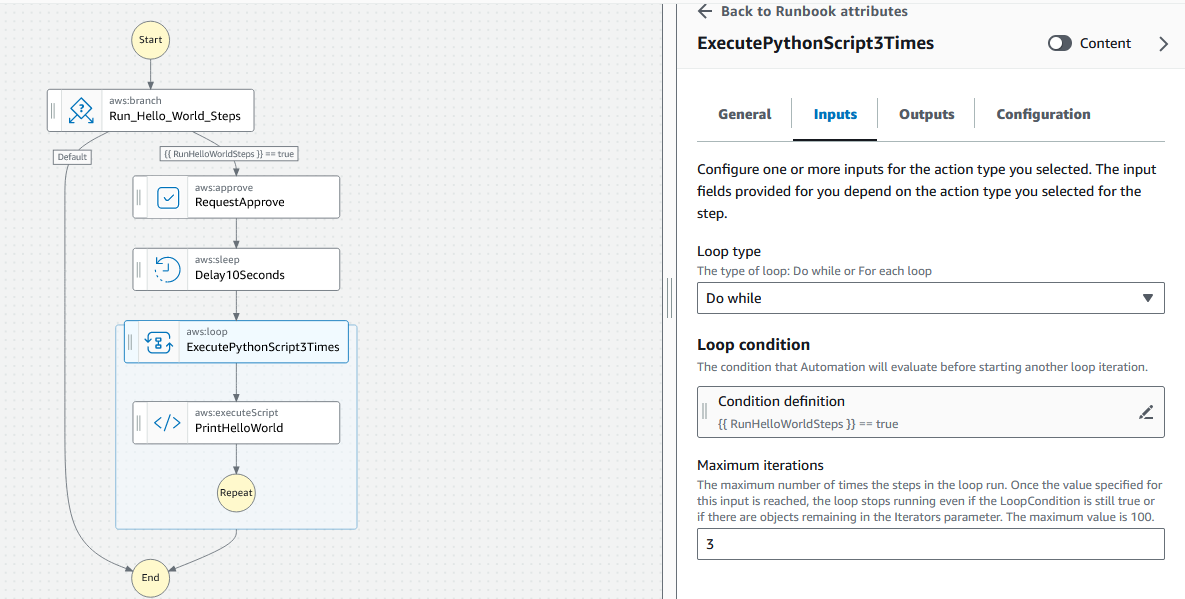
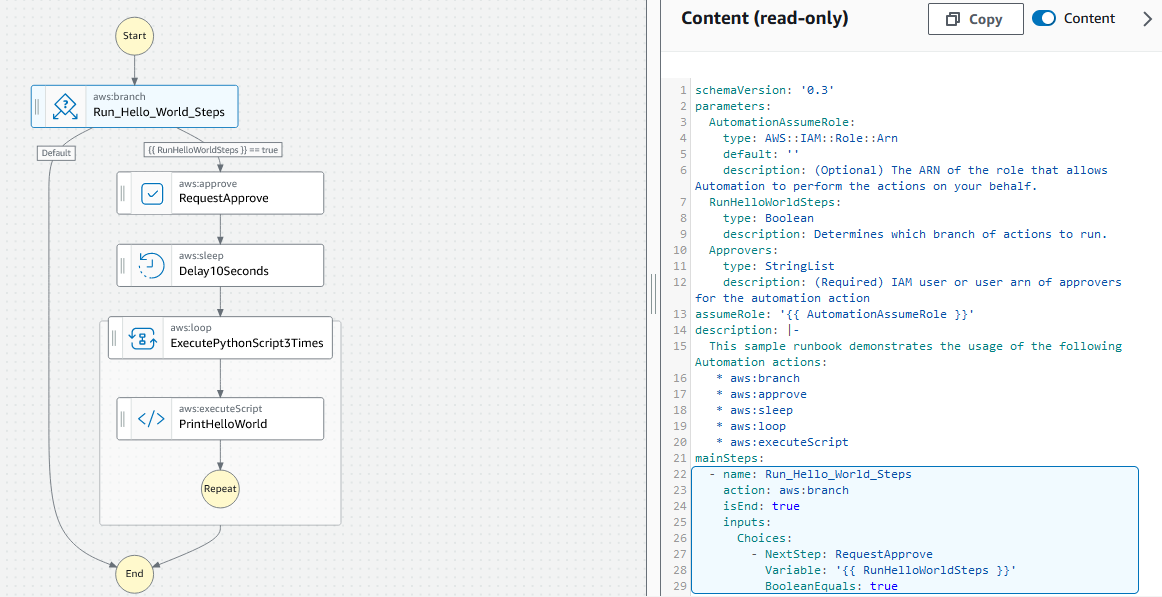
Después de añadir una acción a su flujo de trabajo del manual de procedimientos, puede configurarla para que se adapte a su caso de uso. Elija la acción que desee configurar y verá sus parámetros y opciones en el panel **Formulario**. Para ver el código YAML o JSON, también puede pulsar el botón **Contenido**. El código asociado a la acción que ha seleccionado aparece resaltado.
## Métodos abreviados de teclado
La experiencia de diseño visual es compatible con los atajos de teclado que se muestran en la siguiente tabla.
| Método abreviado de teclado | Función |
| --- | --- |
| Ctrl\+Z | Deshacer la última operación. |
| Ctrl\+Mayús\+Z | Rehacer la última operación. |
| Alt \+ C | Centrar el flujo de trabajo en el lienzo. |
| Retroceso | Eliminar todos los estados seleccionados. |
| Eliminar | Eliminar todos los estados seleccionados. |
| Ctrl\+D | Duplicar el estado seleccionado. |