• El panel de AWS Systems Manager CloudWatch dejará de estar disponible después del 30 de abril de 2026. Los clientes pueden seguir utilizando la consola de Amazon CloudWatch para ver, crear y administrar sus paneles de Amazon CloudWatch, tal y como lo hacen actualmente. Para obtener más información, consulte la [documentación del panel de Amazon CloudWatch](https://docs.aws.amazon.com/AmazonCloudWatch/latest/monitoring/CloudWatch_Dashboards.html).
# Tutorial: cómo crear un manual de procedimientos utilizando la experiencia de diseño visual
En este tutorial, aprenderá los conceptos básicos del trabajo con la experiencia de diseño visual que proporciona la automatización de Systems Manager. En la experiencia de diseño visual, puede crear un manual de procedimientos que utilice múltiples acciones. Utilice la característica de mover para organizar las acciones en el lienzo. También puede buscar, seleccionar y configurar estas acciones. Luego, puedes ver el código YAML generado automáticamente para el flujo de trabajo de su manual de procedimientos, salir de la experiencia de diseño visual, ejecutar el manual de procedimientos y revisar los detalles de la ejecución.
En este tutorial también se muestra cómo actualizar el manual de procedimientos y ver la nueva versión. Al final del tutorial, realizará un paso de limpieza y eliminará su manual de procedimientos.
Después de completar este tutorial, sabrá cómo usar la experiencia de diseño visual para crear un manual de procedimientos. También sabrá cómo actualizar, ejecutar y eliminar su manual de procedimientos.
**nota**
Antes de empezar este tutorial, asegúrese de completar [Configuración de Automation](automation-setup.md).
**Topics**
+ [Paso 1: navegue hasta la experiencia de diseño visual](#navigate-console)
+ [Paso 2: Cree un flujo de trabajo](#create-workflow)
+ [Paso 3: Revise el código generado automáticamente](#view-generated-code)
+ [Paso 4: Ejecute su nuevo manual de procedimientos](#use-tutorial-runbook)
+ [Paso 5: Eliminar](#cleanup-tutorial-runbook)
## Paso 1: navegue hasta la experiencia de diseño visual
1. Inicie sesión en la [consola de automatización de Systems Manager](https://console.aws.amazon.com/systems-manager/automation/home?region=us-east-1#/).
1. Elija **Crear manual de procedimientos de automatización**.
## Paso 2: Cree un flujo de trabajo
En la experiencia de diseño visual, un flujo de trabajo es una representación gráfica de su manual de procedimientos en el lienzo. Puede utilizar la experiencia de diseño visual para definir, configurar y examinar las acciones individuales de su manual de procedimientos.
**Para crear un flujo de trabajo**
1. Junto a los botones **Diseño** y **Código**, seleccione el icono del lápiz e introduzca un nombre para el manual de procedimientos. En este tutorial, escriba **VisualDesignExperienceTutorial**.

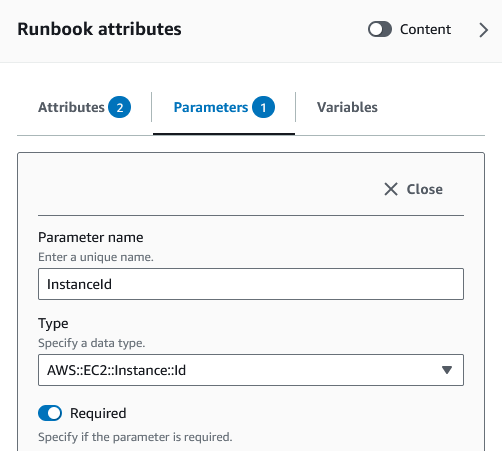
1. En la sección **Atributos del documento** del panel **Formulario**, expanda el menú desplegable **Parámetros de entrada** y seleccione **Agregar un parámetro**.
1. En el campo **Nombre del parámetro**, introduzca **InstanceId**.
1. En el menú desplegable **Tipo**, elija **AWS::EC2::Instance**.
1. Seleccione el botón **Requerido**.
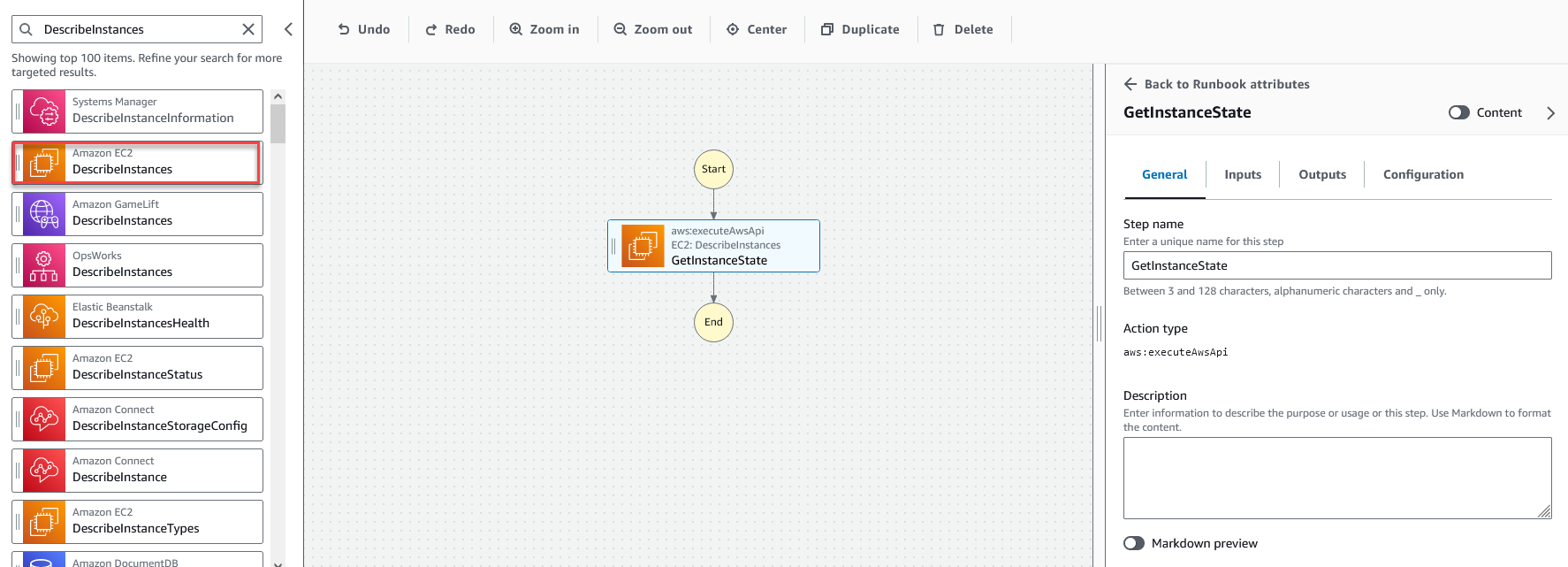
1. En el navegador de **API de AWS**, ingrese **DescribeInstances** en la barra de búsqueda.
1. Mueva una acción **Amazon EC2 – DescribeInstances** al lienzo vacío.
1. Para **Nombre del paso**, ingrese un valor. Para este tutorial, puede utilizar el nombre **GetInstanceState**.
1. Amplíe el menú desplegable de **Entradas adicionales** y, en el campo **Nombre de entrada**, introduzca **InstanceIds**.
1. Seleccione la pestaña **Entradas**.
1. En el campo **Valor de entrada**, elija la entrada del documento **InstanceId**. Esto hace referencia al valor del parámetro de entrada que haya creado al principio del procedimiento. Como la entrada **InstanceIds** de la acción `DescribeInstances` acepta valores `StringList`, debes escribir la entrada de **InstanceId** entre corchetes. El YAML del **valor de entrada** debe coincidir con lo siguiente: **['{{ InstanceId }}']**.
1. En la pestaña **Salidas**, seleccione **Añadir una salida** e introduzca **InstanceState** en el campo **Nombre**.
1. En el campo **Selector**, introduzca **$.Reservations[0].Instances[0].State.Name**.
1. En el menú desplegable **Tipo**, seleccione **Cadena**.
1. Mueva una acción de **ramificación** del navegador de **acciones** a la posición situada debajo del paso **`GetInstanceState`**.
1. Para **Nombre del paso**, escriba un valor. Para este tutorial, use el nombre `BranchOnInstanceState`.
Para definir la lógica de ramificación, haga lo siguiente:
1. Elija el estado **`Branch`** en el lienzo. Luego, en **Entradas** y **Opciones**, seleccione el icono del lápiz para editar la **Regla \#1**.
1. Elija **Agregar condiciones**.
1. En el cuadro de diálogo **Condiciones de la regla \#1**, elija la salida del paso **GetInstanceState.InstanceState** en el menú desplegable **Variable**.
1. En **Operador**, seleccione **es igual a**.
1. Para **Valor**, escoja **Cadena** de la lista desplegable. Escriba **stopped**.
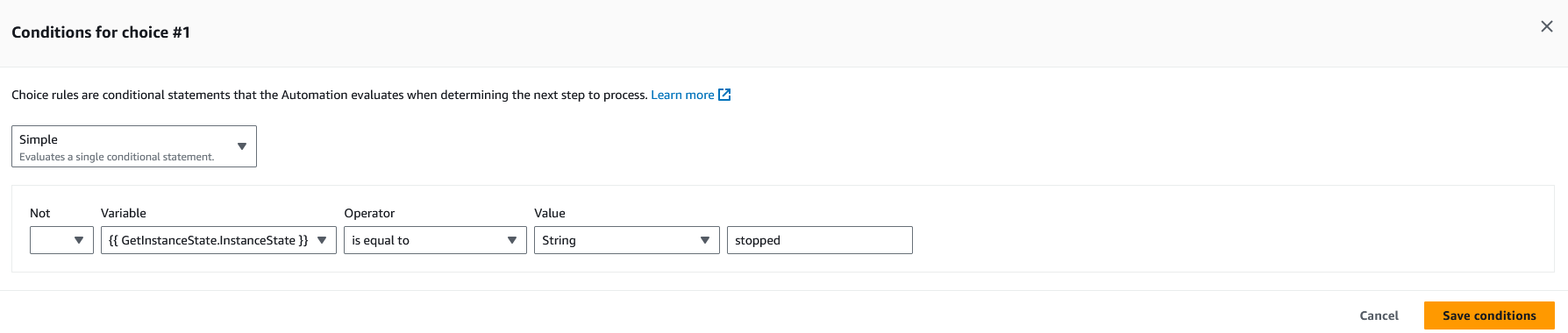
1. Seleccione **Guardar condiciones**.
1. Seleccione **Agregar nueva regla**.
1. Elija **Añadir condiciones** para la **Regla \#2**.
1. En el cuadro de diálogo **Condiciones de la regla \#2**, elija la salida del paso **GetInstanceState.InstanceState** en el menú desplegable **Variable**.
1. En **Operador**, seleccione **es igual a**.
1. Para **Valor**, escoja **Cadena** de la lista desplegable. Escriba **stopping**.
1. Seleccione **Guardar condiciones**.
1. Seleccione **Agregar nueva regla**.
1. Para la **Regla \#3**, seleccione **Añadir condiciones**.
1. En el cuadro de diálogo **Condiciones de la regla \#3**, elija la salida del paso **GetInstanceState.InstanceState** en el menú desplegable **Variable**.
1. En **Operador**, seleccione **es igual a**.
1. Para **Valor**, escoja **Cadena** de la lista desplegable. Escriba **running**.
1. Seleccione **Guardar condiciones**.
1. En la **Regla predeterminada**, seleccione **Ir al final** para el **Paso predeterminado**.
1. Mueva una acción para **cambiar el estado de la instancia** hasta el cuadro vacío **Arrastrar la acción aquí** bajo la condición **{{ GetInstanceState.InstanceState }} == "stopped"**.
1. Para el **Nombre del paso**, introduzca **StartInstance**.
1. En la pestaña **Entradas**, bajo **ID de instancia**, escoja el valor de entrada del documento **Instanceld** del desplegable.
1. Para el **Estado deseado**, especifique **`running`**.
1. Mueva una acción **Esperar un recurso de AWS** hasta el cuadro vacío **Arrastrar la acción aquí** bajo la condición **{{ GetInstanceState.InstanceState }} == "stopping"**.
1. Para **Nombre del paso**, escriba un valor. Para este tutorial, use el nombre `WaitForInstanceStop`.
1. Para el campo **Servicio**, elija **Amazon EC2**.
1. Para el campo **API**, elija **Describir instancias**.
1. Para el campo **Selector de propiedades**, introduzca **$.Reservations[0].Instances[0].State.Name**.
1. Para el parámetro **Valores deseados**, introduzca **`["stopped"]`**.
1. En la pestaña **Configuración** de la acción **WaitForInstanceStop**, elija **StartInstance** en el menú desplegable **Paso siguiente**.
1. Mueva una acción **Ejecutar el comando en instancias** hasta el cuadro vacío **Arrastrar acción aquí** bajo la condición **{{GetInstanceState.InstanceState}} == “running”**.
1. Para el **Nombre del paso**, introduzca **SayHello**.
1. En la pestaña **Entradas**, introduzca **AWS-RunShellScript** para el parámetro **Nombre del documento**.
1. Para **ID de instancia**, elija el valor de entrada del documento **ID de instancia** en el menú desplegable.
1. Expanda el desplegable **Entradas adicionales** y, en el menú desplegable **Nombre de entrada**, escoja **Parámetros**.
1. En el campo **Valor de entrada**, introduzca **`{"commands": "echo 'Hello World'"}`**.
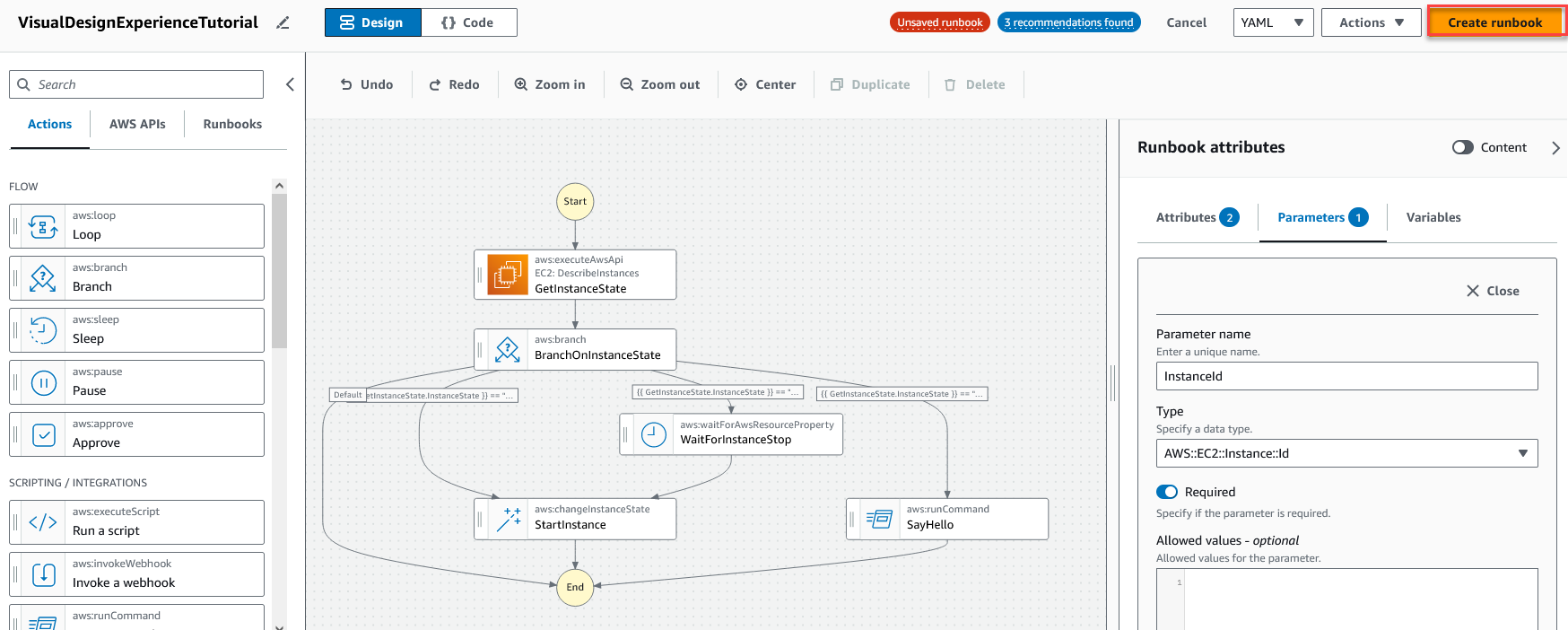
1. Revisa el manual de procedimientos completo en el lienzo y seleccione **Crearmanual de procedimientos** para guardar el manual de procedimientos del tutorial.
## Paso 3: Revise el código generado automáticamente
Al mover acciones desde el navegador de **acciones** al lienzo, la experiencia de diseño visual compone de manera automática el contenido YAML o JSON de su manual de procedimientos en tiempo real. Puede ver y editar este código. Para ver el código generado automáticamente, seleccione **Código** para los botones **Diseño** y **Código**.
## Paso 4: Ejecute su nuevo manual de procedimientos
Después de crear su manual de procedimientos, puede ejecutar la automatización.
**Para ejecutar su nuevo manual de procedimientos de automatización**
1. Abra la consola de AWS Systems Manager en [https://console.aws.amazon.com/systems-manager/](https://console.aws.amazon.com/systems-manager/).
1. En el panel de navegación, elija **Automatización** y, después, seleccione **Ejecutar automatización**.
1. En la lista **Documento de automatización**, elija un manual de procedimientos. Elija una o más opciones en el panel **Categorías de documentos** para filtrar documentos SSM según su propósito. Para ver un manual de procedimientos que le pertenezca, seleccione la pestaña **De mi propiedad**. Para ver un manual de procedimientos que se haya compartido con su cuenta, elija la pestaña **Compartido conmigo**. Para ver todos los manuales de procedimientos, seleccione la pestaña **Todos los documentos**.
**nota**
Puede ver información acerca de un manual de procedimientos al seleccionar su nombre.
1. En la sección **Detalles del documento**, verifique que **Versión del documento** esté establecido como la versión que desea ejecutar. El sistema incluye las siguientes opciones de versión:
+ **Versión predeterminada en tiempo de ejecución**: seleccione esta opción si el manual de procedimientos de automatización se actualiza de forma periódica y se asigna una nueva versión predeterminada.
+ **Última versión en tiempo de ejecución**: seleccione esta opción si el manual de procedimientos de automatización se actualiza de forma periódica y desea ejecutar la versión que se ha actualizado más recientemente.
+ **1 (Predeterminado)**: seleccione esta opción para ejecutar la primera versión del documento, que es la predeterminada.
1. Elija **Siguiente**.
1. En la página **Ejecutar el manual de procedimientos de automatización**, elija **Ejecución simple**.
1. En la sección **Parámetros de entrada**, especifique las entradas necesarias: De forma opcional, puede elegir un rol de servicio de IAM de la lista **AutomationAssumeRole**.
1. (Opcional) Elija una alarma de CloudWatch para aplicarla a la automatización de monitoreo. Si la alarma entra en estado `ALARM`, la automatización se cancela y se ejecutan todos los pasos definidos `onCancel`. Si usa AWS CloudTrail, ve la llamada a la API `StopAutomationExecution` en el registro de seguimiento. Para obtener más información, consulte [Configuración de automatizaciones para monitorear las alarmas de CloudWatch](automation-cw-alarm-monitoring.md).
1. Elija **Ejecutar**.
## Paso 5: Eliminar
**Para eliminar el manual de procedimientos**
1. Abra la consola de AWS Systems Manager en [https://console.aws.amazon.com/systems-manager/](https://console.aws.amazon.com/systems-manager/).
1. En el panel de navegación, elija **Documentos**.
1. Elija la pestaña **De mi propiedad**.
1. Busque el manual de procedimientos de **Experiencia de diseño visual**.
1. Seleccione el botón en la página de la tarjeta del documento y, a continuación, **Eliminar documento** del desplegable **Acciones**.