Las traducciones son generadas a través de traducción automática. En caso de conflicto entre la traducción y la version original de inglés, prevalecerá la version en inglés.
# WorkSpaces Aplicación cliente para iPad
La siguiente información le ayudará a empezar a utilizar la aplicación cliente WorkSpaces para iPad.
**Topics**
+ [Requisitos](#ipad-requirements)
+ [Instalación y configuración](#ipad_setup)
+ [Conéctese a su WorkSpace](#ipad_connecting)
+ [Gestos](#ipad_gestures)
+ [Menú radial](#ipad_radial_menu)
+ [Métodos abreviados de teclado y comandos](#ipad_keyboard)
+ [Modos de ratón](#ipad_mouse_modes)
+ [ProPoint PadPoint Swiftpoint GT, o ratón](#ipad_gt_mouse)
+ [Desconectar](#ipad_disconnect)
+ [Compatibilidad con el portapapeles](#ipad_clipboard_support)
+ [Notas de la versión](#ipad-release-notes)
## Requisitos
La aplicación cliente WorkSpaces para iPad requiere lo siguiente:
+ iPad 2 o superior con iOS 8.0 hasta 17.0
+ iPad Retina con iOS 8.0 hasta 17.0
+ iPad Mini con iOS 8.0 hasta 17.0
+ iPad Pro con iOS 9.0 hasta 17.0
**nota**
La aplicación cliente Amazon WorkSpaces iPad no está disponible para el DCV.
Si WorkSpace se encuentra en la región de Asia Pacífico (Bombay), debe usar la versión 2.4.17 o posterior de la aplicación cliente Amazon WorkSpaces iPad.
Si tu iPad utiliza iPadOS 14.5 a 17.0, te recomendamos que utilices la versión 2.4.18 o posterior de la aplicación cliente Amazon iPad. WorkSpaces
## Instalación y configuración
Para descargar e instalar la aplicación cliente, realice el siguiente procedimiento.
**Para descargar e instalar la aplicación cliente**
1. En tu iPad, abre [Amazon WorkSpaces Client Downloads](https://clients.amazonworkspaces.com/) y selecciona el enlace **para iPad**.
1. Descargue e instale la aplicación.
1. Comprueba que el icono de la aplicación WorkSpaces cliente de Amazon aparezca en uno de los escritorios del iPad.
## Conéctese a su WorkSpace
Para conectarse a su WorkSpace, complete el siguiente procedimiento.
**Para conectarse a su WorkSpace**
1. En tu iPad, abre la aplicación WorkSpaces cliente de Amazon.
1. La primera vez que ejecute la aplicación cliente, se le solicitará el código de registro, que encontrará en el correo electrónico de bienvenida. La aplicación WorkSpaces cliente utiliza el código de registro y el nombre de usuario para identificar WorkSpace a cuál conectarse. Cuando inicie la aplicación cliente más adelante, se utilizará el mismo código de registro. Si desea introducir un código de registro diferente, ejecute la aplicación cliente y seleccione **Introduzca nuevo código de registro** en la pantalla de inicio de sesión.
1. Introduzca sus credenciales de inicio de sesión y seleccione **Iniciar sesión**. Si su WorkSpaces administrador ha habilitado la autenticación multifactorial para su organización WorkSpaces, se le solicitará un código de acceso para completar el inicio de sesión. Su WorkSpaces administrador le proporcionará más información sobre cómo obtener su código de acceso.
1. Si su WorkSpaces administrador no ha desactivado la función «Recordarme», se le pedirá que guarde sus credenciales de forma segura para que pueda conectarse WorkSpace fácilmente a su cuenta en el futuro. Las credenciales se guardarán en caché de forma segura el tiempo de duración máximo del vale de Kerberos.
Cuando la aplicación cliente se conecte a la suya WorkSpace, aparecerá su WorkSpace escritorio.
## Gestos
La aplicación cliente para WorkSpaces iPad admite los siguientes gestos.
Una pulsación
Equivalente a un solo clic en Windows.
Dos pulsaciones
Equivalente a dos clics en Windows.
Una pulsación con dos dedos
Equivalente a un clic con el botón derecho en Windows.
Dos pulsaciones con dos dedos
Activa el teclado en pantalla.
Arrastrar desde la izquierda
Abre el menú radial. Para obtener más información, consulte [Menú radial](#ipad_radial_menu).
Desplazamiento con dos dedos
Se desplaza verticalmente.
Pellizco con dos dedos
Aumenta o reduce la imagen.
Panorámica con dos dedos
Se desplaza por el escritorio al ampliar la imagen.
## Menú radial
El menú radial se abre al arrastrar el dedo desde la parte izquierda de la pantalla.
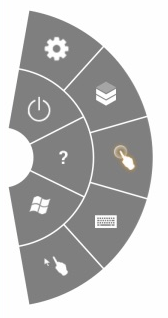
El menú radial proporciona acceso rápido a las siguientes características:
 **Configuración**: muestra los controles para cambiar la resolución de la pantalla, cambiar la dirección de desplazamiento, o conectar o desconectar la[ProPoint PadPoint Swiftpoint GT, o ratón](#ipad_gt_mouse).
**Estado de la conexión**: muestra el estado de la conexión del WorkSpace.
 **Desconectar**: permite desconectar la aplicación cliente sin cerrar sesión.
 **Modo de ratón directo**: establece la entrada en modo de ratón directo. Para obtener más información, consulte [Modos de ratón](#ipad_mouse_modes).
 **Ayuda**: muestra el tutorial de comandos y gestos.
 **Teclado**: permite activar y desactivar el teclado en pantalla.
**Menú de inicio de Windows**: muestra el menú de inicio de Windows.
**Modo de desplazamiento del ratón**: permite configurar la entrada en el modo de desplazamiento del ratón. Para obtener más información, consulte [Modos de ratón](#ipad_mouse_modes).
## Métodos abreviados de teclado y comandos
Para activar el teclado en pantalla, pulse dos veces con dos dedos en cualquier lugar de la pantalla. Las combinaciones de teclas especiales (métodos abreviados) que se utilizan con frecuencia en Windows, como Ctrl\+Alt\+Supr, Alt\+Tab, Ctrl\+A, Ctrl\+C, Ctrl\+V, Ctrl\+X, etc., aparecen en la fila superior del teclado de la pantalla.
Si tienes un teclado físico de tamaño completo conectado a tu iPad, puedes usar Control\+Opción\+Eliminar para enviar Ctrl\+Alt\+Del  a tu Windows. WorkSpace (Asegúrese de usar la tecla Suprimir hacia adelante y no la tecla Suprimir hacia atrás).
## Modos de ratón
El modo del ratón se establece con el [menú radial](#ipad_radial_menu).
### Modo directo
En el modo directo del ratón, el cursor del ratón se coloca donde pulse con el dedo. En este modo, una sola pulsación equivale a un clic del botón izquierdo del ratón y una sola pulsación con dos dedos equivale a un clic del botón derecho del ratón.
### Modo de desplazamiento
En el modo de desplazamiento del ratón, el cursor del ratón sigue el movimiento de su dedo en la pantalla. En este modo, para simular un clic del botón izquierdo, pulse en el icono del botón izquierdo del ratón.

Para simular un clic del botón derecho del ratón, pulse en el icono del botón derecho del ratón.

## ProPoint PadPoint Swiftpoint GT, o ratón
Puedes usar el Swiftpoint GT o el ProPoint PadPoint mouse de un iPad para interactuar con tu. WorkSpace Para ello, antes de iniciar la aplicación cliente Amazon WorkSpaces iPad, activa Bluetooth en tu iPad y vincula el ratón Swiftpoint con tu iPad (el ratón Swiftpoint debería sincronizarse automáticamente). Para conectar el ratón Swiftpoint y su cliente de iPad, muestre el menú radial y toque **Configuración**. Para **SwiftPoint GT Mouse**, selecciona **Connect**.
**nota**
Aunque el ratón Swiftpoint GT ya no está disponible, puede utilizar el Swiftpoint ProPoint y los ratones PadPoint con la aplicación cliente Amazon WorkSpaces iPad en su lugar. El uso del Swiftpoint PenPoint, TRACPOINT y GoPoint los ratones con el cliente para iPad WorkSpaces no son compatibles. Para obtener más información, consulte el [Ratón Swiftpoint GT](https://www.swiftpoint.com/products/ergonomic-mice-propoint).
Los iPads con iPadOS 13.4 o versión posterior también admiten ratones Bluetooth. Para obtener más información, consulte [Cómo usar un ratón o un panel táctil con su iPad](https://support.apple.com/en-us/105004) en la documentación de asistencia de Apple.
## Desconectar
Para desconectar la aplicación cliente para iPad, abra el menú radial, pulse en el icono desconexión y luego en **Desconectar**. También puede cerrar sesión en WorkSpace, lo que desconecta el cliente.
**Para salir de la aplicación cliente WorkSpaces para iPad**
1. Abra la aplicación Switcher realizando una de estas acciones:
+ Deslice el dedo hacia arriba desde el borde inferior y haga una pausa en el centro de la pantalla.
+ Double-click el botón de **inicio** (en un iPad con un botón de **inicio**).
1. Desliza el dedo hacia arriba en la aplicación cliente del WorkSpaces iPad para cerrarla.
## Compatibilidad con el portapapeles
El portapapeles solo admite copiar y pegar texto, y contenido HTML. El tamaño de objeto sin comprimir máximo es de 20 MB. Para obtener más información, consulte [Tengo problemas al copiar y pegar](client_troubleshooting.md#copy_paste).
**nota**
Al copiar desde una aplicación de Microsoft Office, el portapapeles solo contiene el último elemento copiado y el elemento se convierte a un formato estándar. Si copia contenido con más de 890 KB desde una aplicación de Microsoft Office, la aplicación podría volverse lenta o dejar de responder durante un máximo de 5 segundos.
## Notas de la versión
La siguiente tabla describe los cambios en cada publicación de la aplicación cliente para iPad.
| Release | Date | Cambios |
| --- | --- | --- |
| 2.4.30 | 18 de mayo de 2026 | + Correcciones de errores y mejoras. |
| 2.4.29 | 20 de enero de 2026 | + Correcciones de errores y mejoras. |
| 2.4.28 | 7 de agosto de 2025 | + Se ha corregido un problema que provocaba que el audio se detuviera al minimizar la aplicación.
+ Se ha corregido un problema que impedía que la copy/paste funcionalidad funcionara correctamente.
+ Se ha actualizado el SDK de PCoIP.
+ Otras correcciones de errores y mejoras. |
| 2.4.27 | 12 de febrero de 2025 | Correcciones de errores y mejoras. |
| 2.4.26 | 13 de noviembre de 2024 | Correcciones de errores y mejoras. |
| 2.4.25 | 7 de octubre de 2023 | Se mejoró la personalización de la marca de los clientes al almacenar los activos en las mismas AWS regiones en las que estaban aprovisionados WorkSpaces. |
| 2.4.24 | 9 de mayo de 2023 | + Se agregó soporte de conexión a los WorkSpaces aprovisionados en la región AWS GovCloud ()US-East.
+ Se ha agregado mejoras de accesibilidad. |
| 2.4.21 | 3 de agosto de 2022 | + Se ha agregado compatibilidad con una región nueva.
+ Pequeñas correcciones de errores y mejoras. |
| 2.4.20 | 30 de abril de 2022 | Se ha corregido un problema de actualización de la pantalla que se producía al cambiar la resolución de la pantalla durante las sesiones activas. |
| 2.4.19 | 20 de octubre de 2021 | Resuelve el problema que impedía a los usuarios cerrar el teclado de la pantalla en iPadOS 15. |
| 2.4.18 | 9 de mayo de 2021 | Soluciona el problema de bloqueo al iniciar iPadOS 14.5 |
| 2.4.17 | 18 de febrero de 2021 | Se ha mejorado la compatibilidad con el teclado japonés. |
| 2.4.16 | 27 de septiembre de 2020 | Pequeñas correcciones de errores y mejoras |
| 2.4.15 | 28 de junio de 2020 | + Agrega compatibilidad nativa con el ratón y el panel táctil en iPadOS 13.4 o versiones posteriores
+ Corrige los casos en los que los métodos abreviados de teclado no funcionaban desde teclados externos en iPadOS 13.4 o versiones posteriores
+ Incluye mensajes de error mejorados y mejoras en la interfaz de usuario relacionadas con el puntero del ratón
+ Correcciones de errores menores |
| 2.4.14 | 17 de abril de 2020 | + Ya no se admite la ejecución de la aplicación cliente en un dispositivo manipulado
+ Correcciones de errores menores |
| 2.4.13 | 28 de febrero de 2020 | Correcciones de errores menores |
| 2.4.11 | 28 de octubre de 2019 | + Resuelve un problema que puede provocar que se presionen varias teclas de forma periódica WorkSpaces al ejecutar Amazon Linux 2
+ Resuelve un problema al volver a conectarse a WorkSpaces
+ Correcciones de errores menores |
| 2.4.9 | | Correcciones de errores menores |
| 2.4.7 | | Al cerrar la aplicación WorkSpaces cliente, ahora se hace caducar el token de reconexión. Solo puedes volver a conectarte a la tuya WorkSpace cuando la aplicación cliente esté en ejecución. |
| 2.4.6 | | Pequeñas correcciones en el teclado en pantalla |
| 2.4.5 | | Agrega compatibilidad con identificadores uniformes de recursos (URI), que permiten la orquestación del inicio de sesión |
| 2.4.4 | | + Añade compatibilidad con la redirección de zonas horarias para más regiones: America/Indianapolis America/Indiana/Marengo America/Indiana/Vevay America/Indiana/Indianapolis
+ Incluye cambios de texto en la interfaz de usuario de la página de inicio de sesión |
| 2.4.3 | | + Añade compatibilidad con la rueda de desplazamiento del ratón Swiftpoint GT
+ Pequeñas mejoras en el manejo del aprovisionamiento de sesiones |
| 2.4.2 | | + Pequeñas correcciones
+ Mejora el proceso de copiar y pegar
+ Agrega compatibilidad inicial para el ratón Swiftpoint GT (no se admite la rueda de desplazamiento) |
| 2.4.0 | | + Nuevo logo
+ Mejora la interfaz de usuario y la estabilidad |
| 2.2.4 | | Mejoras de localización |
| 2.2.3 | | + Permite a ATS admitir HTTPS TLS 1.2
+ Agrega una declaración de privacidad del micrófono
+ Mejora la resolución predeterminada de los modelos de iPad Pro
+ Mejora la localización en varios idiomas
+ Resuelve un problema de pantalla negra en los modelos iPad Pro de 9.7 pulgadas
+ Resuelve el problema de zoom del icono de la aplicación en iOS 10
+ Resuelve un problema de eco de audio
+ Correcciones de seguridad y varias mejoras |
| 2.2.0 | | + Añade compatibilidad con la gestión de sesiones de audio, lo que te permite reproducir música de fondo mientras la utilizas WorkSpaces
+ Agrega compatibilidad con el idioma alemán
+ Agrega compatibilidad con redes IPv6 locales |
| 2.1.0 | | + Añade compatibilidad con los siguientes WorkSpace estados nuevos: STOPING y STOPPED
+ Resuelve errores menores y mejora la estabilidad |
| 2.0.0 | | + Añade soporte para guardar los códigos de registro, lo que le permite cambiar WorkSpaces sin tener que volver a introducir los códigos de registro
+ Resuelve un problema relacionado con la compatibilidad con las teclas de flecha en los teclados Bluetooth
+ Resuelve un problema que provocaba que los teclados Bluetooth activaran por accidente la barra de métodos abreviados en pantalla
+ Mejora el uso y la estabilidad |
| 1.1 | | + Agrega comprobaciones avanzadas del estado de la conexión, lo que le permite solucionar problemas de conexión
+ Mejora la estabilidad |
| 1.0.11 | | Mejora la estabilidad en iOS 8 |
| 1.0.10 | | Mejora la estabilidad |
| 1.0.9 | | + Mejora la interfaz de usuario y la experiencia de inicio de sesión
+ Agrega compatibilidad para elegir la resolución de pantalla
+ Agrega compatibilidad para elegir la dirección de desplazamiento |
| 1.0.8 | | + Mejora los mensajes de error
+ Mejora la experiencia del teclado Bluetooth
+ Mejora la experiencia de desplazamiento |
| 1.0.7 | | Mejora la experiencia de inicio de sesión |
| 1.0.6 | | Mejora la experiencia de inicio de sesión |
| 1.0.5 | | + Mejora la experiencia de inicio de sesión
+ Mejora la conectividad de red |
| 1.0.4 | | Mejora la experiencia de inicio de sesión |
| 1.0.3 | | Mejora la experiencia de inicio de sesión |
| 1.0.2 | | + Agrega comprobaciones de estado de la conexión
+ Resuelve problemas específicos con el iPad Air y el iPad mini |
| 1.01 | | Mejora la funcionalidad radial |
| 1.0 | | Versión inicial |