AWS App Runner n'est plus ouvert aux nouveaux clients. Les clients existants peuvent continuer à utiliser le service normalement. Ce guide s'applique uniquement aux clients existants. Si vous n'êtes pas déjà client, AWS recommande le mode Amazon ECS Express. Pour plus d'informations, voir AWS App Runner changement de disponibilité.
Les traductions sont fournies par des outils de traduction automatique. En cas de conflit entre le contenu d'une traduction et celui de la version originale en anglais, la version anglaise prévaudra.
Utilisation de la console App Runner
Utilisez le AWS App Runner console pour créer, gérer et surveiller vos services App Runner et les ressources associées, telles que les comptes connectés. Vous pouvez consulter les services existants, en créer de nouveaux et configurer un service. Vous pouvez consulter l'état d'un service App Runner, consulter les journaux, surveiller l'activité et suivre les statistiques. Vous pouvez également accéder au site Web de votre service ou à votre référentiel de sources.
Les sections suivantes décrivent la disposition et les fonctionnalités de la console et vous indiquent des informations connexes.
Disposition générale de la console
La console App Runner comporte trois zones. De gauche à droite :
-
Volet de navigation — Un panneau latéral qui peut être replié ou agrandi. Utilisez-le pour choisir la page de console de niveau supérieur que vous souhaitez utiliser.
-
Volet de contenu — Partie principale de la page de la console. Utilisez-le pour consulter des informations et effectuer vos tâches.
-
Volet d'aide — Un volet latéral pour plus d'informations. Développez-le pour obtenir de l'aide sur la page que vous consultez. Ou choisissez n'importe lequel Infos lien sur une page de console pour obtenir de l'aide contextuelle.

La page Services
Le Des services Cette page répertorie les services App Runner de votre compte. Vous pouvez réduire la liste en utilisant la zone de texte du filtre.
Pour accéder au Services page
-
Ouvrez le Console App Runner
, et dans Régions liste, sélectionnez votre Région AWS. -
Dans le panneau de navigation, choisissez Services.
Voici ce que vous pouvez faire :
-
Créez un service App Runner. Pour plus d’informations, consultez Création d'un service App Runner.
-
Choisissez un nom de service pour accéder à la page de console du tableau de bord des services.
-
Choisissez un domaine de service pour ouvrir la page de l'application Web de service.
La page du tableau de bord du service
Vous pouvez consulter les informations relatives à un service App Runner et le gérer depuis la page du tableau de bord du service. En haut de la page, vous pouvez voir le nom du service.
Pour accéder au tableau de bord des services, accédez au Des services page (voir section précédente), puis choisissez votre service App Runner.
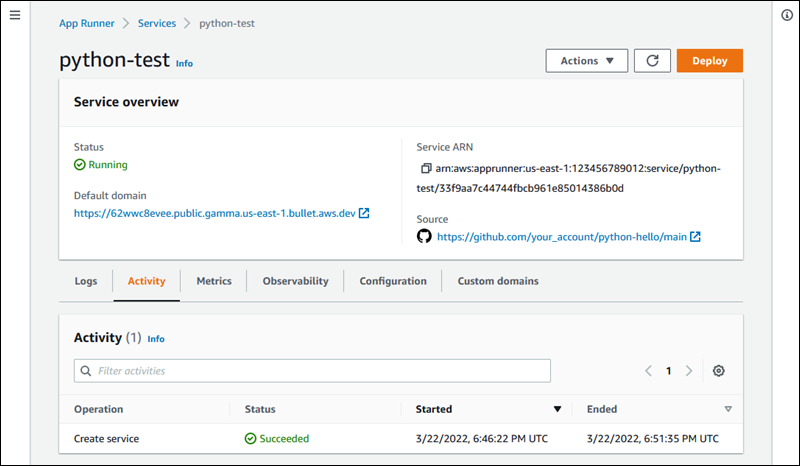
Le Vue d'ensemble des services Cette section fournit des informations de base sur le service App Runner et votre application. Voici ce que vous pouvez faire :
-
Consultez les détails du service tels que l'état, l'état et l'ARN.
-
Naviguez jusqu'au Domaine par défaut: le domaine fourni par App Runner pour l'application Web exécutée sur votre service. Il s'agit d'un sous-domaine du
awsapprunner.comdomaine appartenant à App Runner. -
Accédez au référentiel source déployé sur le service.
-
Démarrez le déploiement d'un référentiel source sur votre service.
-
Suspendez, reprenez et supprimez votre service.
Les onglets situés sous l'aperçu des services concernent le service. gestion et observabilité.
La page Comptes connectés
Le Comptes connectés Cette page répertorie les connexions App Runner aux fournisseurs de référentiels de code source de votre compte. Vous pouvez réduire la liste en utilisant la zone de texte du filtre. Pour plus d'informations sur les comptes connectés, consultez Gestion des connexions App Runner.
Pour accéder au Comptes connectés page
-
Ouvrez le Console App Runner
, et dans Régions liste, sélectionnez votre Région AWS. -
Dans le volet de navigation, choisissez Comptes connectés.
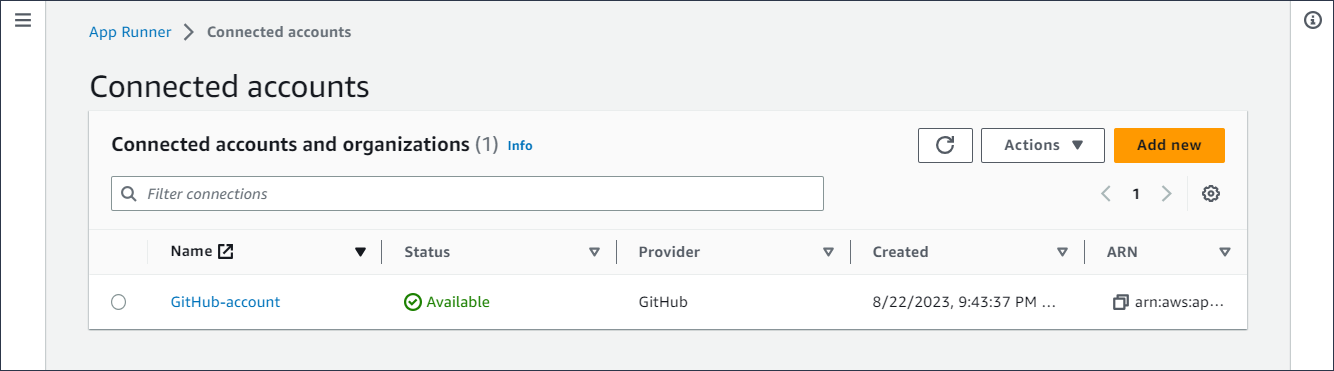
Voici ce que vous pouvez faire :
-
Consultez la liste des connexions aux fournisseurs de référentiels dans votre compte. Pour réduire la liste, entrez n'importe quel texte dans la zone de texte du filtre.
-
Choisissez un nom de connexion pour accéder au compte ou à l'organisation du fournisseur concerné.
-
Sélectionnez une connexion pour terminer la prise de contact pour une connexion que vous venez d'établir (dans le cadre de la création d'un service) ou pour supprimer la connexion.
La page Configurations de dimensionnement automatique
Le Configurations de dimensionnement automatique Cette page répertorie les configurations de dimensionnement automatique que vous avez configurées dans votre compte. Vous pouvez configurer quelques paramètres pour ajuster le comportement de mise à l'échelle automatique et les enregistrer dans différentes configurations que vous pourrez ensuite attribuer à un ou plusieurs services App Runner. Vous pouvez réduire la liste en utilisant la zone de texte du filtre. Pour plus d'informations sur les configurations de dimensionnement automatique, voir Gérer la mise à l'échelle automatique d'un service.
Pour accéder au Configuration de mise à l'échelle automatique page
-
Ouvrez le Console App Runner
, et dans Régions liste, sélectionnez votre Région AWS. -
Dans le volet de navigation, choisissez Configuration de mise à l'échelle automatique.

Voici ce que vous pouvez faire :
-
Consultez la liste des configurations de dimensionnement automatique existantes dans votre compte.
-
Créez une nouvelle configuration de mise à l'échelle automatique ou une révision d'une configuration existante.
-
Définissez une configuration de dimensionnement automatique par défaut pour les nouveaux services que vous créez.
-
Supprimez une configuration.
-
Sélectionnez le nom d'une configuration pour accéder au Révisions de dimensionnement automatique panneau pour gérer les révisions.
