Les traductions sont fournies par des outils de traduction automatique. En cas de conflit entre le contenu d'une traduction et celui de la version originale en anglais, la version anglaise prévaudra.
# Conception de votre schéma GraphQL
Le schéma GraphQL constitue la base de toute implémentation de serveur GraphQL. Chaque API GraphQL est définie par un ** schéma ** unique qui contient des types et des champs décrivant comment les données des requêtes seront renseignées. Les données circulant via votre API et les opérations effectuées doivent être validées par rapport au schéma.
En général, le système de types [ GraphQL ](https://graphql.org/learn/schema/#type-system) décrit les fonctionnalités d'un serveur GraphQL et est utilisé pour déterminer si une requête est valide. Le système de types d'un serveur est souvent appelé schéma de ce serveur et peut comprendre différents types d'objets, types scalaires, types d'entrées, etc. GraphQL est à la fois déclaratif et fortement typé, ce qui signifie que les types seront bien définis au moment de l'exécution et ne renverront que ce qui a été spécifié.
AWS AppSync vous permet de définir et de configurer des schémas GraphQL. La section suivante décrit comment créer des schémas GraphQL à partir de zéro à l'aide des services AWS AppSync.
## Structuration d'un schéma GraphQL
**Astuce**
Nous vous recommandons de consulter la [ section ](https://docs.aws.amazon.com/appsync/latest/devguide/schema-components.html) Schémas avant de continuer.
GraphQL est un outil puissant pour implémenter des services d'API. Selon le site Web de [ GraphQL](https://graphql.org/), GraphQL est le suivant :
« * GraphQL est un langage de requête pour les API et un environnement d'exécution permettant de répondre à ces requêtes avec vos données existantes. GraphQL fournit une description complète et compréhensible des données de votre API, permet aux clients de demander exactement ce dont ils ont besoin et rien de plus, facilite l'évolution des API au fil du temps et propose de puissants outils de développement. *»
Cette section couvre la toute première partie de votre implémentation GraphQL, le schéma. Selon la citation ci-dessus, un schéma a pour rôle de « fournir une description complète et compréhensible des données de votre API ». En d'autres termes, un schéma GraphQL est une représentation textuelle des données et des opérations de votre service, ainsi que des relations entre elles. Le schéma est considéré comme le point d'entrée principal pour l'implémentation de votre service GraphQL. Sans surprise, c'est souvent l'une des premières choses que vous faites dans votre projet. Nous vous recommandons de consulter la [ section ](https://docs.aws.amazon.com/appsync/latest/devguide/schema-components.html) Schémas avant de continuer.
Pour citer la [ section ](https://docs.aws.amazon.com/appsync/latest/devguide/schema-components.html) Schémas, les schémas GraphQL sont écrits dans le langage de définition de * schéma * (SDL). SDL est composé de types et de champs dotés d'une structure établie :
+ **Types ** : les types permettent à GraphQL de définir la forme et le comportement des données. GraphQL prend en charge une multitude de types qui seront expliqués plus loin dans cette section. Chaque type défini dans votre schéma contiendra sa propre étendue. À l'intérieur de la portée se trouveront un ou plusieurs champs pouvant contenir une valeur ou une logique qui sera utilisée dans votre service GraphQL. Les types remplissent de nombreux rôles différents, les plus courants étant les objets ou les scalaires (types de valeurs primitifs).
+ **Champs ** : les champs existent dans la portée d'un type et contiennent la valeur demandée au service GraphQL. Elles sont très similaires aux variables des autres langages de programmation. La forme des données que vous définissez dans vos champs déterminera la manière dont les données sont structurées au cours d'une request/response opération. Cela permet aux développeurs de prédire ce qui sera renvoyé sans savoir comment le backend du service est implémenté.
Les schémas les plus simples contiendront trois catégories de données différentes :
1. **Racines du schéma ** : les racines définissent les points d'entrée de votre schéma. Il pointe vers les champs qui effectueront certaines opérations sur les données, comme l'ajout, la suppression ou la modification de quelque chose.
1. **Types ** : il s'agit de types de base utilisés pour représenter la forme des données. On peut presque les considérer comme des objets ou des représentations abstraites de quelque chose aux caractéristiques définies. Par exemple, vous pouvez créer un `Person` objet qui représente une personne dans une base de données. Les caractéristiques de chaque personne seront définies dans `Person` les champs. Il peut s'agir de n'importe quoi, comme le nom, l'âge, le poste, l'adresse de la personne, etc.
1. **Types d'objets spéciaux ** : ce sont ces types qui définissent le comportement des opérations dans votre schéma. Chaque type d'objet spécial est défini une fois par schéma. Ils sont d'abord placés dans la racine du schéma, puis définis dans le corps du schéma. Chaque champ d'un type d'objet spécial définit une opération unique à implémenter par votre résolveur.
Pour mettre les choses en perspective, imaginez que vous créez un service qui stocke les auteurs et les livres qu'ils ont écrits. Chaque auteur a un nom et une liste de livres dont il est l'auteur. Chaque livre possède un nom et une liste d'auteurs associés. Nous voulons également pouvoir ajouter ou récupérer des livres et des auteurs. Une représentation UML simple de cette relation peut ressembler à ceci :
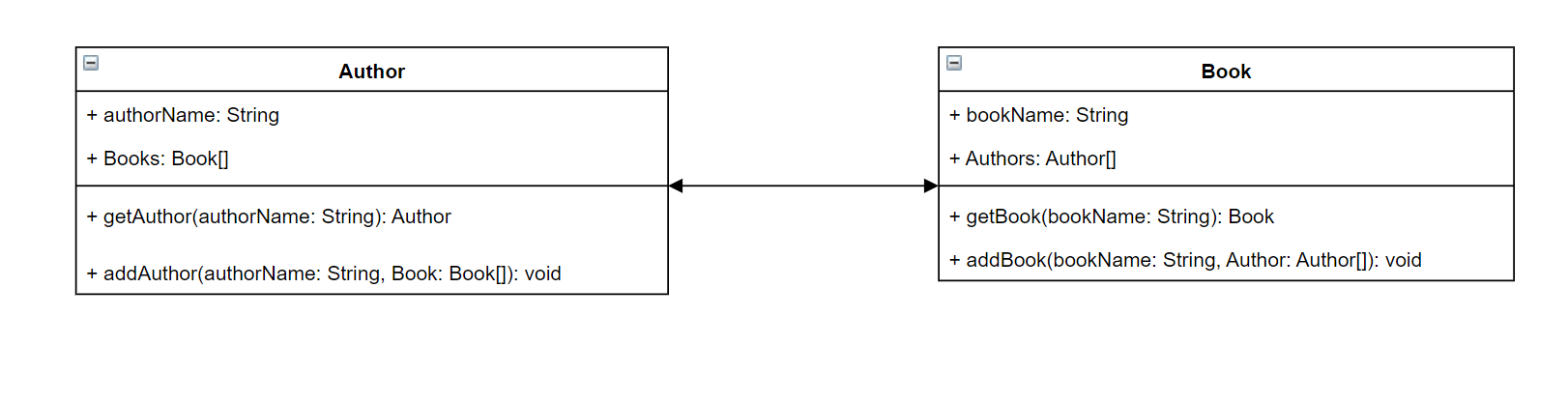
Dans GraphQL, les entités `Author` et `Book` représentent deux types d'objets différents dans votre schéma :
```SDL
type Author {
}
type Book {
}
```
`Author`contient `authorName` et`Books`, tandis que `Book` contient `bookName` et`Authors`. Ceux-ci peuvent être représentés sous la forme des champs correspondant à vos types :
```SDL
type Author {
authorName: String
Books: [Book]
}
type Book {
bookName: String
Authors: [Author]
}
```
Comme vous pouvez le constater, les représentations des types sont très proches du schéma. Cependant, les méthodes sont celles qui compliquent un peu les choses. Ils seront placés dans l'un des rares types d'objets spéciaux sous forme de champ. La catégorisation spéciale de leurs objets dépend de leur comportement. GraphQL contient trois types d'objets spéciaux fondamentaux : les requêtes, les mutations et les abonnements. Pour plus d'informations, consultez la section Objets [ spéciaux](https://docs.aws.amazon.com/appsync/latest/devguide/graphql-types.html#special-object-components).
Parce qu'`getAuthor`ils `getBook` demandent tous deux des données, ils seront placés dans un type d'objet `Query` spécial :
```SDL
type Author {
authorName: String
Books: [Book]
}
type Book {
bookName: String
Authors: [Author]
}
type Query {
getAuthor(authorName: String): Author
getBook(bookName: String): Book
}
```
Les opérations sont liées à la requête, elle-même liée au schéma. L'ajout d'une racine de schéma définira le type d'objet spécial (`Query`dans ce cas) comme l'un de vos points d'entrée. Cela peut être fait à l'aide du `schema` mot clé :
```SDL
schema {
query: Query
}
type Author {
authorName: String
Books: [Book]
}
type Book {
bookName: String
Authors: [Author]
}
type Query {
getAuthor(authorName: String): Author
getBook(bookName: String): Book
}
```
En examinant les deux dernières méthodes `addAuthor` et en ajoutant `addBook` des données à votre base de données, elles seront donc définies dans un type d'objet `Mutation` spécial. Cependant, depuis la [ page ](https://docs.aws.amazon.com/appsync/latest/devguide/graphql-types.html#input-components) Types, nous savons également que les entrées faisant directement référence à des objets ne sont pas autorisées car il s'agit uniquement de types de sortie. Dans ce cas, nous ne pouvons pas utiliser `Author` ou`Book`, nous devons donc créer un type de saisie avec les mêmes champs. Dans cet exemple, nous avons ajouté `AuthorInput` et`BookInput`, qui acceptent tous les deux les mêmes champs de leurs types respectifs. Ensuite, nous créons notre mutation en utilisant les entrées comme paramètres :
```SDL
schema {
query: Query
mutation: Mutation
}
type Author {
authorName: String
Books: [Book]
}
input AuthorInput {
authorName: String
Books: [BookInput]
}
type Book {
bookName: String
Authors: [Author]
}
input BookInput {
bookName: String
Authors: [AuthorInput]
}
type Query {
getAuthor(authorName: String): Author
getBook(bookName: String): Book
}
type Mutation {
addAuthor(input: [BookInput]): Author
addBook(input: [AuthorInput]): Book
}
```
Passons en revue ce que nous venons de faire :
1. Nous avons créé un schéma avec les `Author` types `Book` et pour représenter nos entités.
1. Nous avons ajouté les champs contenant les caractéristiques de nos entités.
1. Nous avons ajouté une requête pour récupérer ces informations dans la base de données.
1. Nous avons ajouté une mutation pour manipuler les données de la base de données.
1. Nous avons ajouté des types d'entrée pour remplacer les paramètres de nos objets dans la mutation afin de respecter les règles de GraphQL.
1. Nous avons ajouté la requête et la mutation à notre schéma racine afin que l'implémentation GraphQL comprenne l'emplacement du type racine.
Comme vous pouvez le constater, le processus de création d'un schéma repose sur de nombreux concepts issus de la modélisation des données (en particulier de la modélisation des bases de données) en général. Vous pouvez considérer que le schéma correspond à la forme des données de la source. Il sert également de modèle que le résolveur va implémenter. Dans les sections suivantes, vous allez apprendre à créer un schéma à l'aide de divers outils et services AWS soutenus.
**Note**
Les exemples des sections suivantes ne sont pas destinés à être exécutés dans une application réelle. Ils ne sont là que pour présenter les commandes afin que vous puissiez créer vos propres applications.
## Création de schémas
Votre schéma se trouvera dans un fichier appelé`schema.graphql`. AWS AppSync permet aux utilisateurs de créer de nouveaux schémas pour leurs API GraphQL à l'aide de différentes méthodes. Dans cet exemple, nous allons créer une API vide avec un schéma vide.
------
#### [ Console ]
1. Connectez-vous à la [ AppSync console Console de gestion AWS et ouvrez-la](https://console.aws.amazon.com/appsync/).
1. Dans le **Tableau de bord**, choisissez **Créer une API**.
1. Dans les options d'**API**, choisissez API ** GraphQL**, ** Design from scratch**, puis ** Next**.
1. Pour le nom de l'**API**, modifiez le nom prérempli en fonction des besoins de votre application.
1. Pour les ** coordonnées**, vous pouvez saisir un point de contact afin d'identifier un responsable de l'API. Il s'agit d'un champ facultatif.
1. Dans Configuration de l'API ** privée**, vous pouvez activer les fonctionnalités de l'API privée. Une API privée n'est accessible qu'à partir d'un point de terminaison VPC configuré (VPCE). Pour plus d'informations, consultez la section API [ privées](https://docs.aws.amazon.com/appsync/latest/devguide/using-private-apis.html).
Nous ne recommandons pas d'activer cette fonctionnalité pour cet exemple. Choisissez ** Suivant ** après avoir vérifié vos entrées.
1. Sous ** Créer un type GraphQL**, vous pouvez choisir de créer une table DynamoDB à utiliser comme source de données ou de l'ignorer et de le faire plus tard.
Pour cet exemple, choisissez ** Créer des ressources GraphQL ultérieurement**. Nous allons créer une ressource dans une section distincte.
1. Vérifiez vos entrées, puis choisissez ** Créer une API**.
1. Vous serez dans le tableau de bord de votre API spécifique. Vous pouvez le constater, car le nom de l'API figurera en haut du tableau de bord. Si ce n'est pas le cas, vous pouvez sélectionner ** des API ** dans la ** barre latérale**, puis choisir votre API dans le tableau de bord ** ** des API.
1. Dans la ** barre latérale ** située sous le nom de votre API, choisissez ** Schéma**.
1. Dans l'éditeur de ** schéma**, vous pouvez configurer votre `schema.graphql` fichier. Il peut être vide ou rempli de types générés à partir d'un modèle. Sur la droite, vous trouverez la ** section ** Résolveurs qui permet d'associer des résolveurs à vos champs de schéma. Nous n'examinerons pas les résolveurs dans cette section.
------
#### [ CLI ]
**Note**
Lorsque vous utilisez l'interface de ligne de commande, assurez-vous de disposer des autorisations appropriées pour accéder aux ressources du service et les créer. Vous souhaiterez peut-être définir des [ politiques ](https://docs.aws.amazon.com/IAM/latest/UserGuide/best-practices.html#grant-least-privilege) de moindre privilège pour les utilisateurs non administrateurs qui ont besoin d'accéder au service. Pour plus d'informations sur AWS AppSync les politiques, consultez la section Gestion des [ identités et des accès pour AWS AppSync](https://docs.aws.amazon.com/appsync/latest/devguide/security-iam.html).
De plus, nous vous recommandons de lire d'abord la version console si ce n'est pas déjà fait.
1. Si ce n'est pas déjà fait, [ installez ](https://docs.aws.amazon.com/cli/latest/userguide/cli-chap-getting-started.html) la AWS CLI, puis ajoutez votre [ configuration](https://docs.aws.amazon.com/cli/latest/userguide/cli-configure-quickstart.html).
1. Créez un objet d'API GraphQL en exécutant la [`create-graphql-api`](https://docs.aws.amazon.com/cli/latest/reference/appsync/create-graphql-api.html) commande.
Vous devez saisir deux paramètres pour cette commande particulière :
1. Celui `name` de votre API.
1. Le ou `authentication-type` le type d'informations d'identification utilisées pour accéder à l'API (IAM, OIDC, etc.).
**Note**
D'autres paramètres, tels que ceux qui `Region` doivent être configurés, sont généralement définis par défaut sur les valeurs de configuration de votre interface de ligne de commande.
Un exemple de commande peut ressembler à ceci :
```
aws appsync create-graphql-api --name testAPI123 --authentication-type API_KEY
```
Une sortie sera renvoyée dans la CLI. Voici un exemple :
```
{
"graphqlApi": {
"xrayEnabled": false,
"name": "testAPI123",
"authenticationType": "API_KEY",
"tags": {},
"apiId": "abcdefghijklmnopqrstuvwxyz",
"uris": {
"GRAPHQL": "https://zyxwvutsrqponmlkjihgfedcba.appsync-api.us-west-2.amazonaws.com/graphql",
"REALTIME": "wss://zyxwvutsrqponmlkjihgfedcba.appsync-realtime-api.us-west-2.amazonaws.com/graphql"
},
"arn": "arn:aws:appsync:us-west-2:107289374856:apis/abcdefghijklmnopqrstuvwxyz"
}
}
```
1.
**Note**
Il s'agit d'une commande facultative qui prend un schéma existant et le télécharge vers le AWS AppSync service à l'aide d'un blob en base 64. Nous n'utiliserons pas cette commande dans le cadre de cet exemple.
Exécutez la commande [`start-schema-creation`](https://docs.aws.amazon.com/cli/latest/reference/appsync/start-schema-creation.html).
Vous devez saisir deux paramètres pour cette commande particulière :
1. Vous `api-id` venez de l'étape précédente.
1. Le schéma `definition` est un blob binaire codé en base 64.
Un exemple de commande peut ressembler à ceci :
```
aws appsync start-schema-creation --api-id abcdefghijklmnopqrstuvwxyz --definition "aa1111aa-123b-2bb2-c321-12hgg76cc33v"
```
Une sortie sera renvoyée :
```
{
"status": "PROCESSING"
}
```
Cette commande ne renverra pas le résultat final après le traitement. Vous devez utiliser une commande distincte pour voir le résultat. [`get-schema-creation-status`](https://awscli.amazonaws.com/v2/documentation/api/latest/reference/appsync/get-schema-creation-status.html) Notez que ces deux commandes sont asynchrones, vous pouvez donc vérifier l'état de la sortie même lorsque le schéma est encore en cours de création.
------
#### [ CDK ]
**Astuce**
Avant d'utiliser le CDK, nous vous recommandons de consulter la documentation [ officielle du CDK ](https://docs.aws.amazon.com/cdk/v2/guide/home.html) ainsi que la référence AWS AppSync du [ CDK. ](https://docs.aws.amazon.com/cdk/api/v2/docs/aws-cdk-lib.aws_appsync-readme.html)
Les étapes répertoriées ci-dessous ne montreront qu'un exemple général de l'extrait utilisé pour ajouter une ressource particulière. Il ** ne s'**agit pas d'une solution fonctionnelle dans votre code de production. Nous partons également du principe que vous disposez déjà d'une application fonctionnelle.
1. Le point de départ du CDK est un peu différent. Idéalement, votre `schema.graphql` fichier devrait déjà être créé. Il vous suffit de créer un nouveau fichier avec l'extension de `.graphql` fichier. Il peut s'agir d'un fichier vide.
1. En général, il se peut que vous deviez ajouter la directive d'importation au service que vous utilisez. Par exemple, il peut suivre les formes suivantes :
```
import * as {{x}} from '{{x}}'; # import wildcard as the 'x' keyword from 'x-service'
import {{{a}}, {{b}}, ...} from '{{c}}'; # import {specific constructs} from 'c-service'
```
Pour ajouter une API GraphQL, votre fichier de pile doit importer le AWS AppSync service :
```
import * as appsync from 'aws-cdk-lib/aws-appsync';
```
**Note**
Cela signifie que nous importons l'intégralité du service sous le `appsync` mot clé. Pour l'utiliser dans votre application, vos AWS AppSync constructions utiliseront le format`appsync.construct_name`. Par exemple, si nous voulions créer une API GraphQL, nous `new appsync.GraphqlApi(args_go_here)` dirions. L'étape suivante illustre cela.
1. L'API GraphQL la plus basique inclura un `name` pour l'API et le `schema` chemin.
```
const {{add_api}} = new appsync.GraphqlApi(this, '{{API_ID}}', {
name: '{{name_of_API_in_console}}',
schema: appsync.SchemaFile.fromAsset(path.join(__dirname, '{{schema_name.graphql}}')),
});
```
**Note**
Passons en revue ce que fait cet extrait. Dans le cadre de`api`, nous créons une nouvelle API GraphQL en appelant`appsync.GraphqlApi(scope: Construct, id: string, props: GraphqlApiProps)`. La portée est`this`, qui fait référence à l'objet actuel. L'identifiant est{{API\_ID}}, qui sera le nom de ressource de votre API GraphQL CloudFormation lors de sa création. Le `GraphqlApiProps` contient le `name` de votre API GraphQL et le`schema`. Un schéma (`SchemaFile.fromAsset`) `schema` sera généré en recherchant le chemin absolu (`__dirname`) du `.graphql` fichier ({{schema\_name.graphql}}). Dans un scénario réel, votre fichier de schéma se trouvera probablement dans l'application CDK.
Pour utiliser les modifications apportées à votre API GraphQL, vous devez redéployer l'application.
------
## Ajouter des types à des schémas
Maintenant que vous avez ajouté votre schéma, vous pouvez commencer à ajouter vos types d'entrée et de sortie. Notez que les types présentés ici ne doivent pas être utilisés dans du code réel ; ce ne sont que des exemples pour vous aider à comprendre le processus.
Nous allons d'abord créer un type d'objet. Dans le vrai code, vous n'êtes pas obligé de commencer par ces types. Vous pouvez créer le type que vous voulez à tout moment tant que vous respectez les règles et la syntaxe de GraphQL.
**Note**
Les prochaines sections utiliseront l'éditeur de ** schéma**, alors gardez-le ouvert.
------
#### [ Console ]
+ Vous pouvez créer un type d'objet en utilisant le `type` mot clé associé au nom du type :
```sh
type {{Type_Name_Goes_Here}} {}
```
Dans la portée du type, vous pouvez ajouter des champs qui représentent les caractéristiques de l'objet :
```
type {{Type_Name_Goes_Here}} {
# Add fields here
}
```
Voici un exemple :
```
type {{Obj_Type_1}} {
{{ id: ID!
title: String
date: AWSDateTime}}
}
```
**Note**
Au cours de cette étape, nous avons ajouté un type d'objet générique avec un `id` champ obligatoire stocké sous forme`ID`, un `title` champ stocké sous forme de`String`, et un `date` champ stocké sous forme de`AWSDateTime`. Pour consulter la liste des types et des champs et leur fonction, voir [ Schémas](https://docs.aws.amazon.com/appsync/latest/devguide/schema-components.html). Pour consulter la liste des scalaires et leur fonction, consultez la référence [https://docs.aws.amazon.com/appsync/latest/devguide/type-reference.html](https://docs.aws.amazon.com/appsync/latest/devguide/type-reference.html) Type.
------
#### [ CLI ]
**Note**
Nous vous recommandons de lire d'abord la version console si ce n'est pas déjà fait.
+ Vous pouvez créer un type d'objet en exécutant la [`create-type`](https://awscli.amazonaws.com/v2/documentation/api/latest/reference/appsync/create-type.html) commande.
Vous devrez entrer quelques paramètres pour cette commande particulière :
1. Le `api-id` de votre API.
1. Le `definition` ou le contenu de votre type. Dans l'exemple de console, c'était :
```sh
type {{Obj_Type_1}} {
{{ id: ID!
title: String
date: AWSDateTime}}
}
```
1. Le `format` de votre saisie. Dans cet exemple, nous utilisons`SDL`.
Un exemple de commande peut ressembler à ceci :
```
aws appsync create-type --api-id abcdefghijklmnopqrstuvwxyz --definition "type Obj_Type_1{id: ID! title: String date: AWSDateTime}" --format SDL
```
Une sortie sera renvoyée dans la CLI. Voici un exemple :
```
{
"type": {
"definition": "type Obj_Type_1{id: ID! title: String date: AWSDateTime}",
"name": "Obj_Type_1",
"arn": "arn:aws:appsync:us-west-2:107289374856:apis/abcdefghijklmnopqrstuvwxyz/types/Obj_Type_1",
"format": "SDL"
}
}
```
**Note**
Au cours de cette étape, nous avons ajouté un type d'objet générique avec un `id` champ obligatoire stocké sous forme`ID`, un `title` champ stocké sous forme de`String`, et un `date` champ stocké sous forme de`AWSDateTime`. Pour consulter la liste des types et des champs et leur fonction, voir [ Schémas](https://docs.aws.amazon.com/appsync/latest/devguide/schema-components.html). Pour consulter la liste des scalaires et leur fonction, voir Référence [https://docs.aws.amazon.com/appsync/latest/devguide/type-reference.html](https://docs.aws.amazon.com/appsync/latest/devguide/type-reference.html) de type.
Par ailleurs, vous avez peut-être remarqué que la saisie directe de la définition fonctionne pour les types plus petits, mais qu'il est impossible d'ajouter des types plus grands ou multiples. Vous pouvez choisir de tout ajouter dans un `.graphql` fichier, puis de le [ transmettre comme entrée](https://docs.aws.amazon.com/cli/latest/userguide/cli-usage-parameters-file.html).
------
#### [ CDK ]
**Astuce**
Avant d'utiliser le CDK, nous vous recommandons de consulter la documentation [ officielle du CDK ](https://docs.aws.amazon.com/cdk/v2/guide/home.html) ainsi que la référence AWS AppSync du [ CDK. ](https://docs.aws.amazon.com/cdk/api/v2/docs/aws-cdk-lib.aws_appsync-readme.html)
Les étapes répertoriées ci-dessous ne montreront qu'un exemple général de l'extrait utilisé pour ajouter une ressource particulière. Il ** ne s'**agit pas d'une solution fonctionnelle dans votre code de production. Nous partons également du principe que vous disposez déjà d'une application fonctionnelle.
Pour ajouter un type, vous devez l'ajouter à votre `.graphql` fichier. Par exemple, l'exemple de console était le suivant :
```
type {{Obj_Type_1}} {
{{ id: ID!
title: String
date: AWSDateTime}}
}
```
Vous pouvez ajouter vos types directement au schéma comme n'importe quel autre fichier.
**Note**
Pour utiliser les modifications apportées à votre API GraphQL, vous devez redéployer l'application.
------
Le type [ d'objet ](https://graphql.org/learn/schema/#object-types-and-fields) comporte des champs de type [ scalaire ](https://graphql.org/learn/schema/#scalar-types) tels que des chaînes et des entiers. AWS AppSync vous permet également d'utiliser des types scalaires améliorés, `AWSDateTime` en plus des scalaires GraphQL de base. De plus, tout champ se terminant par un point d'exclamation est obligatoire.
Le type `ID` scalaire en particulier est un identifiant unique qui peut être soit, `String` soit`Int`. Vous pouvez les contrôler dans le code de votre résolveur pour une attribution automatique.
Il existe des similitudes entre les types d'objets spéciaux tels que `Query` et les types d'objets « réguliers » comme dans l'exemple ci-dessus en ce sens qu'ils utilisent tous deux le `type` mot-clé et sont considérés comme des objets. Cependant, pour les types d'objets spéciaux (`Query``Mutation`, et`Subscription`), leur comportement est très différent car ils sont exposés en tant que points d'entrée de votre API. Ils visent également à façonner les opérations plutôt que les données. Pour plus d'informations, consultez [ la section Les types de requête et de mutation](https://graphql.org/learn/schema/#the-query-and-mutation-types).
En ce qui concerne les types d'objets spéciaux, l'étape suivante pourrait être d'en ajouter un ou plusieurs pour effectuer des opérations sur les données mises en forme. Dans un scénario réel, chaque schéma GraphQL doit au moins avoir un type de requête racine pour demander des données. Vous pouvez considérer la requête comme l'un des points d'entrée (ou points de terminaison) de votre serveur GraphQL. Ajoutons une requête à titre d'exemple.
------
#### [ Console ]
+ Pour créer une requête, vous pouvez simplement l'ajouter au fichier de schéma comme n'importe quel autre type. Une requête nécessiterait un `Query` type et une entrée à la racine comme ceci :
```sh
schema {
query: {{Name_of_Query}}
}
type {{Name_of_Query}} {
# Add field operation here
}
```
Notez que {{Name\_of\_Query}} dans un environnement de production, il sera simplement appelé `Query` dans la plupart des cas. Nous vous recommandons de le maintenir à cette valeur. Dans le type de requête, vous pouvez ajouter des champs. Chaque champ effectuera une opération dans la demande. Par conséquent, la plupart, sinon la totalité, de ces champs seront attachés à un résolveur. Cependant, cela ne nous concerne pas dans cette section. En ce qui concerne le format de l'opération sur le terrain, il peut ressembler à ceci :
```
{{Name_of_Query(params): Return_Type}} # version with params
{{Name_of_Query: Return_Type}} # version without params
```
Voici un exemple :
```
schema {
query: Query
}
type Query {
{{getObj: [Obj_Type_1]}}
}
type Obj_Type_1 {
id: ID!
title: String
date: AWSDateTime
}
```
**Note**
Dans cette étape, nous avons ajouté un `Query` type et l'avons défini dans notre `schema` racine. Notre `Query` type a défini un `getObj` champ qui renvoie une liste d'`Obj_Type_1`objets. Notez que `Obj_Type_1` c'est l'objet de l'étape précédente. Dans le code de production, vos opérations sur le terrain fonctionneront normalement avec des données façonnées par des objets tels que`Obj_Type_1`. De plus, les champs tels que `getObj` auront normalement un résolveur pour exécuter la logique métier. Cela sera traité dans une autre section.
En outre, ajoute AWS AppSync automatiquement une racine de schéma lors des exportations. Techniquement, vous n'avez donc pas à l'ajouter directement au schéma. Notre service traitera automatiquement les schémas dupliqués. Nous l'ajoutons ici en tant que meilleure pratique.
------
#### [ CLI ]
**Note**
Nous vous recommandons de lire d'abord la version console si ce n'est pas déjà fait.
1. Créez une `schema` racine avec une `query` définition en exécutant la [`create-type`](https://awscli.amazonaws.com/v2/documentation/api/latest/reference/appsync/create-type.html) commande.
Vous devrez entrer quelques paramètres pour cette commande particulière :
1. Le `api-id` de votre API.
1. Le `definition` ou le contenu de votre type. Dans l'exemple de console, c'était :
```
schema {
query: Query
}
```
1. Le `format` de votre saisie. Dans cet exemple, nous utilisons`SDL`.
Un exemple de commande peut ressembler à ceci :
```
aws appsync create-type --api-id abcdefghijklmnopqrstuvwxyz --definition "schema {query: Query}" --format SDL
```
Une sortie sera renvoyée dans la CLI. Voici un exemple :
```
{
"type": {
"definition": "schema {query: Query}",
"name": "schema",
"arn": "arn:aws:appsync:us-west-2:107289374856:apis/abcdefghijklmnopqrstuvwxyz/types/schema",
"format": "SDL"
}
}
```
**Note**
Notez que si vous n'avez pas saisi correctement quelque chose dans la `create-type` commande, vous pouvez mettre à jour la racine de votre schéma (ou tout autre type du schéma) en exécutant la [`update-type`](https://awscli.amazonaws.com/v2/documentation/api/latest/reference/appsync/update-type.html) commande. Dans cet exemple, nous allons modifier temporairement la racine du schéma pour qu'elle contienne une `subscription` définition.
Vous devrez entrer quelques paramètres pour cette commande particulière :
Le `api-id` de votre API.
Le `type-name` modèle de votre type. Dans l'exemple de la console, c'était`schema`.
Le `definition` ou le contenu de votre type. Dans l'exemple de console, c'était :
```
schema {
query: Query
}
```
Le schéma après avoir ajouté un `subscription` ressemblera à ceci :
```
schema {
query: Query
subscription: Subscription
}
```
Le `format` de votre saisie. Dans cet exemple, nous utilisons`SDL`.
Un exemple de commande peut ressembler à ceci :
```
aws appsync update-type --api-id abcdefghijklmnopqrstuvwxyz --type-name schema --definition "schema {query: Query subscription: Subscription}" --format SDL
```
Une sortie sera renvoyée dans la CLI. Voici un exemple :
```
{
"type": {
"definition": "schema {query: Query subscription: Subscription}",
"arn": "arn:aws:appsync:us-west-2:107289374856:apis/abcdefghijklmnopqrstuvwxyz/types/schema",
"format": "SDL"
}
}
```
L'ajout de fichiers préformatés fonctionnera toujours dans cet exemple.
1. Créez un `Query` type en exécutant la [`create-type`](https://awscli.amazonaws.com/v2/documentation/api/latest/reference/appsync/create-type.html) commande.
Vous devrez entrer quelques paramètres pour cette commande particulière :
1. Le `api-id` de votre API.
1. Le `definition` ou le contenu de votre type. Dans l'exemple de console, c'était :
```
type Query {
getObj: [Obj_Type_1]
}
```
1. Le `format` de votre saisie. Dans cet exemple, nous utilisons`SDL`.
Un exemple de commande peut ressembler à ceci :
```
aws appsync create-type --api-id abcdefghijklmnopqrstuvwxyz --definition "type Query {getObj: [Obj_Type_1]}" --format SDL
```
Une sortie sera renvoyée dans la CLI. Voici un exemple :
```
{
"type": {
"definition": "Query {getObj: [Obj_Type_1]}",
"name": "Query",
"arn": "arn:aws:appsync:us-west-2:107289374856:apis/abcdefghijklmnopqrstuvwxyz/types/Query",
"format": "SDL"
}
}
```
**Note**
Au cours de cette étape, nous avons ajouté un `Query` type et l'avons défini dans votre `schema` racine. Notre `Query` type définissait un `getObj` champ renvoyant une liste d'`Obj_Type_1`objets.
Dans le code `schema` racine`query: Query`, la `query:` partie indique qu'une requête a été définie dans votre schéma, tandis que la `Query` partie indique le nom réel de l'objet spécial.
------
#### [ CDK ]
**Astuce**
Avant d'utiliser le CDK, nous vous recommandons de consulter la documentation [ officielle du CDK ](https://docs.aws.amazon.com/cdk/v2/guide/home.html) ainsi que la référence AWS AppSync du [ CDK. ](https://docs.aws.amazon.com/cdk/api/v2/docs/aws-cdk-lib.aws_appsync-readme.html)
Les étapes répertoriées ci-dessous ne montreront qu'un exemple général de l'extrait utilisé pour ajouter une ressource particulière. Il ** ne s'**agit pas d'une solution fonctionnelle dans votre code de production. Nous partons également du principe que vous disposez déjà d'une application fonctionnelle.
Vous devez ajouter votre requête et la racine du schéma au `.graphql` fichier. Notre exemple ressemblait à l'exemple ci-dessous, mais vous souhaiterez le remplacer par le code de votre schéma actuel :
```
schema {
query: Query
}
type Query {
getObj: [Obj_Type_1]
}
type Obj_Type_1 {
id: ID!
title: String
date: AWSDateTime
}
```
Vous pouvez ajouter vos types directement au schéma comme n'importe quel autre fichier.
**Note**
La mise à jour de la racine du schéma est facultative. Nous l'avons ajoutée à cet exemple en tant que meilleure pratique.
Pour utiliser les modifications apportées à votre API GraphQL, vous devez redéployer l'application.
------
Vous avez maintenant vu un exemple de création d'objets et d'objets spéciaux (requêtes). Vous avez également vu comment ils peuvent être interconnectés pour décrire les données et les opérations. Vous pouvez avoir des schémas contenant uniquement la description des données et une ou plusieurs requêtes. Cependant, nous aimerions ajouter une autre opération pour ajouter des données à la source de données. Nous allons ajouter un autre type d'objet spécial appelé `Mutation` qui modifie les données.
------
#### [ Console ]
+ Une mutation sera signalée`Mutation`. Par exemple`Query`, les opérations de terrain à l'intérieur `Mutation` décriront une opération et seront associées à un résolveur. Notez également que nous devons le définir à la `schema` racine car il s'agit d'un type d'objet spécial. Voici un exemple de mutation :
```
schema {
{{mutation: Name_of_Mutation}}
}
type {{Name_of_Mutation}} {
# Add field operation here
}
```
Une mutation typique sera répertoriée à la racine comme une requête. La mutation est définie à l'aide du `type` mot clé associé au nom. {{Name\_of\_Mutation}}sera généralement appelé`Mutation`, nous vous recommandons donc de le garder ainsi. Chaque champ effectuera également une opération. En ce qui concerne le format de l'opération sur le terrain, il peut ressembler à ceci :
```
Name_of_Mutation(params): Return_Type # version with params
Name_of_Mutation: Return_Type # version without params
```
Voici un exemple :
```sh
schema {
query: Query
{{mutation: Mutation}}
}
type Obj_Type_1 {
id: ID!
title: String
date: AWSDateTime
}
type Query {
getObj: [Obj_Type_1]
}
type Mutation {
{{addObj(id: ID!, title: String, date: AWSDateTime): Obj_Type_1}}
}
```
**Note**
Au cours de cette étape, nous avons ajouté un `Mutation` type avec un `addObj` champ. Résumons ce que fait ce champ :
```
addObj(id: ID!, title: String, date: AWSDateTime): Obj_Type_1
```
`addObj`utilise l'`Obj_Type_1`objet pour effectuer une opération. Cela est évident à cause des champs, mais la syntaxe le prouve dans le type de `: Obj_Type_1` retour. À l'intérieur`addObj`, il accepte les `date` champs `id``title`, et de l'`Obj_Type_1`objet en tant que paramètres. Comme vous pouvez le voir, cela ressemble beaucoup à une déclaration de méthode. Cependant, nous n'avons pas encore décrit le comportement de notre méthode. Comme indiqué précédemment, le schéma n'est là que pour définir quelles seront les données et les opérations et non comment elles fonctionnent. La mise en œuvre de la véritable logique métier interviendra plus tard lorsque nous créerons nos premiers résolveurs.
Une fois que vous avez terminé avec votre schéma, vous pouvez l'exporter sous forme de `schema.graphql` fichier. Dans l'éditeur de ** schéma**, vous pouvez choisir ** Exporter le schéma ** pour télécharger le fichier dans un format compatible.
En outre, ajoute AWS AppSync automatiquement une racine de schéma lors des exportations. Techniquement, vous n'avez donc pas à l'ajouter directement au schéma. Notre service traitera automatiquement les schémas dupliqués. Nous l'ajoutons ici en tant que meilleure pratique.
------
#### [ CLI ]
**Note**
Nous vous recommandons de lire d'abord la version console si ce n'est pas déjà fait.
1. Mettez à jour votre schéma racine en exécutant la [`update-type`](https://awscli.amazonaws.com/v2/documentation/api/latest/reference/appsync/update-type.html) commande.
Vous devrez entrer quelques paramètres pour cette commande particulière :
1. Le `api-id` de votre API.
1. Le `type-name` modèle de votre type. Dans l'exemple de la console, c'était`schema`.
1. Le `definition` ou le contenu de votre type. Dans l'exemple de console, c'était :
```
schema {
query: Query
mutation: Mutation
}
```
1. Le `format` de votre saisie. Dans cet exemple, nous utilisons`SDL`.
Un exemple de commande peut ressembler à ceci :
```
aws appsync update-type --api-id abcdefghijklmnopqrstuvwxyz --type-name schema --definition "schema {query: Query mutation: Mutation}" --format SDL
```
Une sortie sera renvoyée dans la CLI. Voici un exemple :
```
{
"type": {
"definition": "schema {query: Query mutation: Mutation}",
"arn": "arn:aws:appsync:us-west-2:107289374856:apis/abcdefghijklmnopqrstuvwxyz/types/schema",
"format": "SDL"
}
}
```
1. Créez un `Mutation` type en exécutant la [`create-type`](https://awscli.amazonaws.com/v2/documentation/api/latest/reference/appsync/create-type.html) commande.
Vous devrez entrer quelques paramètres pour cette commande particulière :
1. Le `api-id` de votre API.
1. Le `definition` ou le contenu de votre type. Dans l'exemple de la console, c'était
```
type Mutation {
addObj(id: ID!, title: String, date: AWSDateTime): Obj_Type_1
}
```
1. Le `format` de votre saisie. Dans cet exemple, nous utilisons`SDL`.
Un exemple de commande peut ressembler à ceci :
```
aws appsync create-type --api-id abcdefghijklmnopqrstuvwxyz --definition "type Mutation {addObj(id: ID! title: String date: AWSDateTime): Obj_Type_1}" --format SDL
```
Une sortie sera renvoyée dans la CLI. Voici un exemple :
```
{
"type": {
"definition": "type Mutation {addObj(id: ID! title: String date: AWSDateTime): Obj_Type_1}",
"name": "Mutation",
"arn": "arn:aws:appsync:us-west-2:107289374856:apis/abcdefghijklmnopqrstuvwxyz/types/Mutation",
"format": "SDL"
}
}
```
------
#### [ CDK ]
**Astuce**
Avant d'utiliser le CDK, nous vous recommandons de consulter la documentation [ officielle du CDK ](https://docs.aws.amazon.com/cdk/v2/guide/home.html) ainsi que la référence AWS AppSync du [ CDK. ](https://docs.aws.amazon.com/cdk/api/v2/docs/aws-cdk-lib.aws_appsync-readme.html)
Les étapes répertoriées ci-dessous ne montreront qu'un exemple général de l'extrait utilisé pour ajouter une ressource particulière. Il ** ne s'**agit pas d'une solution fonctionnelle dans votre code de production. Nous partons également du principe que vous disposez déjà d'une application fonctionnelle.
Vous devez ajouter votre requête et la racine du schéma au `.graphql` fichier. Notre exemple ressemblait à l'exemple ci-dessous, mais vous souhaiterez le remplacer par le code de votre schéma actuel :
```
schema {
query: Query
mutation: Mutation
}
type Obj_Type_1 {
id: ID!
title: String
date: AWSDateTime
}
type Query {
getObj: [Obj_Type_1]
}
type Mutation {
addObj(id: ID!, title: String, date: AWSDateTime): Obj_Type_1
}
```
**Note**
La mise à jour de la racine du schéma est facultative. Nous l'avons ajoutée à cet exemple en tant que meilleure pratique.
Pour utiliser les modifications apportées à votre API GraphQL, vous devez redéployer l'application.
------
## Considérations facultatives - Utilisation d'énumérations comme statuts
À ce stade, vous savez comment créer un schéma de base. Cependant, vous pouvez ajouter de nombreux éléments pour améliorer les fonctionnalités du schéma. Une chose courante dans les applications est l'utilisation d'énumérations comme statuts. Vous pouvez utiliser une énumération pour forcer une valeur spécifique parmi un ensemble de valeurs à choisir lors de l'appel. C'est une bonne chose pour les choses qui, vous le savez, ne changeront pas radicalement sur de longues périodes. Hypothétiquement parlant, nous pourrions ajouter une énumération qui renvoie le code d'état ou une chaîne dans la réponse.
À titre d'exemple, supposons que nous créons une application de réseau social qui stocke les données de publication d'un utilisateur dans le backend. Notre schéma contient un `Post` type qui représente les données d'une publication individuelle :
```
type Post {
id: ID!
title: String
date: AWSDateTime
poststatus: PostStatus
}
```
Notre contenu `Post` contiendra une publication unique `id` et une énumération appelée `PostStatus` qui représente l'état de la publication telle qu'elle est traitée par l'application. `title` `date` Pour nos opérations, nous aurons une requête qui renvoie toutes les données relatives aux publications :
```
type Query {
getPosts: [Post]
}
```
Nous aurons également une mutation qui ajoutera des publications à la source de données :
```
type Mutation {
addPost(id: ID!, title: String, date: AWSDateTime, poststatus: PostStatus): Post
}
```
En regardant notre schéma, l'`PostStatus`énumération peut avoir plusieurs statuts. Nous souhaiterions peut-être que les trois états de base soient appelés `success` (post-traitement réussi), `pending` (post en cours de traitement) et `error` (envoi impossible à traiter). Pour ajouter l'énumération, nous pourrions procéder comme suit :
```
enum PostStatus {
success
pending
error
}
```
Le schéma complet peut ressembler à ceci :
```sh
schema {
query: Query
mutation: Mutation
}
type Post {
id: ID!
title: String
date: AWSDateTime
poststatus: PostStatus
}
type Mutation {
addPost(id: ID!, title: String, date: AWSDateTime, poststatus: PostStatus): Post
}
type Query {
getPosts: [Post]
}
enum PostStatus {
success
pending
error
}
```
Si un utilisateur ajoute un `Post` élément dans l'application, l'`addPost`opération sera appelée pour traiter ces données. Au fur et à mesure que le résolveur associé `addPost` traite les données, il les met continuellement à jour `poststatus` avec l'état de l'opération. Lorsqu'il est demandé, le `Post` testament contiendra l'état final des données. N'oubliez pas que nous ne décrivons que la manière dont nous voulons que les données fonctionnent dans le schéma. Nous supposons beaucoup de choses quant à la mise en œuvre de notre ou de nos résolveurs, qui mettront en œuvre la véritable logique métier pour gérer les données afin de répondre à la demande.
## Considérations facultatives - Abonnements
Les abonnements AWS AppSync sont invoqués en réponse à une mutation. Vous configurez cela avec un type `Subscription` et une directive `@aws_subscribe()` du schéma pour signifier quelles mutations appellent un ou plusieurs abonnements. Pour plus d'informations sur la configuration des abonnements, consultez [ Real-time les données](https://docs.aws.amazon.com/appsync/latest/devguide/aws-appsync-real-time-data.html).
## Considérations facultatives - Relations et pagination
Supposons qu'un million de `Posts` données soient stockées dans une table DynamoDB et que vous souhaitiez renvoyer certaines de ces données. Cependant, l'exemple de requête ci-dessus ne renvoie que tous les messages. Vous ne voudriez pas les récupérer tous à chaque fois que vous faites une demande. Au lieu de cela, vous devriez les [ paginer](https://graphql.org/learn/pagination/). Apportez les modifications suivantes à votre schéma :
+ Dans le `getPosts` champ, ajoutez deux arguments d'entrée : `nextToken` (itérateur) et `limit` (limite d'itération).
+ Ajoutez un nouveau `PostIterator` type contenant des `Posts` champs (récupère la liste des `Post` objets) et `nextToken` (itérateur).
+ Modifiez `getPosts` pour qu'il renvoie `PostIterator` et non une liste d'`Post`objets.
```sh
schema {
query: Query
mutation: Mutation
}
type Post {
id: ID!
title: String
date: AWSDateTime
poststatus: PostStatus
}
type Mutation {
addPost(id: ID!, title: String, date: AWSDateTime, poststatus: PostStatus): Post
}
type Query {
getPosts(limit: Int, nextToken: String): PostIterator
}
enum PostStatus {
success
pending
error
}
type PostIterator {
posts: [Post]
nextToken: String
}
```
Le `PostIterator` type vous permet de renvoyer une partie de la liste d'`Post`objets et un `nextToken` pour obtenir la partie suivante. À l'intérieur`PostIterator`, il y a une liste d'`Post`éléments (`[Post]`) qui est renvoyée avec un jeton de pagination (`nextToken`). Dans AWS AppSync, celui-ci serait connecté à Amazon DynamoDB via un résolveur et généré automatiquement sous forme de jeton chiffré. Cela convertir la valeur de l'argument `limit` en paramètre `maxResults` et l'argument `nextToken` en paramètre `exclusiveStartKey`. Pour des exemples et des exemples de modèles intégrés dans la AWS AppSync console, consultez [ Resolver reference (JavaScript). ](https://docs.aws.amazon.com/appsync/latest/devguide/resolver-reference-js-version.html)