Les traductions sont fournies par des outils de traduction automatique. En cas de conflit entre le contenu d'une traduction et celui de la version originale en anglais, la version anglaise prévaudra.
# Configuration des tests avec Amazon WorkSpaces
Amazon vous WorkSpaces permet de fournir des ordinateurs de bureau Windows, Amazon Linux ou Ubuntu Linux virtuels basés sur le cloud pour vos utilisateurs, connus sous WorkSpaces le nom de. Vous pouvez rapidement ajouter ou supprimer des utilisateurs à mesure que vos besoins évoluent. Les utilisateurs peuvent accéder à leurs bureaux virtuels à partir de plusieurs appareils ou navigateurs web. Pour en savoir plus WorkSpaces, consultez le [guide d' WorkSpaces administration Amazon](https://docs.aws.amazon.com/workspaces/latest/adminguide/amazon-workspaces.html).
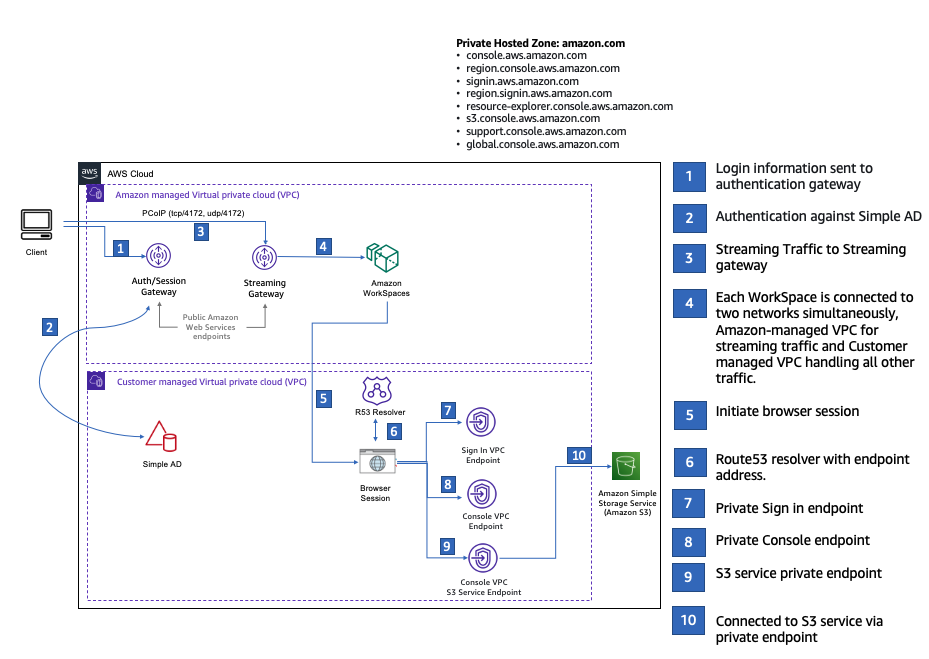
L'exemple de cette section décrit un environnement de test dans lequel un environnement utilisateur utilise un navigateur Web exécuté sur un WorkSpace pour se connecter à Console de gestion AWS Private Access. L'utilisateur accède ensuite à la console Amazon Simple Storage Service. Cela WorkSpace vise à simuler l'expérience d'un utilisateur professionnel utilisant un ordinateur portable sur un VPC-connected réseau, y accédant Console de gestion AWS depuis son navigateur.
Ce didacticiel permet AWS CloudFormation de créer et de configurer la configuration du réseau et un répertoire Active Directory simple à utiliser, WorkSpaces ainsi que des instructions étape par étape pour configurer un à WorkSpace l'aide du Console de gestion AWS.
Le schéma suivant décrit le flux de travail permettant d'utiliser un WorkSpace pour tester une configuration d'accès Console de gestion AWS privé. Il montre la relation entre un client WorkSpace, un VPC géré par Amazon et un VPC géré par le client.
Copiez le CloudFormation modèle suivant et enregistrez-le dans un fichier que vous utiliserez à l'étape 3 de la procédure de configuration d'un réseau.
## Console de gestion AWS Environnement d'accès privé CloudFormation modèle
```
Description: |
AWS Management Console Private Access.
Parameters:
VpcCIDR:
Type: String
Default: 172.16.0.0/16
Description: CIDR range for VPC
PrivateSubnet1CIDR:
Type: String
Default: 172.16.1.0/24
Description: CIDR range for Private Subnet 1
PrivateSubnet2CIDR:
Type: String
Default: 172.16.2.0/24
Description: CIDR range for Private Subnet 2
DSAdminPasswordResourceName:
Type: String
Default: ADAdminSecret
Description: Password for directory services admin
Resources:
#########################
# VPC AND SUBNETS
#########################
AppVPC:
Type: AWS::EC2::VPC
Properties:
CidrBlock: !Ref VpcCIDR
InstanceTenancy: default
EnableDnsSupport: true
EnableDnsHostnames: true
PrivateSubnet1:
Type: AWS::EC2::Subnet
Properties:
VpcId: !Ref AppVPC
CidrBlock: !Ref PrivateSubnet1CIDR
AvailabilityZone:
Fn::Select:
- 0
- Fn::GetAZs: ""
PrivateSubnet2:
Type: AWS::EC2::Subnet
Properties:
VpcId: !Ref AppVPC
CidrBlock: !Ref PrivateSubnet2CIDR
AvailabilityZone:
Fn::Select:
- 1
- Fn::GetAZs: ""
#########################
# Route Tables
#########################
PrivateRouteTable:
Type: AWS::EC2::RouteTable
Properties:
VpcId: !Ref AppVPC
PrivateSubnet1RouteTableAssociation:
Type: AWS::EC2::SubnetRouteTableAssociation
Properties:
RouteTableId: !Ref PrivateRouteTable
SubnetId: !Ref PrivateSubnet1
PrivateSubnet2RouteTableAssociation:
Type: AWS::EC2::SubnetRouteTableAssociation
Properties:
RouteTableId: !Ref PrivateRouteTable
SubnetId: !Ref PrivateSubnet2
#########################
# SECURITY GROUPS
#########################
VPCEndpointSecurityGroup:
Type: AWS::EC2::SecurityGroup
Properties:
GroupDescription: Allow TLS for VPC Endpoint
VpcId: !Ref AppVPC
SecurityGroupIngress:
- IpProtocol: tcp
FromPort: 443
ToPort: 443
CidrIp: !GetAtt AppVPC.CidrBlock
#########################
# VPC ENDPOINTS
#########################
VPCEndpointInterfaceSignin:
Type: AWS::EC2::VPCEndpoint
Properties:
VpcEndpointType: Interface
PrivateDnsEnabled: true
SubnetIds:
- !Ref PrivateSubnet1
- !Ref PrivateSubnet2
SecurityGroupIds:
- !Ref VPCEndpointSecurityGroup
ServiceName: !Sub com.amazonaws.${AWS::Region}.signin
VpcId: !Ref AppVPC
PolicyDocument:
Version: 2012-10-17
Statement:
- Effect: Allow
Principal: '*'
Action: signin:Authenticate
Resource: '*'
Condition:
StringEquals:
aws:ResourceAccount: !Ref AWS::AccountId
- Effect: Allow
Principal: '*'
Action:
- signin:AuthorizeOAuth2Access
- signin:CreateOAuth2Token
Resource: '*'
Condition:
StringEquals:
aws:PrincipalAccount: !Ref AWS::AccountId
VPCEndpointInterfaceConsole:
Type: AWS::EC2::VPCEndpoint
Properties:
VpcEndpointType: Interface
PrivateDnsEnabled: true
SubnetIds:
- !Ref PrivateSubnet1
- !Ref PrivateSubnet2
SecurityGroupIds:
- !Ref VPCEndpointSecurityGroup
ServiceName: !Sub com.amazonaws.${AWS::Region}.console
VpcId: !Ref AppVPC
PolicyDocument:
Version: 2012-10-17
Statement:
- Effect: Allow
Principal: '*'
Action: '*'
Resource: '*'
Condition:
StringEquals:
aws:PrincipalAccount: !Ref AWS::AccountId
aws:ResourceAccount: !Ref AWS::AccountId
aws:SourceVpc: !Ref AppVPC
- Effect: Deny
Principal: '*'
Action: '*'
Resource: '*'
Condition:
StringNotEquals:
aws:PrincipalAccount: !Ref AWS::AccountId
aws:ResourceAccount: !Ref AWS::AccountId
aws:SourceVpc: !Ref AppVPC
VPCEndpointInterfaceConsoleStatic:
# console-static only supports the full access endpoint policy
Type: AWS::EC2::VPCEndpoint
Properties:
VpcEndpointType: Interface
PrivateDnsEnabled: true
SubnetIds:
- !Ref PrivateSubnet1
- !Ref PrivateSubnet2
SecurityGroupIds:
- !Ref VPCEndpointSecurityGroup
ServiceName: !Sub com.amazonaws.${AWS::Region}.console-static
VpcId: !Ref AppVPC
#########################
# WORKSPACE RESOURCES
#########################
ADAdminSecret:
Type: AWS::SecretsManager::Secret
Properties:
Name: !Ref DSAdminPasswordResourceName
Description: Password for directory services admin
GenerateSecretString:
SecretStringTemplate: '{"username": "Admin"}'
GenerateStringKey: password
PasswordLength: 30
ExcludeCharacters: '"@/\'
WorkspaceSimpleDirectory:
Type: AWS::DirectoryService::SimpleAD
Properties:
Name: corp.awsconsole.com
Password:
Fn::Sub: "{{resolve:secretsmanager:${DSAdminPasswordResourceName}:SecretString:password}}"
Size: Small
VpcSettings:
SubnetIds:
- !Ref PrivateSubnet1
- !Ref PrivateSubnet2
VpcId: !Ref AppVPC
Outputs:
PrivateSubnet1:
Description: Private Subnet 1
Value: !Ref PrivateSubnet1
PrivateSubnet2:
Description: Private Subnet 2
Value: !Ref PrivateSubnet2
WorkspaceSimpleDirectory:
Description: Directory to be used for Workspaces
Value: !Ref WorkspaceSimpleDirectory
WorkspacesAdminPassword:
Description: The ARN of the Workspaces admin's password. Navigate to the Secrets Manager in the AWS Console to view the value.
Value: !Ref ADAdminSecret
```
**Note**
Cette configuration test est conçue pour être exécutée dans la région USA Est (Virginie du Nord) (us-east-1).
**Pour configurer un réseau**
1. Connectez-vous au compte de gestion de votre organisation et ouvrez la [console CloudFormation](https://console.aws.amazon.com/cloudformation).
1. Sélectionnez **Créer la pile**.
1. Choisissez **Avec de nouvelles ressources (standard)**. Téléchargez le fichier CloudFormation modèle que vous avez créé précédemment, puis choisissez **Next**.
1. Entrez un nom pour la pile, tel que **PrivateConsoleNetworkForS3**, puis choisissez **Suivant**.
1. Pour **VPC et sous-réseaux**, entrez vos plages CIDR d'adresses IP préférées ou utilisez les valeurs par défaut fournies. Si vous utilisez les valeurs par défaut, vérifiez qu'elles ne se chevauchent pas avec les ressources VPC existantes dans votre. Compte AWS
1. Sélectionnez **Créer la pile**.
1. Une fois la pile créée, choisissez l'onglet **Ressources** pour afficher les ressources qui ont été créées.
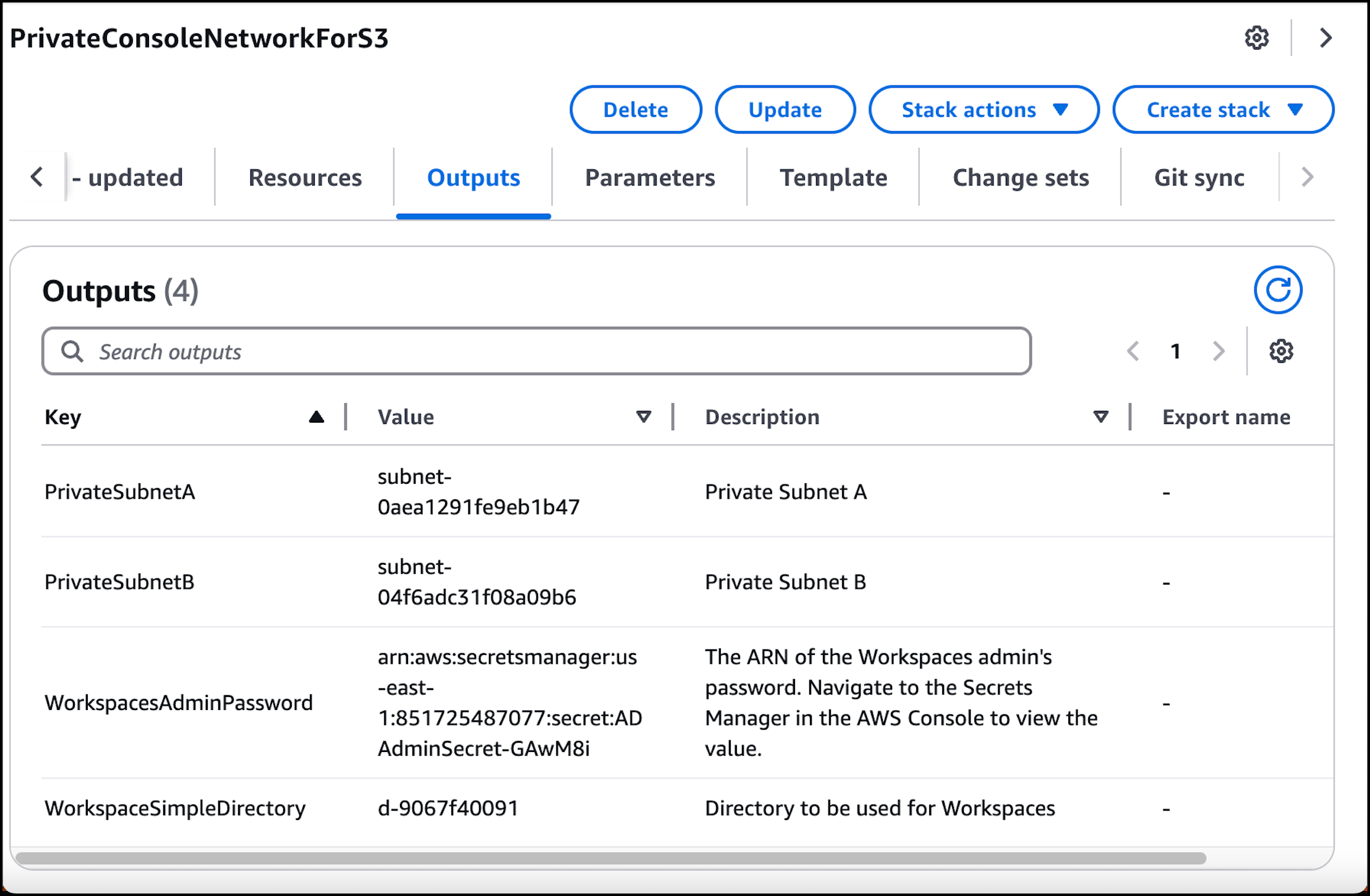
1. Choisissez l'onglet **Sorties** pour afficher les valeurs des sous-réseaux privés et de l'annuaire Workspace Simple Directory. Prenez note de ces valeurs, car vous les utiliserez à la quatrième étape de la prochaine procédure de création et de configuration d'un WorkSpace.
La capture d'écran suivante montre l'onglet **Sorties** qui affiche les valeurs des sous-réseaux privés et de l'annuaire Workspace Simple Directory.
Maintenant que vous avez créé votre réseau, suivez les procédures suivantes pour créer et accéder à un WorkSpace.
**Pour créer un WorkSpace**
1. Ouvrez la [WorkSpaces console](https://console.aws.amazon.com/workspaces).
1. Dans le volet de navigation, choisissez **Directories (Annuaires)**.
1. Sur la page **Annuaires**, vérifiez que le statut de l'annuaire est **Actif**. La capture d'écran suivante montre une page **Annuaires** avec un annuaire actif.

1. Pour utiliser un répertoire dans WorkSpaces, vous devez l'enregistrer. Dans le volet de navigation, choisissez **WorkSpaces**, puis choisissez **Create WorkSpaces**.
1. Pour **Sélectionner un annuaire**, choisissez l'annuaire créé par CloudFormation dans la procédure précédente. Dans le menu **Actions**, choisissez **Enregistrer**.
1. Pour la sélection des sous-réseaux, sélectionnez les deux sous-réseaux privés indiqués à l'étape 9 de la procédure précédente.
1. Sélectionnez **Activer les autorisations en libre-service**, puis choisissez **Enregistrer**.
1. Une fois le répertoire enregistré, continuez à créer le WorkSpace. Sélectionnez l'annuaire enregistré, puis choisissez **Suivant**.
1. Sur la page **Créer des utilisateurs**, choisissez **Créer un utilisateur supplémentaire**. Entrez votre nom et votre adresse e-mail pour vous permettre d'utiliser le WorkSpace. Vérifiez que l'adresse e-mail est valide car les informations de WorkSpace connexion sont envoyées à cette adresse e-mail.
1. Choisissez **Suivant**.
1. Sur la page **Identifier les utilisateurs**, sélectionnez l'utilisateur que vous avez créé à l'étape 9, puis choisissez **Suivant**.
1. Sur la page **Sélectionner un bundle**, choisissez **Standard avec Amazon Linux 2**, puis choisissez **Suivant**.
1. Utilisez les paramètres par défaut pour le mode d'exécution et la personnalisation utilisateur, puis sélectionnez **Créer des instances WorkSpaces**. Le `Pending` statut WorkSpace commence et passe à `Available` environ 20 minutes.
1. Lorsque le sera WorkSpace disponible, vous recevrez un e-mail contenant les instructions pour y accéder à l'adresse e-mail que vous avez fournie à l'étape 9.
Une fois connecté à votre WorkSpace, vous pouvez vérifier que vous y accédez à l'aide de votre accès Console de gestion AWS privé.
**Pour accéder à un WorkSpace**
1. Ouvrez l'e-mail que vous avez reçu à l'étape 14 de la procédure précédente.
1. Dans l'e-mail, choisissez le lien unique fourni pour configurer votre profil et télécharger le WorkSpaces client.
1. Définissez votre mot de passe.
1. Téléchargez le client de votre choix.
1. Installez et lancez le client. Entrez le code d'enregistrement fourni dans votre e-mail, puis choisissez **Enregistrer**.
1. Connectez-vous à Amazon à WorkSpaces l'aide des informations d'identification que vous avez créées à l'étape 3.
**Pour tester Console de gestion AWS Configuration de l'accès privé**
1. À partir de votre WorkSpace, ouvrez votre navigateur. Accédez ensuite à la [Console de gestion AWS](https://console.aws.amazon.com/console) et connectez-vous à l'aide de vos informations d'identification.
**Note**
Si vous utilisez Firefox comme navigateur, vérifiez que l'option **Activer le DNS sur HTTPS** est désactivée dans les paramètres de votre navigateur.
1. Ouvrez la [console Amazon S3](https://console.aws.amazon.com/s3) où vous pouvez vérifier que vous êtes connecté à l'aide d' Console de gestion AWS un accès privé.
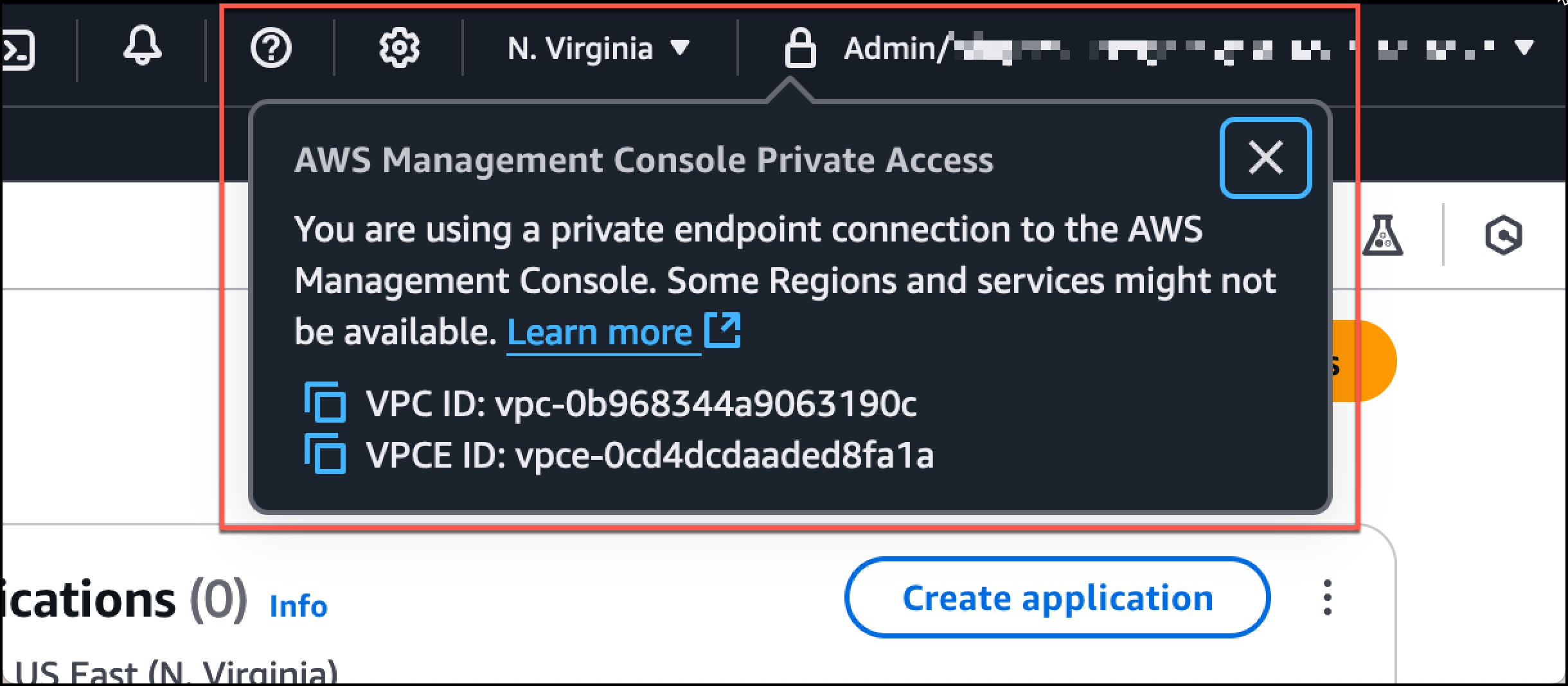
1. Choisissez l'icône de verrouillage sur la barre de navigation pour afficher le VPC et le point de terminaison d'un VPC en cours d'utilisation. La capture d'écran suivante montre l'emplacement de l'icône de verrouillage privé et les informations sur le VPC.