Les traductions sont fournies par des outils de traduction automatique. En cas de conflit entre le contenu d'une traduction et celui de la version originale en anglais, la version anglaise prévaudra.
# Activez le streaming de données pour votre instance Connect Customer
Vous pouvez exporter les enregistrements de contacts et les événements des agents depuis Connect Customer et effectuer une analyse en temps réel des contacts. Le streaming de données envoie des données à Amazon Kinesis.
**Pour activer le streaming de données pour votre instance**
1. Ouvrez la console Connect Customer à l'adresse [ https://console.aws.amazon.com/connect/](https://console.aws.amazon.com/connect/).
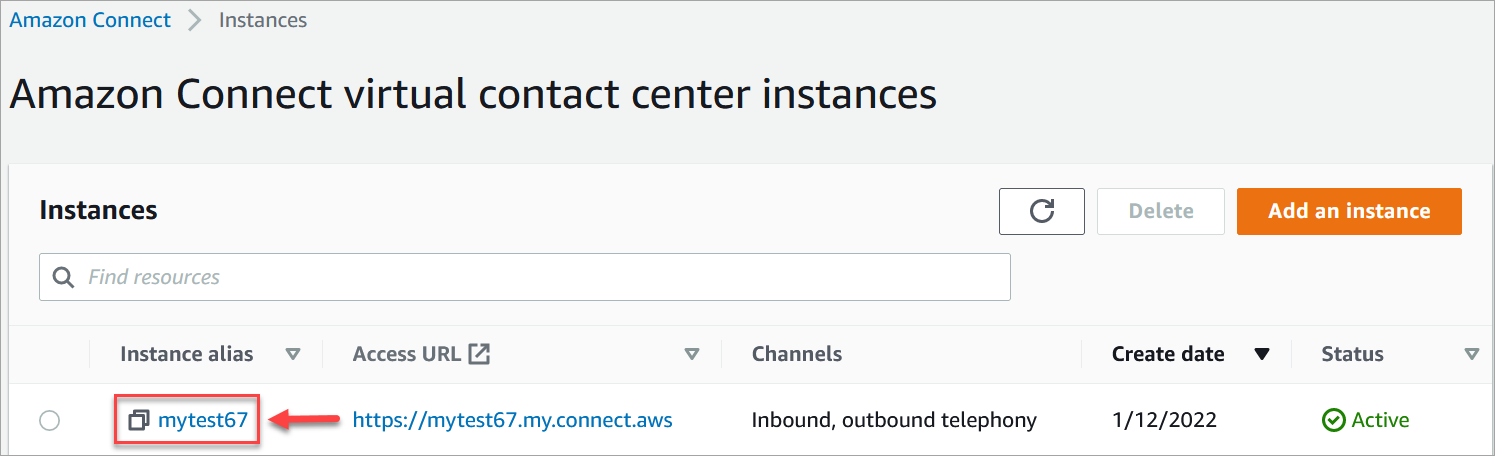
1. Dans la page Instances, choisissez l’alias d’instance. L'alias d'instance est également le nom de votre ** instance**, qui apparaît dans l'URL de votre client Connect. L'image suivante montre la ** page des instances du centre de contact virtuel ** Connect Customer, avec un encadré autour de l'alias de l'instance.
1. Dans le panneau de navigation, choisissez **Diffusion de données**.
1. Sélectionnez **Activer la diffusion de données**.
1. Pour **Enregistrements de contacts**, effectuez l'une des actions suivantes :
+ Choisissez **Kinesis Firehose** et sélectionnez un flux de diffusion, ou choisissez **Créer un nouveau flux Kinesis Firehose** pour ouvrir la console Kinesis Firehose et créer le flux de diffusion. Pour plus d’informations, consultez [Création d’un flux de diffusion Amazon Data Firehose](https://docs.aws.amazon.com/firehose/latest/dev/basic-create.html).
+ Choisissez **Flux Kinesis** et sélectionnez un flux existant, ou choisissez **Créer un flux Kinesis** pour ouvrir la console Kinesis et créer le flux. Pour plus d'informations, consultez [Création et gestion de flux](https://docs.aws.amazon.com/streams/latest/dev/working-with-streams.html).
1. Pour les **Événements d'agent**, sélectionnez un flux Kinesis existant ou choisissez **Créer un flux Kinesis** pour ouvrir la console Kinesis et créer le flux.
1. Choisissez **Enregistrer**.
## Utilisation du chiffrement côté serveur pour le flux Kinesis
Connect Customer prend en charge le streaming vers les flux de données Amazon Kinesis et Firehose dotés d'un chiffrement côté serveur avec une clé gérée par le [ client activée. ](https://docs.aws.amazon.com/kms/latest/developerguide/concepts.html#key-mgmt) Pour une présentation générale de cette fonctionnalité, consultez [ Qu'est-ce que le Server-Side chiffrement pour Kinesis Data Streams ? ](https://docs.aws.amazon.com/streams/latest/dev/what-is-sse.html)
Pour diffuser des données vers Kinesis Data Streams, vous devez autoriser votre instance Connect Customer à utiliser une clé gérée par le client. Pour plus de détails sur les autorisations requises pour les clés KMS, voir [ Autorisations d'utilisation des clés principales User-Generated KMS](https://docs.aws.amazon.com/streams/latest/dev/permissions-user-key-KMS.html). (Connect Customer agit en tant que producteur de flux Kinesis décrit dans cette rubrique.)
Lorsque Connect Customer place des enregistrements dans vos flux de données Kinesis, il utilise le rôle lié au service de l'instance pour l'autorisation. Ce rôle doit être autorisé à utiliser la clé KMS qui chiffre le flux de données. Pour attribuer des autorisations à ce rôle, effectuez les étapes suivantes afin de mettre à jour la [stratégie](https://docs.aws.amazon.com/kms/latest/developerguide/key-policies.html) de cette clé KMS.
**Note**
Pour éviter les données manquantes, mettez à jour l'autorisation de la clé KMS avant d'utiliser une clé KMS avec Connect Customer streaming.
### Étape 1 : obtenir l'ARN pour le rôle lié au service de votre instance Connect Customer
Vous pouvez utiliser la console Connect Customer ou la AWS CLI pour obtenir l'ARN.
**Utilisez la console Connect Customer pour obtenir l'ARN**
1. Ouvrez la console Connect Customer à l'adresse [ https://console.aws.amazon.com/connect/](https://console.aws.amazon.com/connect/).
1. Sur la page Instances, choisissez le nom de l’instance, comme illustré dans l’image suivante.

1. Sur la page **Présentation du compte**, dans la section **Paramètres de distribution**, le rôle lié au service est affiché.

1. Cliquez sur l’icône de copie pour copier l’ARN du rôle dans votre presse-papiers, puis enregistrez cet ARN. Vous l’utiliserez à l’[Étape 2 : créer une déclaration de politique](#step2-sse).
**Utilisez la commande AWS CLI pour obtenir l'ARN**
1. Exécutez la commande suivante :
`aws connect describe-instance --instance-id {{your_instance_id}}`
1. Enregistrez la ServiceRole valeur de la sortie CLI.
### Étape 2 : créer une déclaration de politique
Créez une déclaration de politique qui autorise l'ARN du rôle Connect Customer Service-Link à générer des clés de données. Le code ci-dessous montre un exemple de politique.
```
{
"Sid": "Allow use of the key for Connect Customer streaming",
"Effect": "Allow",
"Principal": {
"AWS": "{{the ARN of the Connect Customer service-linked role}}"
},
"Action": "kms:GenerateDataKey",
"Resource": "*"
}
```
Ajoutez cette instruction à la politique de clé KMS en utilisant le mécanisme de votre choix, tel que la console du service de gestion des AWS clés, l' AWS interface de ligne de commande ou le AWS CDK.