Les traductions sont fournies par des outils de traduction automatique. En cas de conflit entre le contenu d'une traduction et celui de la version originale en anglais, la version anglaise prévaudra.
# Intégrer Device Farm à un serveur Jenkins CI
Le plug-in Jenkins CI fournit la fonctionnalité AWS Device Farm à partir de votre propre serveur d'intégration continue (CI) Jenkins. Pour plus d'informations, consultez [Jenkins (logiciel)](https://en.wikipedia.org/wiki/Jenkins_%28software%29).
**Note**
Pour télécharger le plug-in Jenkins, rendez-vous sur [ GitHub ](https://github.com/awslabs/aws-device-farm-jenkins-plugin) et suivez les instructions qui s'y trouvent[Étape 1 : Installation du plug-in Jenkins CI pour AWS Device Farm](#jenkins-ci-installing-the-plugin).
Cette section contient une série de procédures pour configurer et utiliser le plug-in Jenkins CI avec AWS Device Farm.
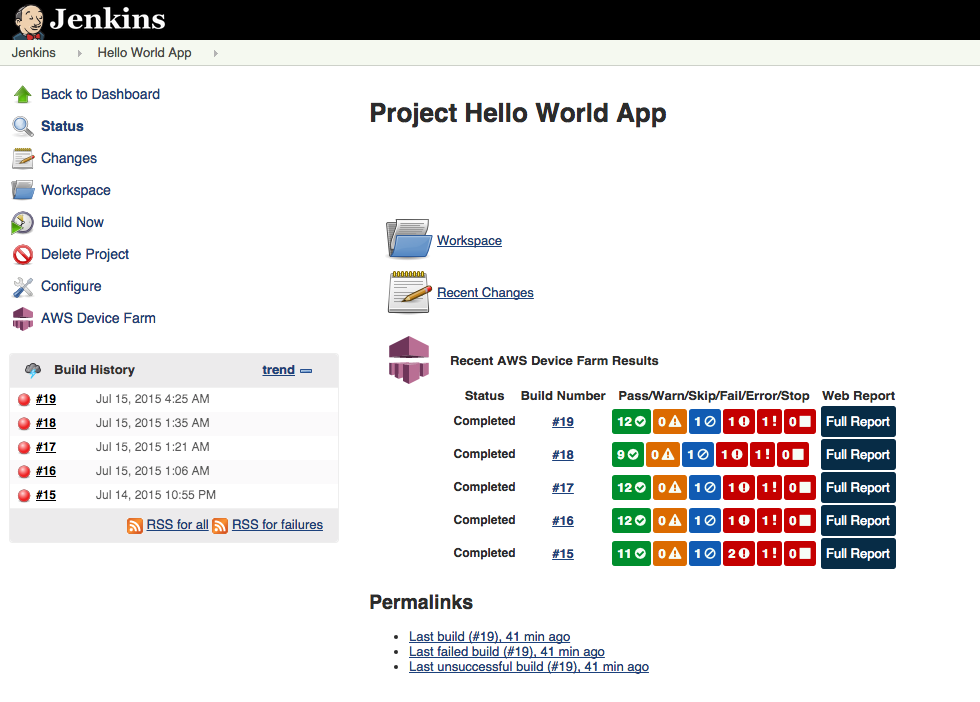
Les images suivantes montrent les fonctions du plug-in Jenkins CI.

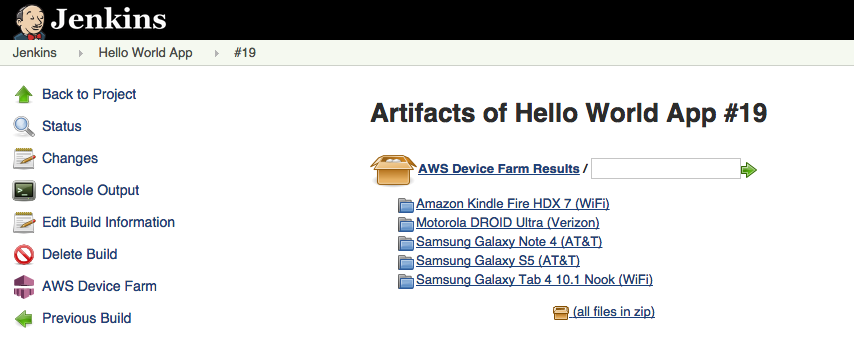
Le plug-in peut également afficher tous les artefacts de test (journaux, captures d'écran, etc.) localement :
**Topics**
+ [Dépendances](#jenkins-plugin-dependencies)
+ [Étape 1 : Installation du plug-in Jenkins CI pour AWS Device Farm](#jenkins-ci-installing-the-plugin)
+ [Étape 2 : Création d'un Gestion des identités et des accès AWS utilisateur pour votre plug-in Jenkins CI pour AWS Device Farm](#jenkins-ci-set-up-iam-user)
+ [Étape 3 : Configuration du plug-in Jenkins CI pour la première fois dans AWS Device Farm](#jenkins-ci-first-time-configuration-instructions)
+ [Étape 4 : Utilisation du plugin dans un job Jenkins](#jenkins-ci-using-plugin-jenkins-job)
## Dépendances
Le plug-in Jenkins CI nécessite le SDK AWS mobile 1.10.5 ou version ultérieure. Pour plus d'informations et pour installer le kit SDK, consultez [Kit SDK AWS Mobile](https://aws.amazon.com/mobile/sdk/).
## Étape 1 : Installation du plug-in Jenkins CI pour AWS Device Farm
Il existe deux options pour installer le plug-in d'intégration continue (CI) Jenkins pour AWS Device Farm. Vous pouvez rechercher le plug-in à partir de la boîte de dialogue **Available Plugins (Plug-ins disponibles)** de l'interface utilisateur Web Jenkins, ou vous pouvez télécharger le fichier `hpi` et l'installer à partir de Jenkins.
### Installer à partir de l'interface utilisateur Jenkins
1. Recherchez le plug-in dans l'interface utilisateur Jenkins en choisissant **Manage Jenkins (Gérer Jenkins)**, **Manage Plugins (Gérer les plug-ins)**, puis **Available (Disponible)**.
1. Recherchez **aws-device-farm**.
1. Installez le plug-in AWS Device Farm.
1. Assurez-vous que le plug-in est détenu par l'utilisateur `Jenkins`.
1. Redémarrez Jenkins.
### Téléchargez le plugin
1. Téléchargez le `hpi` fichier directement depuis [ http://updates.jenkins-ci.org/latest/aws-device-farm.hpi](http://updates.jenkins-ci.org/latest/aws-device-farm.hpi).
1. Assurez-vous que le plug-in est détenu par l'utilisateur `Jenkins`.
1. Installez le plug-in à l'aide d'une des options suivantes :
+ Chargez le plug-in en choisissant **Manage Jenkins (Gérer Jenkins)**, **Manage Plugins (Gérer les plug-ins)**, **Advanced (Avancé)**, puis **Upload plugin (Charger le plug-in)**.
+ Placez le fichier `hpi` dans le répertoire de plug-ins Jenkins (généralement `/var/lib/jenkins/plugins`).
1. Redémarrez Jenkins.
## Étape 2 : Création d'un Gestion des identités et des accès AWS utilisateur pour votre plug-in Jenkins CI pour AWS Device Farm
Nous vous recommandons de ne pas utiliser votre compte AWS root pour accéder à Device Farm. Créez plutôt un nouvel utilisateur Gestion des identités et des accès AWS (IAM) (ou utilisez un utilisateur IAM existant) dans votre AWS compte, puis accédez à Device Farm avec cet utilisateur IAM.
Pour créer un nouvel utilisateur IAM, consultez [ Création d'un utilisateur IAM ()Console de gestion AWS. ](https://docs.aws.amazon.com/IAM/latest/UserGuide/Using_SettingUpUser.html#Using_CreateUser_console) Veillez à générer une clé d'accès pour chaque utilisateur et téléchargez ou enregistrez les informations d'identification de sécurité de l'utilisateur. Vous aurez besoin des informations d'identification de l'utilisateur ultérieurement.
### Autoriser l'utilisateur IAM à accéder à Device Farm
Pour autoriser l'utilisateur IAM à accéder à Device Farm, créez une nouvelle politique d'accès dans IAM, puis attribuez-la à l'utilisateur IAM comme suit.
**Note**
Le compte AWS root ou l'utilisateur IAM que vous utilisez pour effectuer les étapes suivantes doit être autorisé à créer la politique IAM suivante et à l'associer à l'utilisateur IAM. Pour plus d'informations, consultez [Utilisation de stratégies](https://docs.aws.amazon.com/IAM/latest/UserGuide/policies_manage.html).
**Pour créer la politique d'accès dans IAM**
1. Ouvrez la console IAM à l’adresse [https://console.aws.amazon.com/iam/](https://console.aws.amazon.com/iam/).
1. Choisissez **Policies** (Politiques).
1. Choisissez **Create Policy** (Créer une politique). (Si un bouton **Mise en route** est affiché, choisissez-le, puis choisissez **Créer une stratégie**.)
1. En regard de **Create Your Own Policy** (Créez votre politique), choisissez **Select** (Sélectionner).
1. Pour **Nom de la stratégie**, saisissez un nom de stratégie (par exemple **AWSDeviceFarmAccessPolicy**).
1. Dans ** Description**, saisissez une description qui vous aide à associer cet utilisateur IAM à votre projet Jenkins.
1. Pour **Document de stratégie**, saisissez l'instruction suivante :
------
#### [ JSON ]
****
```
{
"Version":"2012-10-17",
"Statement": [
{
"Sid": "DeviceFarmAll",
"Effect": "Allow",
"Action": [ "devicefarm:*" ],
"Resource": [ "*" ]
}
]
}
```
------
1. Choisissez **Create Policy** (Créer une politique).
**Pour attribuer la politique d'accès à l'utilisateur IAM**
1. Ouvrez la console IAM à l’adresse [https://console.aws.amazon.com/iam/](https://console.aws.amazon.com/iam/).
1. Choisissez **Utilisateurs**.
1. Choisissez l'utilisateur IAM auquel vous allez attribuer la politique d'accès.
1. Dans la zone **Autorisations**, pour **Stratégies gérées**, choisissez **Attacher la stratégie**.
1. Sélectionnez la stratégie que vous venez de créer (par exemple **AWSDeviceFarmAccessPolicy**).
1. Choisissez **Attach Policy** (Attacher une politique).
## Étape 3 : Configuration du plug-in Jenkins CI pour la première fois dans AWS Device Farm
La première fois que vous exécutez votre serveur Jenkins, vous devez configurer le système comme suit.
**Note**
Si vous utilisez des [emplacements d'appareils](how-to-purchase-device-slots.md), la fonction d'emplacement d'appareil est désactivée par défaut.
1. Connectez-vous à votre interface utilisateur Web Jenkins.
1. À gauche de l'écran, choisissez **Manage Jenkins (Gérer Jenkins)**.
1. Choisissez **Configure System (Configurer le système)**.
1. Faites défiler l'écran jusqu'à l'**en-tête ** AWS Device Farm.
1. Copiez vos identifiants de sécurité de votre [Création d'un utilisateur IAM pour votre plug-in Jenkins CI](#jenkins-ci-set-up-iam-user) et collez votre ID de clé d'accès et votre clé d'accès secrète dans leurs zones respectives.
1. Choisissez **Enregistrer**.
## Étape 4 : Utilisation du plugin dans un job Jenkins
Une fois que vous avez installé le plug-in Jenkins, suivez ces instructions pour utiliser le plug-in dans une tâche Jenkins.
1. Connectez-vous à votre interface utilisateur Web Jenkins.
1. Cliquez sur la tâche que vous souhaitez modifier.
1. À gauche de l'écran, choisissez **Configure (Configurer)**.
1. Faites défiler l'écran jusqu'à l'**en-tête ** Post-build Actions.
1. Cliquez sur ** Ajouter une action post-build ** et sélectionnez ** Exécuter des tests sur AWS Device Farm**.
1. Sélectionnez le projet que vous souhaitez utiliser.
1. Sélectionnez le groupe d'appareils que vous souhaitez utiliser.
1. Indiquez si vous souhaitez obtenir les artefacts de test (telles que les journaux et les captures d'écran) archivés localement.
1. Dans **Application**, indiquez le chemin de votre application compilée.
1. Sélectionnez le test que vous souhaitez exécuter et renseignez tous les champs obligatoires.
1. Choisissez **Enregistrer**.