Avis de fin de support : le 7 octobre 2026, AWS le support pour AWS IoT Greengrass Version 1. Après le 7 octobre 2026, vous ne pourrez plus accéder aux AWS IoT Greengrass V1 ressources. Pour plus d'informations, rendez-vous sur [ Migrer depuis AWS IoT Greengrass Version 1](https://docs.aws.amazon.com/greengrass/v2/developerguide/migrate-from-v1.html).
Les traductions sont fournies par des outils de traduction automatique. En cas de conflit entre le contenu d'une traduction et celui de la version originale en anglais, la version anglaise prévaudra.
# Création et empaquetage de la fonction Lambda
Au cours de cette étape, vous :
+ Créez un package de déploiement de fonctions Lambda contenant le code de la fonction et les dépendances.
+ Utilisez la console Lambda pour créer une fonction Lambda et charger le package de déploiement.
+ Publiez une version de la fonction Lambda et créez un alias qui pointe vers cette version.
1. Sur votre ordinateur, accédez au SDK AWS IoT Greengrass Core pour Python que vous avez téléchargé et extrait [Création et empaquetage d'une fonction Lambda](create-lambda.md) dans le module 3-1.
La fonction Lambda de ce module utilise :
+ Le fichier `greengrassHelloWorldCounter.py` dans `examples\HelloWorldCounter`. Il s'agit du code de votre fonction Lambda.
+ Le dossier `greengrasssdk`. Il s'agit du kit SDK.
1. Créez un package de déploiement de fonctions Lambda :
1. Copiez le dossier `greengrasssdk` dans le dossier `HelloWorldCounter` qui contient `greengrassHelloWorldCounter.py`.
1. Enregistrez `greengrassHelloWorldCounter.py` et le dossier `greengrasssdk` dans un fichier `zip` nommé `hello_world_counter_python_lambda.zip`. Le fichier `py` et le dossier du `greengrasssdk` doivent être à la racine du répertoire.
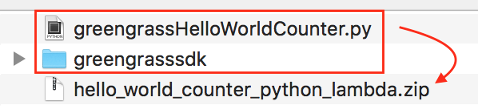
Sur UNIX-like les systèmes (y compris le terminal Mac) `zip` installés, vous pouvez utiliser la commande suivante pour empaqueter le fichier et le dossier :
```
zip -r hello_world_counter_python_lambda.zip greengrasssdk greengrassHelloWorldCounter.py
```
Vous êtes maintenant prêt à créer votre fonction Lambda et à télécharger le package de déploiement.
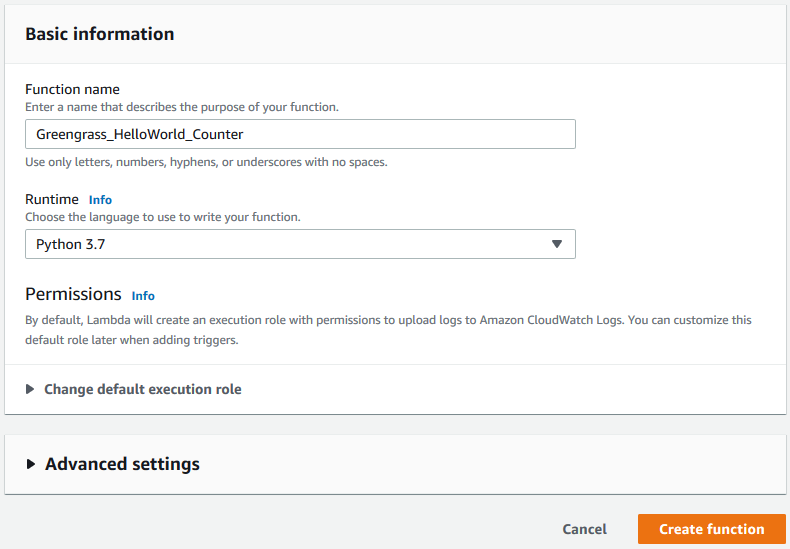
1. Ouvrez la console Lambda et choisissez ** Créer une fonction. **
1. Choisissez **Créer à partir de zéro**.
1. Nommez votre fonction **Greengrass\_HelloWorld\_Counter** et définissez les champs restants comme suit :
+ Pour **Runtime**, sélectionnez **Python 3.7**.
+ Pour ** les autorisations**, conservez le paramètre par défaut. Cela crée un rôle d'exécution qui accorde des autorisations Lambda de base. Ce rôle n'est pas utilisé par AWS IoT Greengrass. Vous pouvez également réutiliser le rôle que vous avez créé dans le Module 3-1.
Choisissez **Créer une fonction**.
1. Téléchargez votre package de déploiement de fonctions Lambda.
1. Dans l'**onglet ** Code, sous Source ** du code**, choisissez ** Télécharger depuis**. Dans la liste déroulante, choisissez le ** fichier .zip. **
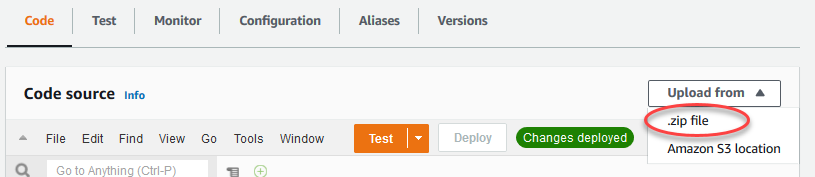
1. Choisissez ** Télécharger**, puis choisissez votre package `hello_world_counter_python_lambda.zip` de déploiement. Ensuite, choisissez **Enregistrer**.
1. Dans l'**onglet ** Code de la fonction, sous Paramètres ** d'exécution**, choisissez ** Modifier**, puis entrez les valeurs suivantes.
+ Pour **Runtime**, sélectionnez **Python 3.7**.
+ Pour **Handler (Gestionnaire)**, entrez **greengrassHelloWorldCounter.function\_handler**.
1. Choisissez **Enregistrer**.
**Note**
Le ** bouton ** Test de la AWS Lambda console ne fonctionne pas avec cette fonction. Le SDK AWS IoT Greengrass Core ne contient pas de modules nécessaires pour exécuter vos fonctions Greengrass Lambda de manière indépendante dans la console. AWS Lambda Ces modules (par exemple`greengrass_common`) sont fournis aux fonctions après leur déploiement dans votre cœur Greengrass.
1. Publiez la première version de la fonction.
1. Dans le ** menu ** Actions en haut de la page, choisissez ** Publier une nouvelle version**. Pour **Description de la version**, saisissez **First version**.
1. Choisissez **Publier**.
1. Créez un alias pour la version de la fonction.
1. Dans le ** menu ** Actions en haut de la page, choisissez ** Créer un alias**.
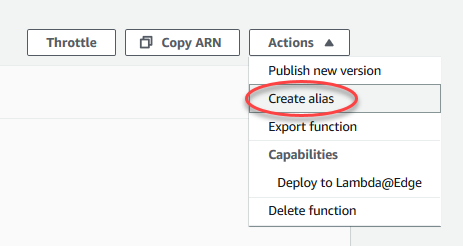
1. Pour **Nom**, saisissez **GG\_HW\_Counter**.
1. Pour **Version**, choisissez **1**.
1. Choisissez **Enregistrer**.
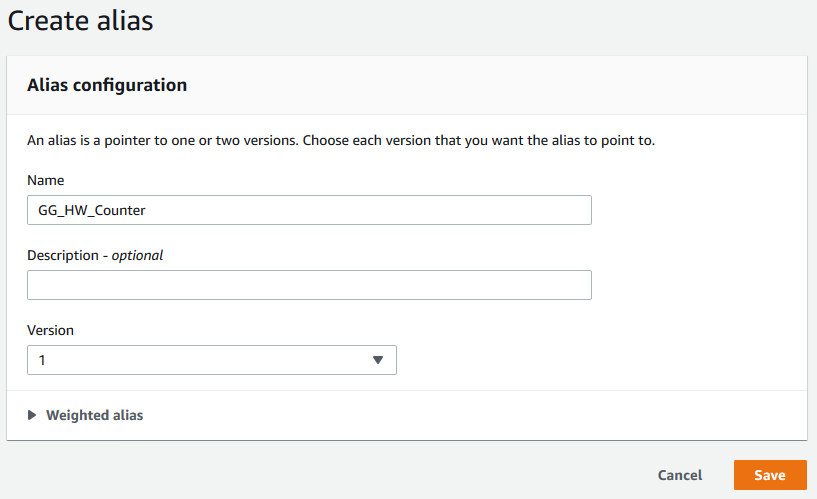
Les alias créent une entité unique pour votre fonction Lambda à laquelle les appareils Greengrass peuvent s'abonner. Ainsi, vous n'avez pas à mettre à jour les abonnements avec les nouveaux numéros de version de la fonction Lambda à chaque fois que celle-ci est modifiée.