Les traductions sont fournies par des outils de traduction automatique. En cas de conflit entre le contenu d'une traduction et celui de la version originale en anglais, la version anglaise prévaudra.
# Configuration des autorisations d'accès Amazon S3 avec IAM Identity Center
[Amazon S3 Access Grants](https://docs.aws.amazon.com/AmazonS3/latest/userguide/access-grants-get-started.html) offre la flexibilité nécessaire pour accorder un contrôle d'accès précis basé sur l'identité aux sites S3. Vous pouvez utiliser Amazon S3 Access Grants pour accorder l'accès au compartiment Amazon S3 directement aux utilisateurs et groupes de votre entreprise. Suivez ces étapes pour activer S3 Access Grants avec IAM Identity Center et parvenir à une propagation d'identité fiable.
## Conditions préalables
Avant de commencer ce didacticiel, vous devez configurer les éléments suivants :
+ [Activez IAM Identity Center](enable-identity-center.md). [Une instance d'organisation ](organization-instances-identity-center.md) est recommandée. Pour de plus amples informations, veuillez consulter [Prérequis et considérations](trustedidentitypropagation-overall-prerequisites.md).
## Configuration des autorisations d'accès S3 pour une propagation fiable de l'identité via IAM Identity Center
**Si vous possédez déjà un Amazon S3 Subventions d'accès instance avec un emplacement enregistré, procédez comme suit :**
1. [Associez votre instance ](https://docs.aws.amazon.com/AmazonS3/latest/userguide/access-grants-instance-idc.html) IAM Identity Center.
1. [Créez une subvention](#tip-tutorial-s3-create-grant).
**Si vous n'avez pas créé d'Amazon S3 Subventions d'accès Cependant, suivez ces étapes :**
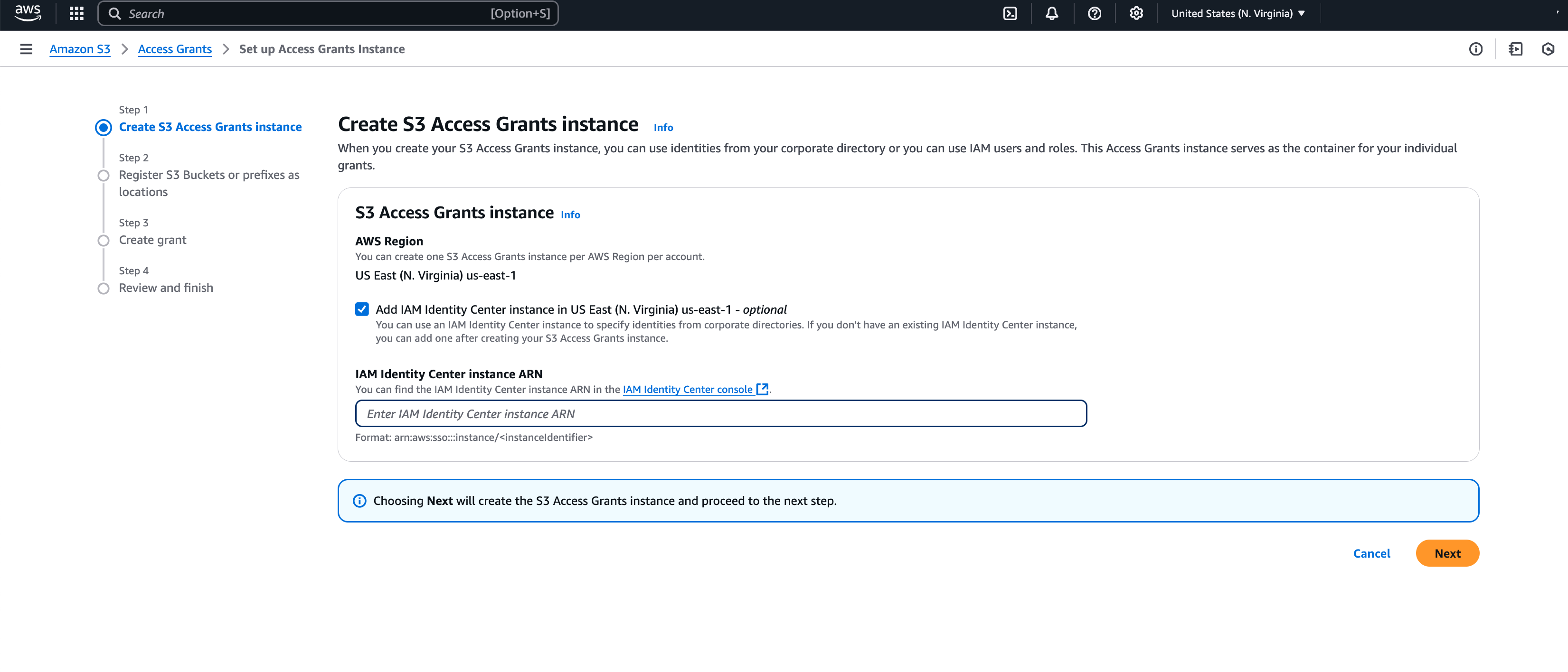
1. [**Création d'une Access Grants instance S3 **](https://docs.aws.amazon.com/AmazonS3/latest/userguide/access-grants-instance-create.html) : vous pouvez créer une Access Grants instance S3 par instance Région AWS. Lorsque vous créez l'Access Grantsinstance S3, assurez-vous de cocher la ** case ** Ajouter une instance IAM Identity Center et de fournir l'ARN de votre instance IAM Identity Center. Sélectionnez **Suivant**.
L'image suivante montre la page Créer une Access Grants instance S3 dans la Access Grants console Amazon S3 :
1. **Enregistrer un emplacement ** : après avoir créé et [ créé une Access Grants instance ](https://docs.aws.amazon.com/AmazonS3/latest/userguide/access-grants-instance-create.html) Amazon S3 Région AWS dans votre compte, vous [ enregistrez un emplacement S3 ](https://docs.aws.amazon.com/AmazonS3/latest/userguide/access-grants-location-register.html) dans cette instance. Un Access Grants emplacement S3 associe la région S3 par défaut (`S3://`), un compartiment ou un préfixe à un rôle IAM. S3 Access Grants assume ce rôle Amazon S3 pour envoyer des informations d'identification temporaires au bénéficiaire qui accède à cet emplacement particulier. Vous devez d'abord enregistrer au moins un emplacement dans votre Access Grants instance S3 avant de pouvoir créer une autorisation d'accès.
Pour l'étendue de l'**emplacement **`s3://`, spécifiez, qui inclut tous vos compartiments dans cette région. Il s'agit de l'étendue de localisation recommandée pour la plupart des cas d'utilisation. Si vous disposez d'un cas d'utilisation de gestion avancée des accès, vous pouvez définir l'étendue de l'emplacement sur un compartiment `s3://{{bucket}}` ou un préfixe spécifique au sein d'un compartiment`s3://{{bucket}}/{{prefix-with-path}}`. Pour plus d'informations, consultez la section [ Enregistrer un emplacement ](https://docs.aws.amazon.com/AmazonS3/latest/userguide/access-grants-location-register.html) dans le guide de l'utilisateur d'*Amazon Simple Storage Service*.
**Note**
Assurez-vous que les emplacements S3 des AWS Glue tables auxquelles vous souhaitez accorder l'accès sont inclus dans ce chemin.
La procédure nécessite que vous configuriez un rôle IAM pour l'emplacement. Ce rôle doit inclure les autorisations d'accès à l'étendue de la localisation. Vous pouvez utiliser l'assistant de la console S3 pour créer le rôle. Vous devez spécifier l'ARN de votre Access Grants instance S3 dans les politiques relatives à ce rôle IAM. La valeur par défaut de l'ARN de votre Access Grants instance S3 est`arn:aws:s3:{{Your-Region}}:{{Your-AWS-Account-ID}}:access-grants/default`.
L'exemple de politique d'autorisation suivant donne à Amazon S3 des autorisations pour le rôle IAM que vous avez créé. Et l'exemple de politique de confiance qui suit permet au principal du Access Grants service S3 d'assumer le rôle IAM.
1. **Stratégie d'autorisation**
Pour utiliser ces politiques, remplacez celle de {{italicized placeholder text}} l'exemple de politique par vos propres informations. Pour des instructions supplémentaires, voir [ Créer une politique ](https://docs.aws.amazon.com/IAM/latest/UserGuide/access_policies_create.html) ou [ Modifier une politique](https://docs.aws.amazon.com/IAM/latest/UserGuide/access_policies_manage-edit.html).
------
#### [ JSON ]
****
```
{
"Version":"2012-10-17",
"Statement": [
{
"Sid": "ObjectLevelReadPermissions",
"Effect": "Allow",
"Action": [
"s3:GetObject",
"s3:GetObjectVersion",
"s3:GetObjectAcl",
"s3:GetObjectVersionAcl",
"s3:ListMultipartUploadParts"
],
"Resource": [
"arn:aws:s3:::*"
],
"Condition": {
"StringEquals": {
"aws:ResourceAccount": "{{111122223333}}"
},
"ArnEquals": {
"s3:AccessGrantsInstanceArn": [
"arn:aws:s3:::access-grants/{{instance-id}}"
]
}
}
},
{
"Sid": "ObjectLevelWritePermissions",
"Effect": "Allow",
"Action": [
"s3:PutObject",
"s3:PutObjectAcl",
"s3:PutObjectVersionAcl",
"s3:DeleteObject",
"s3:DeleteObjectVersion",
"s3:AbortMultipartUpload"
],
"Resource": [
"arn:aws:s3:::*"
],
"Condition": {
"StringEquals": {
"aws:ResourceAccount": "{{111122223333}}"
},
"ArnEquals": {
"s3:AccessGrantsInstanceArn": [
"arn:aws:s3:::access-grants/{{instance-id}}"
]
}
}
},
{
"Sid": "BucketLevelReadPermissions",
"Effect": "Allow",
"Action": [
"s3:ListBucket"
],
"Resource": [
"arn:aws:s3:::*"
],
"Condition": {
"StringEquals": {
"aws:ResourceAccount": "{{111122223333}}"
},
"ArnEquals": {
"s3:AccessGrantsInstanceArn": [
"arn:aws:s3:::access-grants/{{instance-id}}"
]
}
}
},
{
"Sid": "OptionalKMSPermissionsForSSEEncryption",
"Effect": "Allow",
"Action": [
"kms:Decrypt",
"kms:GenerateDataKey"
],
"Resource": [
"*"
]
}
]
}
```
------
1. **Politique d’approbation**
Dans la politique de confiance du rôle IAM, accordez au service S3 Access Grants (`access-grants.s3.amazonaws.com`) l’accès au rôle IAM que vous avez créé. Pour ce faire, vous pouvez créer un fichier JSON contenant les instructions suivantes. Pour ajouter la politique d’approbation à votre compte, consultez [Création d’un rôle à l’aide de politiques d’approbation personnalisées](https://docs.aws.amazon.com/IAM/latest/UserGuide/id_roles_create_for-custom.html).
------
#### [ JSON ]
****
```
{
"Version":"2012-10-17",
"Statement": [
{
"Sid": "Stmt1234567891011",
"Effect": "Allow",
"Action": [
"sts:AssumeRole",
"sts:SetSourceIdentity"
],
"Resource": "*",
"Condition": {
"StringEquals": {
"aws:SourceAccount": "{{111122223333}}",
"aws:SourceArn": "{{Your-Custom-Access-Grants-Location-ARN}}"
}
}
},
{
"Sid": "Stmt1234567891012",
"Effect": "Allow",
"Action": "sts:SetContext",
"Resource": "*",
"Condition": {
"StringEquals": {
"aws:SourceAccount": "{{111122223333}}",
"aws:SourceArn": "{{Your-Custom-Access-Grants-Location-ARN}}"
},
"ForAllValues:ArnEquals": {
"sts:RequestContextProviders": "arn:aws:iam::aws:contextProvider/IdentityCenter"
}
}
}
]
}
```
------
## Création d'une autorisation d'accès Amazon S3
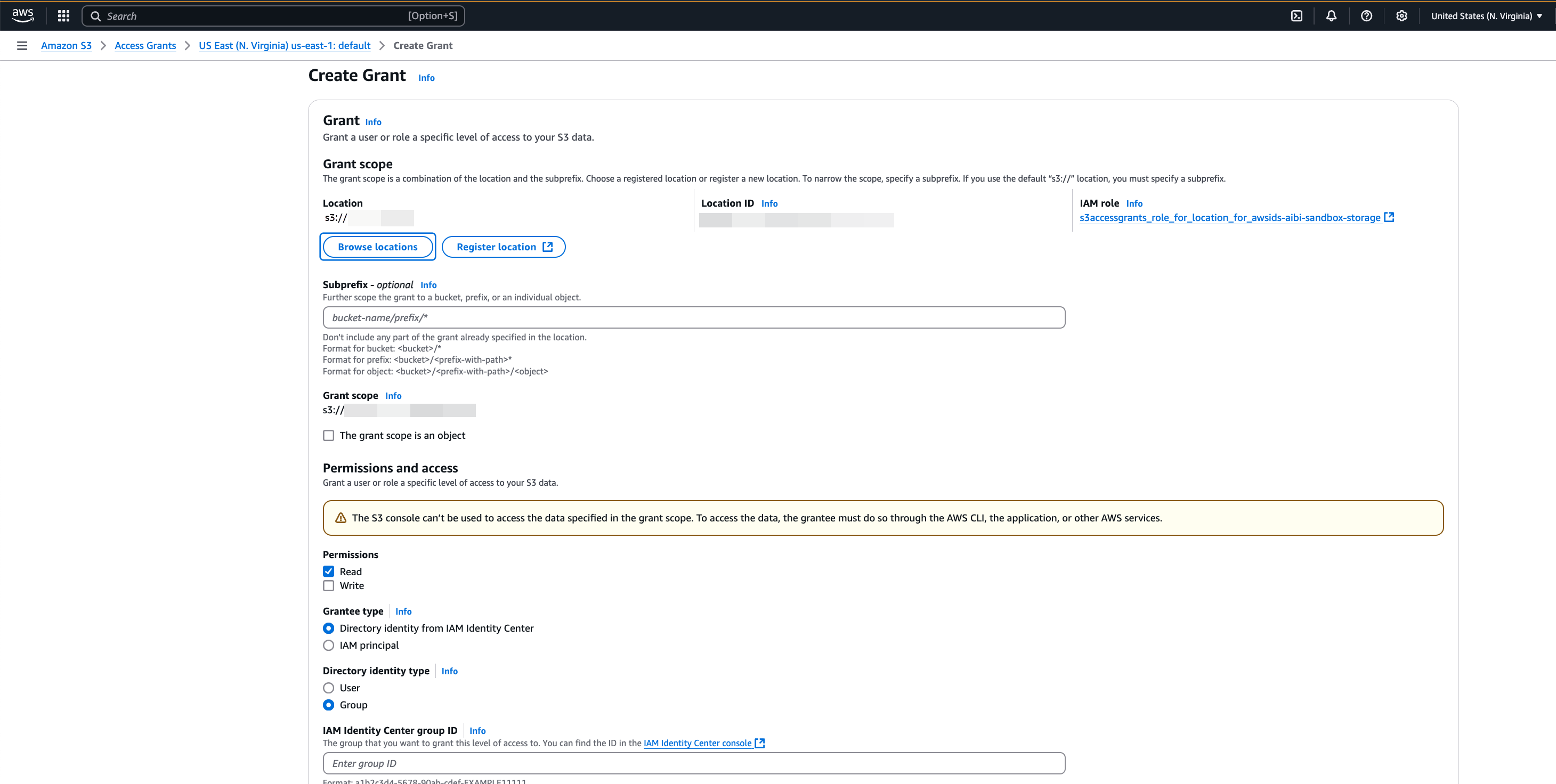
Si vous possédez une Access Grants instance Amazon S3 avec un emplacement enregistré et que vous y avez associé votre instance IAM Identity Center, vous pouvez [ créer une subvention](https://docs.aws.amazon.com/AmazonS3/latest/userguide/access-grants-grant-create.html). Sur la ** page ** Créer une subvention de la console S3, procédez comme suit :
**Créer un octroi**
1. Sélectionnez l'emplacement créé à l'étape précédente. Vous pouvez réduire la portée de la subvention en ajoutant un sous-préfixe. Le sous-préfixe peut être un `bucket``bucket/prefix`, ou un objet du compartiment. Pour plus d'informations, consultez la section [ Sous-préfixe ](https://docs.aws.amazon.com/AmazonS3/latest/userguide/access-grants-grant-create.html#subprefix) dans le guide de l'utilisateur * d'Amazon Simple Storage Service. *
1. Sous ** Autorisations et accès**, sélectionnez ** Lire ** et/ou ** Écrire ** en fonction de vos besoins.
1. Dans Type ** Granter**, choisissez ** Directory Identity dans IAM Identity Center. **
1. Fournissez l'ID d'**utilisateur ou de groupe IAM ** Identity Center. Vous trouverez les ID d'utilisateur et de groupe dans la console IAM Identity Center, dans les **sections** [**Utilisateur**](howtoviewandchangepermissionset.md) et Groupe. Sélectionnez **Suivant**.
1. Sur la ** page ** Réviser et terminer, passez en revue les paramètres du S3, Access Grant puis sélectionnez ** Créer une subvention**.
L'image suivante montre la page Créer une subvention dans la Access Grants console Amazon S3 :