Les traductions sont fournies par des outils de traduction automatique. En cas de conflit entre le contenu d'une traduction et celui de la version originale en anglais, la version anglaise prévaudra.
# Création d'un flux de travail
Vous pouvez créer un flux de travail géré à l'aide de Console de gestion AWS, comme décrit dans cette rubrique. Pour simplifier au maximum le processus de création de flux de travail, des panneaux d'aide contextuels sont disponibles pour la plupart des sections de la console.
Un flux de travail comporte deux types d'étapes :
+ **Étapes nominales ** — Les étapes nominales sont des étapes de traitement de fichiers que vous souhaitez appliquer aux fichiers entrants. Si vous sélectionnez plusieurs étapes nominales, chaque étape est traitée dans une séquence linéaire.
+ **Exception-handling étapes ** — Les gestionnaires d'exceptions sont des étapes de traitement de fichiers qui AWS Transfer Family s'exécutent en cas d'échec d'une étape nominale ou d'erreur de validation.
**Création d'un flux de travail**
1. Ouvrez la AWS Transfer Family console à l'adresse [ https://console.aws.amazon.com/transfer/](https://console.aws.amazon.com/transfer/).
1. Dans le volet de navigation de gauche, choisissez ** Workflows**.
1. Sur la ** page ** Flux de travail, choisissez ** Créer un flux de travail**.
1. Sur la ** page ** Créer un flux de travail, entrez une description. Cette description apparaît sur la ** page ** Workflows.
1. Dans la ** section Étapes ** nominales, choisissez ** Ajouter une étape**. Ajoutez une ou plusieurs étapes.
1. Choisissez un type d'étape parmi les options disponibles. Pour plus d'informations sur les différents types d'étapes, consultez[Utiliser des étapes prédéfinies](nominal-steps-workflow.md).
1. Choisissez ** Suivant**, puis configurez les paramètres de l'étape.
1. Choisissez ** Suivant**, puis passez en revue les détails de l'étape.
1. Choisissez ** Créer une étape ** pour ajouter l'étape et continuer.
1. Continuez à ajouter des étapes si nécessaire. Le nombre maximum d'étapes d'un flux de travail est de 8.
1. Après avoir ajouté toutes les étapes nominales nécessaires, faites défiler la page vers le bas jusqu'à la * ** section Gestionnaires d'**exceptions — * facultative, puis choisissez ** Ajouter une étape**.
**Note**
Pour être informé des défaillances en temps réel, nous vous recommandons de configurer des gestionnaires d'exceptions et des étapes à exécuter en cas d'échec de votre flux de travail.
1. Pour configurer les gestionnaires d'exceptions, ajoutez des étapes de la même manière que celle décrite précédemment. Si un fichier provoque le déclenchement d'une exception par une étape, vos gestionnaires d'exceptions sont invoqués un par un.
1. (Facultatif) Faites défiler la page jusqu'à la ** section ** Balises et ajoutez des balises à votre flux de travail.
1. Vérifiez la configuration, puis choisissez ** Créer un flux de travail**.
**Important**
Une fois que vous avez créé un flux de travail, vous ne pouvez plus le modifier. Veillez donc à examiner attentivement la configuration.
## Configuration et exécution d'un flux de travail
Avant de pouvoir exécuter un flux de travail, vous devez l'associer à un serveur Transfer Family.
**Pour configurer Transfer Family afin d'exécuter un flux de travail sur les fichiers chargés**
1. Ouvrez la AWS Transfer Family console à l'adresse [ https://console.aws.amazon.com/transfer/](https://console.aws.amazon.com/transfer/).
1. Dans le volet de navigation de gauche, sélectionnez ** Serveurs**.
+ Pour ajouter le flux de travail à un serveur existant, choisissez le serveur que vous souhaitez utiliser pour votre flux de travail.
+ Vous pouvez également créer un nouveau serveur et y ajouter le flux de travail. Pour de plus amples informations, veuillez consulter [Configuration d'un point de terminaison de serveur SFTP, FTPS ou FTP](tf-server-endpoint.md).
1. Sur la page de détails du serveur, faites défiler la page vers le bas jusqu'à la ** section ** Informations supplémentaires, puis choisissez ** Modifier**.
**Note**
Par défaut, aucun flux de travail n'est associé aux serveurs. La ** section Détails ** supplémentaires vous permet d'associer un flux de travail au serveur sélectionné.
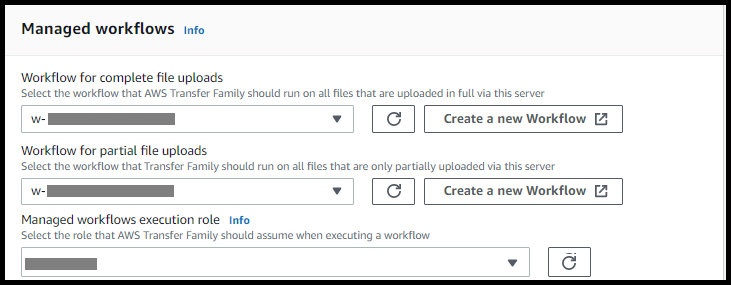
1. Sur la ** page ** Modifier les informations supplémentaires, dans la ** section Flux de travail ** gérés, sélectionnez un flux de travail à exécuter pour tous les téléchargements.
**Note**
Si vous n'avez pas encore de flux de travail, choisissez ** Créer un nouveau flux de travail ** pour en créer un.
1. Choisissez l'ID de flux de travail à utiliser.
1. Choisissez un rôle d'exécution. Il s'agit du rôle que Transfer Family assume lors de l'exécution des étapes du flux de travail. Pour de plus amples informations, veuillez consulter [Politiques IAM pour les flux de travail](workflow-execution-role.md). Choisissez **Enregistrer**.
**Note**
Si vous ne souhaitez plus qu'un flux de travail soit associé au serveur, vous pouvez supprimer cette association. Pour en savoir plus, consultez [Supprimer un flux de travail d'un serveur Transfer Family](transfer-workflows.md#remove-workflow-association).
**Pour exécuter un flux de travail **
Pour exécuter un flux de travail, vous chargez un fichier sur un serveur Transfer Family que vous avez configuré avec un flux de travail associé.
**Note**
Chaque fois que vous supprimez un flux de travail d'un serveur et que vous le remplacez par un nouveau, ou que vous mettez à jour la configuration du serveur (ce qui a un impact sur le rôle d'exécution d'un flux de travail), vous devez attendre environ 10 minutes avant d'exécuter le nouveau flux de travail. Le serveur Transfer Family met en cache les détails du flux de travail et le serveur met 10 minutes à actualiser son cache.
En outre, vous devez vous déconnecter de toutes les sessions SFTP actives, puis vous reconnecter après la période d'attente de 10 minutes pour voir les modifications.
**Example**
```
# Execute a workflow
> sftp bob@s-1234567890abcdef0.server.transfer.us-east-1.amazonaws.com
Connected to s-1234567890abcdef0.server.transfer.us-east-1.amazonaws.com.
sftp> put doc1.pdf
Uploading doc1.pdf to /amzn-s3-demo-bucket/home/users/bob/doc1.pdf
doc1.pdf 100% 5013KB 601.0KB/s 00:08
sftp> exit
>
```
Une fois que votre fichier a été chargé, l'action définie est exécutée sur votre fichier. Par exemple, si votre flux de travail contient une étape de copie, le fichier est copié à l'emplacement que vous avez défini à cette étape. Vous pouvez utiliser Amazon CloudWatch Logs pour suivre les étapes exécutées et leur état d'exécution.
## Afficher les détails du flux de travail
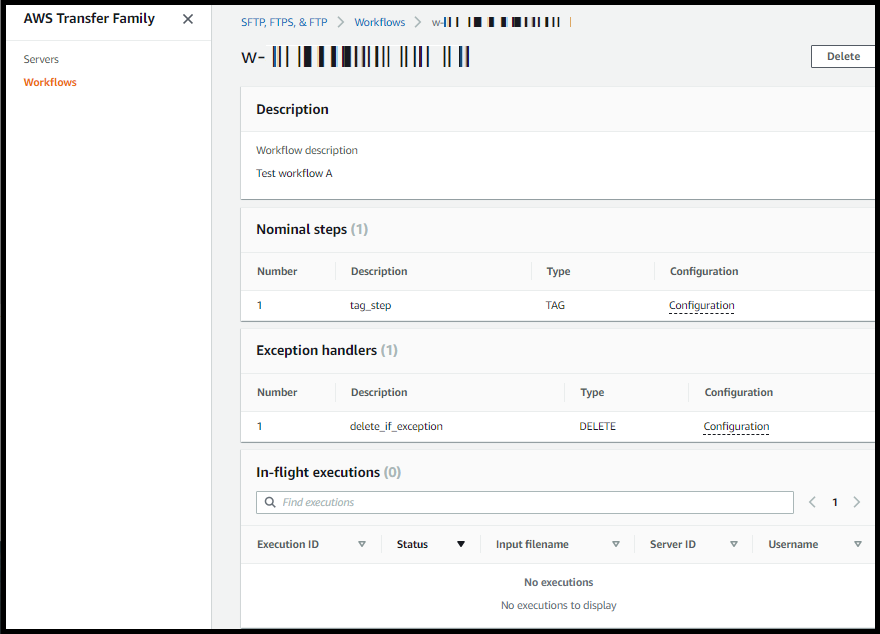
Vous pouvez consulter les détails des flux de travail créés précédemment ou des exécutions de flux de travail. Pour afficher ces informations, vous pouvez utiliser la console ou le AWS Command Line Interface (AWS CLI).
------
#### [ Console ]
**Afficher les détails du flux de travail**
1. Ouvrez la AWS Transfer Family console à l'adresse [ https://console.aws.amazon.com/transfer/](https://console.aws.amazon.com/transfer/).
1. Dans le volet de navigation de gauche, choisissez ** Workflows**.
1. Sur la ** page ** Flux de travail, choisissez un flux de travail.
La page des détails du flux de travail s'ouvre.
------
#### [ CLI ]
Pour afficher les détails du flux de travail, utilisez la commande `describe-workflow` CLI, comme illustré dans l'exemple suivant. Remplacez l'ID du flux `{{w-1234567890abcdef0}}` de travail par votre propre valeur. Pour plus d'informations, consultez [ describe-workflow ](https://awscli.amazonaws.com/v2/documentation/api/latest/reference/transfer/describe-workflow.html) dans la référence des *AWS CLI commandes. *
```
# View Workflow details
> aws transfer describe-workflow --workflow-id {{w-1234567890abcdef0}}
{
"Workflow": {
"Arn": "arn:aws:transfer:us-east-1:111122223333:workflow/w-1234567890abcdef0",
"WorkflowId": "w-1234567890abcdef0",
"Name": "Copy file to shared_files",
"Steps": [
{
"Type": "COPY",
"CopyStepDetails": {
"Name": "Copy to shared",
"FileLocation": {
"S3FileLocation": {
"Bucket": "amzn-s3-demo-bucket",
"Key": "home/shared_files/"
}
}
}
}
],
"OnException": {}
}
}
```
------
Si votre flux de travail a été créé dans le cadre d'une AWS CloudFormation pile, vous pouvez le gérer à l'aide de la CloudFormation console ([https://console.aws.amazon.com/cloudformation](https://console.aws.amazon.com/cloudformation/)).