Terjemahan disediakan oleh mesin penerjemah. Jika konten terjemahan yang diberikan bertentangan dengan versi bahasa Inggris aslinya, utamakan versi bahasa Inggris.
# Prasyarat koneksi umum
Berikut ini adalah prasyarat umum untuk terhubung ke instance. Perhatikan bahwa mungkin ada prasyarat tambahan yang khusus untuk opsi koneksi yang Anda pilih.
**Prasyarat umum**
+ Periksa apakah pesan Anda telah lulus pemeriksaan statusnya. Diperlukan beberapa menit agar instance siap menerima permintaan koneksi. Untuk informasi selengkapnya, lihat [Melihat pemeriksaan status](viewing_status.md).
+ [Dapatkan detail instans yang diperlukan](#connection-prereqs-get-info-about-instance).
+ [Temukan kunci pribadi dan atur izin](#connection-prereqs-private-key).
+ [(Opsional) Dapatkan sidik jari instans](#connection-prereqs-fingerprint).
## Dapatkan detail instans yang diperlukan
Untuk mempersiapkan koneksi ke instans Anda, dapatkan informasi berikut dari konsol Amazon EC2 atau dengan menggunakan baris perintah.
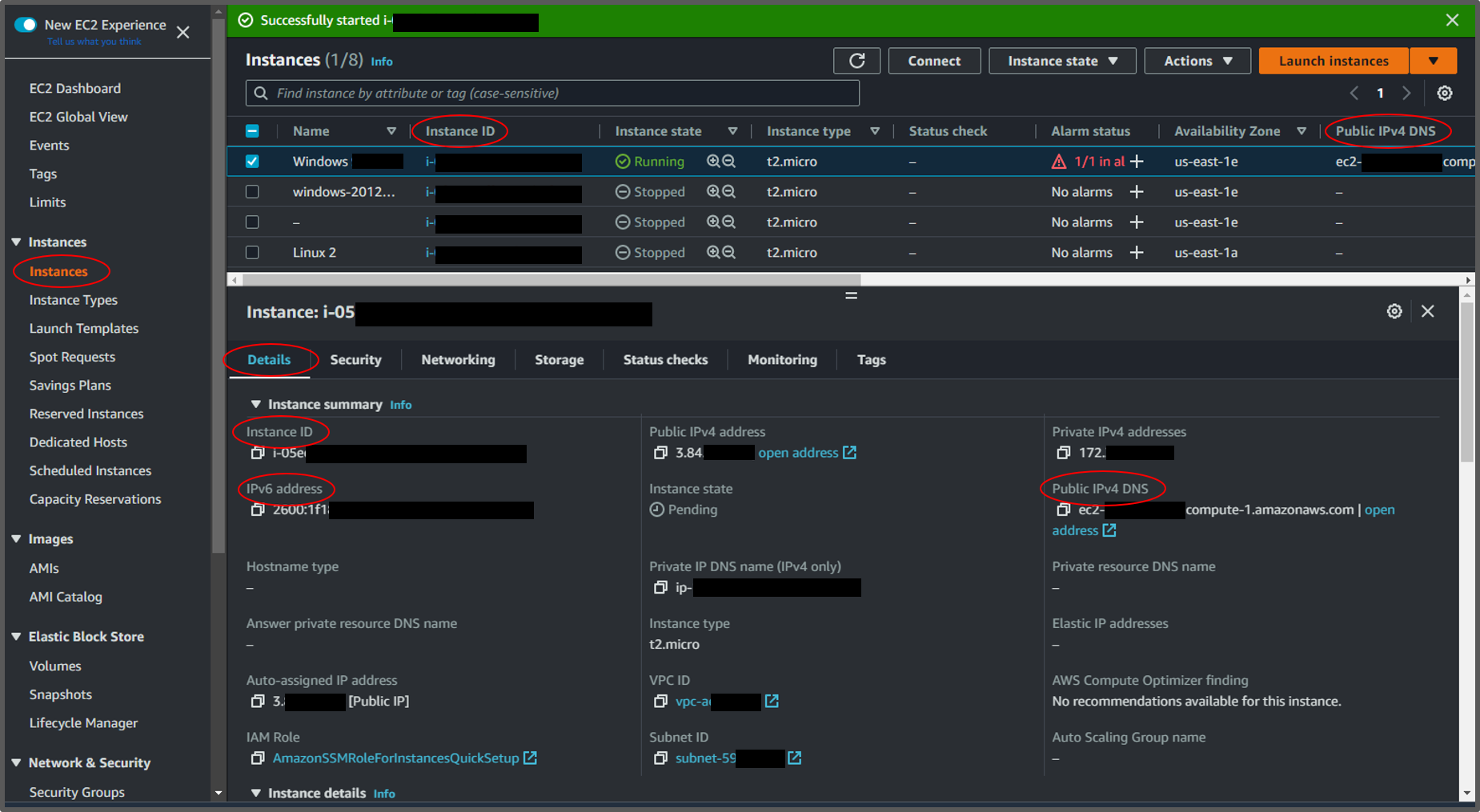
+ **Dapatkan nama DNS publik dari instans tersebut.**
Anda dapat memperoleh alamat DNS publik untuk instans Anda dari konsol Amazon EC2. Periksa kolom **DNS IPv4 Publik** pada panel **instans**. Jika kolom ini tersembunyi, pilih ikon pengaturan (  ) di sudut kanan atas layar dan pilih **DNS Publik (IPv4)**. Anda juga dapat menemukan DNS publik di bagian informasi instans pada panel **Instans**. Saat Anda memilih instans di panel **Instans** konsol Amazon EC2, informasi tentang instans tersebut akan muncul di bagian bawah halaman. Pada tab **Detail**, cari **DNS IPv4 Publik**.
Jika Anda mau, Anda dapat menggunakan perintah [ describe-instance ](https://docs.aws.amazon.com/cli/latest/reference/ec2/describe-instances.html) (AWS CLI) atau [ Get-EC2Instance ](https://docs.aws.amazon.com/powershell/latest/reference/items/Get-EC2Instance.html) (AWS Tools for Windows PowerShell).
Jika tidak ada **DNS IPv4 Publik** yang ditampilkan, verifikasi bahwa **status Instans** sedang **Berjalan**, dan Anda belum meluncurkan instans di subnet pribadi. Jika Anda meluncurkan instans menggunakan wizard instance [ peluncuran](ec2-launch-instance-wizard.md), Anda mungkin telah mengedit ** bidang IP ** Auto-assign publik di bawah Pengaturan ** jaringan ** dan mengubah nilainya menjadi Non ** aktifkan**. Jika Anda menonaktifkan ** opsi IP ** Auto-assign publik, instance tidak diberi alamat IP publik saat diluncurkan.
+ **(Hanya contoh IPv6) Dapatkan alamat IPv6 dari instance. **
Jika Anda telah menetapkan alamat IPv6 untuk instans Anda, maka Anda dapat secara opsional ter-connect ke instans menggunakan alamat IPv6-nya, bukan alamat IPv4 publik atau nama host DNS IPv4 publik. Komputer lokal Anda harus mempunyai alamat IPv6 dan harus dikonfigurasi untuk menggunakan IPv6. Anda dapat memperoleh alamat IPv6 instans Anda dari konsol Amazon EC2. Periksa kolom **IP IPv6** pada panel **instans**. Atau, Anda dapat menemukan alamat IPv6 di bagian informasi instans. Saat Anda memilih instans di panel **Instans** konsol Amazon EC2, informasi tentang instans tersebut akan muncul di bagian bawah halaman. Pada tab **Detail**, cari **alamat IPv6**.
Jika Anda mau, Anda dapat menggunakan perintah [ describe-instance ](https://docs.aws.amazon.com/cli/latest/reference/ec2/describe-instances.html) (AWS CLI) atau [ Get-EC2Instance ](https://docs.aws.amazon.com/powershell/latest/reference/items/Get-EC2Instance.html) (AWS Tools for Windows PowerShell). Untuk informasi selengkapnya tentang IPv6, lihat [Alamat IPv6](using-instance-addressing.md#ipv6-addressing).
+ **(Instans Linux) Dapatkan nama pengguna untuk instance Anda. **
Anda dapat terhubung ke instans menggunakan nama pengguna untuk akun pengguna Anda atau nama pengguna default untuk AMI yang Anda gunakan untuk meluncurkan instans Anda.
+ **Dapatkan nama pengguna untuk akun pengguna Anda.**
Untuk informasi selengkapnya tentang cara membuat akun pengguna, lihat [Mengelola pengguna sistem di instans Amazon EC2 Linux Anda](managing-users.md).
+ **Dapatkan nama pengguna default untuk AMI yang Anda gunakan untuk meluncurkan instans Anda. **
+ **Amazon Linux ** — `ec2-user`
+ **CentOS ** — atau `centos` `ec2-user`
+ **Debian ** — `admin`
+ **Fedora ** — atau `fedora` `ec2-user`
+ **FreeBSD — ** `ec2-user`
+ **RHEL ** — atau `ec2-user` `root`
+ **SUSE ** — atau `ec2-user` `root`
+ **Ubuntu ** — `ubuntu`
+ **Oracle** – `ec2-user`
+ **Bitnamy — ** `bitnami`
+ **Rocky Linux ** — `rocky`
+ **Lain ** nya — Periksa dengan penyedia AMI
## Temukan kunci pribadi dan atur izin
Anda harus mengetahui lokasi file kunci pribadi Anda untuk membuat koneksi awal ke instance Linux menggunakan SSH atau instance Windows menggunakan RDP. Untuk koneksi SSH, Anda harus mengatur izin file sehingga hanya Anda yang dapat membaca kunci pribadi.
Untuk informasi tentang cara kerja pasangan kunci saat menggunakan Amazon EC2, lihat [Pasangan kunci Amazon EC2 dan instans Amazon EC2](ec2-key-pairs.md).
+ **Temukan kunci pribadi. **
Dapatkan jalur yang memenuhi semua syarat ke lokasi di komputer Anda dari file `.pem` untuk pasangan kunci yang Anda tentukan saat meluncurkan instans. Untuk informasi selengkapnya, lihat [Mengidentifikasi kunci publik yang ditentukan saat peluncuran](describe-keys.md#identify-key-pair-specified-at-launch).
Jika Anda tidak dapat menemukan file kunci pribadi Anda, lihat [Saya kehilangan kunci privat. Bagaimana saya bisa terhubung ke instance saya?](TroubleshootingInstancesConnecting.md#replacing-lost-key-pair)
(Instans Linux) Jika Anda menghubungkan ke instance Anda menggunakan PuTTY dan perlu mengonversi `.pem` file ke`.ppk`, lihat[Konversi kunci privat Anda menggunakan PuTTYgen](connect-linux-inst-from-windows.md#putty-private-key).
+ **(Instans Linux) Tetapkan izin kunci pribadi Anda sehingga hanya Anda yang dapat membacanya. **
+ **Hubungkan dari macOS atau Linux**
Jika Anda berencana menggunakan klien SSH pada komputer macOS atau Linux untuk terhubung ke instans Linux, gunakan perintah berikut untuk mengatur izin file kunci privat Anda sehingga hanya Anda yang dapat membacanya.
```
chmod 400 {{key-pair-name}}.pem
```
Jika Anda tidak mengatur izin tersebut, Anda tidak akan dapat terhubung ke instans Anda menggunakan pasangan kunci ini. Untuk informasi selengkapnya, lihat [Kesalahan: File kunci privat yang tidak dilindungi](TroubleshootingInstancesConnecting.md#troubleshoot-unprotected-key).
+ **Hubungkan dari Windows**
Buka File Explorer dan buka menu konteks (klik kanan) untuk `.pem` file tersebut. Pilih **Properties** > **Security tab** dan pilih **Advanced**. Pilih **Nonaktifkan warisan**. Hapus akses ke semua pengguna kecuali untuk pengguna saat ini.
## (Opsional) Dapatkan sidik jari instans
Untuk melindungi diri dari serangan man-in-the-middle, Anda dapat memverifikasi keaslian instance yang akan Anda sambungkan dengan memverifikasi sidik jari yang ditampilkan. Memverifikasi sidik jari berguna jika Anda meluncurkan instans dari AMI publik yang disediakan oleh pihak ketiga.
**Gambaran umum tugas**
Pertama, dapatkan sidik jari instance dari instance. Kemudian, ketika Anda terhubung ke instance dan diminta untuk memverifikasi sidik jari, bandingkan sidik jari yang Anda peroleh dalam prosedur ini dengan sidik jari yang ditampilkan. Jika sidik jari tidak cocok, seseorang mungkin mencoba melakukan serangan man-in-the-middle. Jika cocok, Anda dapat dengan percaya diri terhubung ke instans Anda.
**Prasyarat untuk mendapatkan sidik jari instans**
+ Instans tidak boleh dalam status `pending`. Sidik jari hanya tersedia setelah boot pertama instans selesai.
+ Anda harus menjadi pemilik instans untuk mendapatkan output konsol.
+ Ada berbagai cara untuk mendapatkan sidik jari instance. Jika Anda ingin menggunakan AWS CLI, itu harus diinstal pada komputer lokal Anda. Untuk informasi tentang menginstal AWS CLI, lihat Mem [ ulai dengan AWS CLI](https://docs.aws.amazon.com/cli/latest/userguide/cli-chap-getting-started.html) di Panduan *AWS Command Line Interface Pengguna*.
**Untuk mendapatkan sidik jari instans**
Pada Langkah 1, Anda mendapatkan output konsol, yang mencakup sidik jari instance. Pada Langkah 2, Anda menemukan sidik jari instance di output konsol.
1. Dapatkan output konsol menggunakan salah satu metode berikut.
------
#### [ Console ]
1. Buka konsol Amazon EC2 di [ https://console.aws.amazon.com/ec2/](https://console.aws.amazon.com/ec2/).
1. Dari navigator kiri, pilih ** Instans**.
1. Pilih instance Anda, lalu pilih Tindakan ****, Pan ** tau dan pemecahan masalah**, ** Dapatkan log sistem**.
------
#### [ AWS CLI ]
Di komputer lokal Anda (bukan pada instance yang Anda sambungkan), gunakan perintah [ get-consol ](https://docs.aws.amazon.com/cli/latest/reference/ec2/get-console-output.html) e-output. Jika outputnya besar, [Anda dapat menyalurkannya ke file teks](https://docs.aws.amazon.com/cli/latest/userguide/cli-usage-output-format.html), yang mungkin lebih mudah dibaca.
```
aws ec2 get-console-output \
--instance-id {{i-1234567890abcdef0}} \
--query Output \
--output text > {{temp.txt}}
```
------
#### [ PowerShell ]
Di komputer lokal Anda, gunakan [ Get-EC2ConsoleOutput ](https://docs.aws.amazon.com/powershell/latest/reference/items/Get-EC2ConsoleOutput.html) cmdlet berikut.
```
$encodedOutput = (Get-EC2ConsoleOutput -InstanceId {{i-1234567890abcdef0}}).Output
[System.Text.Encoding]::UTF8.GetString([System.Convert]::FromBase64String($encodedOutput))
```
------
1. Di output konsol, temukan sidik jari instance (host), yang terletak di bawah`BEGIN SSH HOST KEY FINGERPRINTS`. Mungkin ada beberapa contoh sidik jari. Saat Anda terhubung ke instance Anda, itu hanya akan menampilkan salah satu sidik jari.
Output yang tepat dapat bervariasi menurut sistem operasi, versi AMI, dan apakah AWS dibuat pasangan kunci. Berikut ini adalah output contoh.
```
ec2:#############################################################
ec2: -----BEGIN SSH HOST KEY FINGERPRINTS-----
ec2: 256 SHA256:l4UB/neBad9tvkgJf1QZWxheQmR59WgrgzEimCG6kZY no comment (ECDSA)
ec2: 256 SHA256:kpEa+rw/Uq3zxaYZN8KT501iBtJOIdHG52dFi66EEfQ no comment (ED25519)
ec2: 2048 SHA256:L8l6pepcA7iqW/jBecQjVZClUrKY+o2cHLI0iHerbVc no comment (RSA)
ec2: -----END SSH HOST KEY FINGERPRINTS-----
ec2: #############################################################
```
**catatan**
Anda akan mereferensikan sidik jari ini saat terhubung ke instance.