Terjemahan disediakan oleh mesin penerjemah. Jika konten terjemahan yang diberikan bertentangan dengan versi bahasa Inggris aslinya, utamakan versi bahasa Inggris.
AWS CLI contoh untuk Performance Insights
Di bagian berikut, pelajari lebih lanjut tentang AWS Command Line Interface (AWS CLI) untuk Performance Insights dan gunakan AWS CLI contoh.
Topik
Built-in bantuan untuk AWS CLI untuk Performance Insights
Anda dapat melihat data Wawasan Performa menggunakan AWS CLI. Anda dapat melihat bantuan untuk AWS CLI perintah untuk Performance Insights dengan memasukkan yang berikut ini pada baris perintah.
aws pi help
Jika Anda belum menginstal, lihat Menginstal AWS CLI di Panduan AWS CLI Pengguna untuk informasi tentang menginstalnya. AWS CLI
Mengambil metrik penghitung
Tangkapan layar berikut menunjukkan dua bagan metrik penghitung dalam Konsol Manajemen AWS.
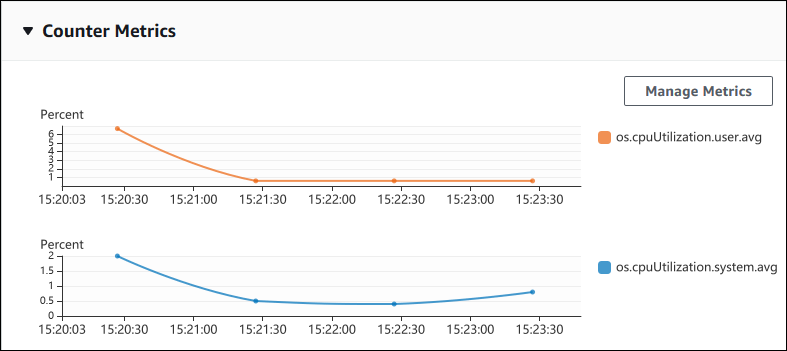
Contoh berikut menunjukkan cara mengumpulkan data yang sama yang Konsol Manajemen AWS digunakan untuk menghasilkan dua bagan metrik penghitung.
Untuk Linux, macOS, atau Unix:
aws pi get-resource-metrics \ --service-type RDS \ --identifier db-ID\ --start-time2018-10-30T00:00:00Z\ --end-time2018-10-30T01:00:00Z\ --period-in-seconds60\ --metric-queries '[{"Metric": "os.cpuUtilization.user.avg" }, {"Metric": "os.cpuUtilization.idle.avg"}]'
Untuk Windows:
aws pi get-resource-metrics ^ --service-type RDS ^ --identifier db-ID^ --start-time2018-10-30T00:00:00Z^ --end-time2018-10-30T01:00:00Z^ --period-in-seconds60^ --metric-queries '[{"Metric": "os.cpuUtilization.user.avg" }, {"Metric": "os.cpuUtilization.idle.avg"}]'
Anda juga dapat membaca perintah dengan lebih mudah dengan menentukan file untuk opsi --metrics-query. Contoh berikut menggunakan file yang disebut query.json untuk opsi tersebut. File memiliki konten berikut.
[
    {
        "Metric": "os.cpuUtilization.user.avg"
    },
    {
        "Metric": "os.cpuUtilization.idle.avg"
    }
]
Jalankan perintah berikut untuk menggunakan file.
Untuk Linux, macOS, atau Unix:
aws pi get-resource-metrics \ --service-type RDS \ --identifier db-ID\ --start-time2018-10-30T00:00:00Z\ --end-time2018-10-30T01:00:00Z\ --period-in-seconds60\ --metric-queries file://query.json
Untuk Windows:
aws pi get-resource-metrics ^ --service-type RDS ^ --identifier db-ID^ --start-time2018-10-30T00:00:00Z^ --end-time2018-10-30T01:00:00Z^ --period-in-seconds60^ --metric-queries file://query.json
Contoh sebelumnya menentukan nilai-nilai berikut untuk opsi:
-
--service-type–RDSuntuk Amazon RDS -
--identifier– ID sumber daya untuk instans DB -
--start-timedan--end-time– NilaiDateTimeISO 8601 untuk periode kueri, dengan berbagai format yang didukung
Ini akan dikueri selama rentang waktu satu jam:
-
--period-in-seconds–60untuk kueri per menit -
--metric-queries– Rangkaian dua kueri, masing-masing hanya untuk satu metrik.Nama metrik menggunakan titik untuk mengklasifikasikan metrik dalam kategori yang berguna, dengan elemen terakhir sebagai fungsi. Dalam contoh, fungsinya adalah
avguntuk setiap kueri. Seperti halnya Amazon CloudWatch, fungsi yang didukung adalahminmax,total, danavg.
Responsnya terlihat seperti berikut.
{
    "Identifier": "db-XXX",
    "AlignedStartTime": 1540857600.0,
    "AlignedEndTime": 1540861200.0,
    "MetricList": [
        { //A list of key/datapoints
            "Key": {
                "Metric": "os.cpuUtilization.user.avg" //Metric1
            },
            "DataPoints": [
                //Each list of datapoints has the same timestamps and same number of items
                {
                    "Timestamp": 1540857660.0, //Minute1
                    "Value": 4.0
                },
                {
                    "Timestamp": 1540857720.0, //Minute2
                    "Value": 4.0
                },
                {
                    "Timestamp": 1540857780.0, //Minute 3
                    "Value": 10.0
                }
                //... 60 datapoints for the os.cpuUtilization.user.avg metric
            ]
        },
        {
            "Key": {
                "Metric": "os.cpuUtilization.idle.avg" //Metric2
            },
            "DataPoints": [
                {
                    "Timestamp": 1540857660.0, //Minute1
                    "Value": 12.0
                },
                {
                    "Timestamp": 1540857720.0, //Minute2
                    "Value": 13.5
                },
                //... 60 datapoints for the os.cpuUtilization.idle.avg metric
            ]
        }
    ] //end of MetricList
} //end of response
Respons ini memiliki Identifier, AlignedStartTime, dan AlignedEndTime. B nilai --period-in-seconds adalah 60, waktu mulai dan akhir telah disesuaikan dengan menit. Jika --period-in-seconds adalah 3600, waktu mulai dan akhir akan disesuaikan dengan jam.
MetricList dalam respons memiliki sejumlah entri, masing-masing dengan entri Key dan DataPoints. Masing-masing DataPoint memiliki Timestamp dan Value. Masing-masing daftar Datapoints memiliki 60 poin data karena kueri tersebut adalah untuk data per menit selama satu jam, dengan Timestamp1/Minute1, Timestamp2/Minute2, dan seterusnya, hingga Timestamp60/Minute60.
Karena kueri tersebut adalah untuk dua metrik penghitung yang berbeda, ada dua elemen dalam respons MetricList.
Mengambil rata-rata muatan DB untuk peristiwa tunggu teratas
Contoh berikut adalah query yang sama yang Konsol Manajemen AWS digunakan untuk menghasilkan grafik garis area bertumpuk. Contoh ini mengambil db.load.avg selama satu jam terakhir dengan muatan yang dibagi berdasarkan tujuh peristiwa tunggu teratas. Perintah ini sama dengan perintah dalam Mengambil metrik penghitung. Namun, file query.json berisi konten berikut.
[
    {
        "Metric": "db.load.avg",
        "GroupBy": { "Group": "db.wait_event", "Limit": 7 }
    }
]
Jalankan perintah berikut.
Untuk Linux, macOS, atau Unix:
aws pi get-resource-metrics \ --service-type RDS \ --identifier db-ID\ --start-time2018-10-30T00:00:00Z\ --end-time2018-10-30T01:00:00Z\ --period-in-seconds60\ --metric-queries file://query.json
Untuk Windows:
aws pi get-resource-metrics ^ --service-type RDS ^ --identifier db-ID^ --start-time2018-10-30T00:00:00Z^ --end-time2018-10-30T01:00:00Z^ --period-in-seconds60^ --metric-queries file://query.json
Contoh ini menentukan metrik db.load.avg dan GroupBy dari tujuh peristiwa tunggu teratas. Untuk detail tentang nilai yang valid untuk contoh ini, lihat DimensionGroup dalam Referensi API Wawasan Kinerja.
Responsnya terlihat seperti berikut.
{
    "Identifier": "db-XXX",
    "AlignedStartTime": 1540857600.0,
    "AlignedEndTime": 1540861200.0,
    "MetricList": [
        { //A list of key/datapoints
            "Key": {
                //A Metric with no dimensions. This is the total db.load.avg
                "Metric": "db.load.avg"
            },
            "DataPoints": [
                //Each list of datapoints has the same timestamps and same number of items
                {
                    "Timestamp": 1540857660.0, //Minute1
                    "Value": 0.5166666666666667
                },
                {
                    "Timestamp": 1540857720.0, //Minute2
                    "Value": 0.38333333333333336
                },
                {
                    "Timestamp": 1540857780.0, //Minute 3
                    "Value": 0.26666666666666666
                }
                //... 60 datapoints for the total db.load.avg key
            ]
        },
        {
            "Key": {
                //Another key. This is db.load.avg broken down by CPU
                "Metric": "db.load.avg",
                "Dimensions": {
                    "db.wait_event.name": "CPU",
                    "db.wait_event.type": "CPU"
                }
            },
            "DataPoints": [
                {
                    "Timestamp": 1540857660.0, //Minute1
                    "Value": 0.35
                },
                {
                    "Timestamp": 1540857720.0, //Minute2
                    "Value": 0.15
                },
                //... 60 datapoints for the CPU key
            ]
        },
        //... In total we have 8 key/datapoints entries, 1) total, 2-8) Top Wait Events
    ] //end of MetricList
} //end of response
Dalam respons ini, ada delapan entri dalam MetricList. Ada satu entri untuk total db.load.avg, dan tujuh entri masing-masing untuk db.load.avg yang dibagi berdasarkan salah satu dari tujuh peristiwa tunggu teratas. Tidak seperti di contoh pertama, karena ada dimensi pengelompokan, pasti ada satu kunci untuk setiap pengelompokan metrik. Tidak boleh hanya ada satu kunci untuk setiap metrik, seperti dalam kasus penggunaan metrik penghitung dasar.
Mengambil rata-rata muatan DB untuk SQL teratas
Contoh berikut mengelompokkan db.wait_events berdasarkan 10 pernyataan SQL teratas. Ada dua grup berbeda untuk pernyataan SQL:
-
db.sql– Pernyataan SQL lengkap, sepertiselect * from customers where customer_id = 123 -
db.sql_tokenized– Pernyataan SQL token, sepertiselect * from customers where customer_id = ?
Saat menganalisis performa basis data, sebaiknya pertimbangkan pernyataan SQL yang hanya berbeda dari segi parameternya sebagai satu item logika. Jadi, Anda dapat menggunakan db.sql_tokenized saat melakukan kueri. Namun, terutama ketika Anda tertarik untuk menjelaskan rencana, terkadang lebih berguna untuk memeriksa pernyataan SQL lengkap beserta parameter, dan pengelompokan kueri berdasarkan db.sql. Ada hubungan induk-turunan antara SQL token dan lengkap, dengan beberapa SQL lengkap (turunan) yang dikelompokkan dalam SQL token (induk) yang sama.
Perintah dalam contoh ini terlihat seperti perintah dalam Mengambil rata-rata muatan DB untuk peristiwa tunggu teratas. Namun, file query.json berisi konten berikut.
[
    {
        "Metric": "db.load.avg",
        "GroupBy": { "Group": "db.sql_tokenized", "Limit": 10 }
    }
]
Contoh berikut menggunakan db.sql_tokenized.
Untuk Linux, macOS, atau Unix:
aws pi get-resource-metrics \ --service-type RDS \ --identifier db-ID\ --start-time2018-10-29T00:00:00Z\ --end-time2018-10-30T00:00:00Z\ --period-in-seconds3600\ --metric-queries file://query.json
Untuk Windows:
aws pi get-resource-metrics ^ --service-type RDS ^ --identifier db-ID^ --start-time2018-10-29T00:00:00Z^ --end-time2018-10-30T00:00:00Z^ --period-in-seconds3600^ --metric-queries file://query.json
Contoh ini membuat kueri selama 24 jam, dengan periode satu jam dalam detik.
Contoh ini menentukan metrik db.load.avg dan GroupBy dari tujuh peristiwa tunggu teratas. Untuk detail tentang nilai yang valid untuk contoh ini, lihat DimensionGroup dalam Referensi API Wawasan Kinerja.
Responsnya terlihat seperti berikut.
{
    "AlignedStartTime": 1540771200.0,
    "AlignedEndTime": 1540857600.0,
    "Identifier": "db-XXX",

    "MetricList": [ //11 entries in the MetricList
        {
            "Key": { //First key is total
                "Metric": "db.load.avg"
            }
            "DataPoints": [ //Each DataPoints list has 24 per-hour Timestamps and a value
                {
                    "Value": 1.6964980544747081,
                    "Timestamp": 1540774800.0
                },
                //... 24 datapoints
            ]
        },
        {
            "Key": { //Next key is the top tokenized SQL
                "Dimensions": {
                    "db.sql_tokenized.statement": "INSERT INTO authors (id,name,email) VALUES\n( nextval(?)  ,?,?)",
                    "db.sql_tokenized.db_id": "pi-2372568224",
                    "db.sql_tokenized.id": "AKIAIOSFODNN7EXAMPLE"
                },
                "Metric": "db.load.avg"
            },
            "DataPoints": [ //... 24 datapoints
            ]
        },
        // In total 11 entries, 10 Keys of top tokenized SQL, 1 total key
    ] //End of MetricList
} //End of response
Respons ini memiliki 11 entri di MetricList (1 total, 10 SQL token teratas), dengan setiap entri memiliki 24 DataPoints per jam.
Untuk SQL token, ada tiga entri di setiap daftar dimensi:
-
db.sql_tokenized.statement– Pernyataan SQL token. -
db.sql_tokenized.db_id– Baik ID basis data native yang digunakan untuk merujuk ke SQL, maupun ID sintetis yang dihasilkan oleh Wawasan Performa untuk Anda jika ID basis data native tidak tersedia. Contoh ini menampilkan ID sintetispi-2372568224. -
db.sql_tokenized.id– ID kueri di dalam Wawasan Performa.Dalam Konsol Manajemen AWS, ID ini disebut Support ID. Ini dinamakan ini karena ID adalah data yang AWS Support dapat memeriksa untuk membantu Anda memecahkan masalah dengan database Anda. AWS menjaga keamanan dan privasi data Anda dengan sangat serius, dan hampir semua data disimpan terenkripsi dengan kunci Anda AWS KMS . Oleh karena itu, tidak ada orang di dalam yang AWS dapat melihat data ini. Di contoh sebelumnya, baik
tokenized.statementmaupuntokenized.db_iddisimpan dengan enkripsi. Jika Anda memiliki masalah dengan database Anda, AWS Support dapat membantu Anda dengan mereferensikan ID Dukungan.
Ketika melakukan kueri, mungkin lebih mudah untuk menentukan Group dalam GroupBy. Namun, untuk kontrol lebih mendetail atas data yang ditampilkan, tentukan daftar dimensi. Misalnya, jika yang dibutuhkan hanya db.sql_tokenized.statement, atribut Dimensions dapat ditambahkan ke file query.json.
[
    {
        "Metric": "db.load.avg",
        "GroupBy": {
            "Group": "db.sql_tokenized",
            "Dimensions":["db.sql_tokenized.statement"],
            "Limit": 10
        }
    }
]
Mengambil Rata-Rata Muatan DB yang difilter berdasarkan SQL
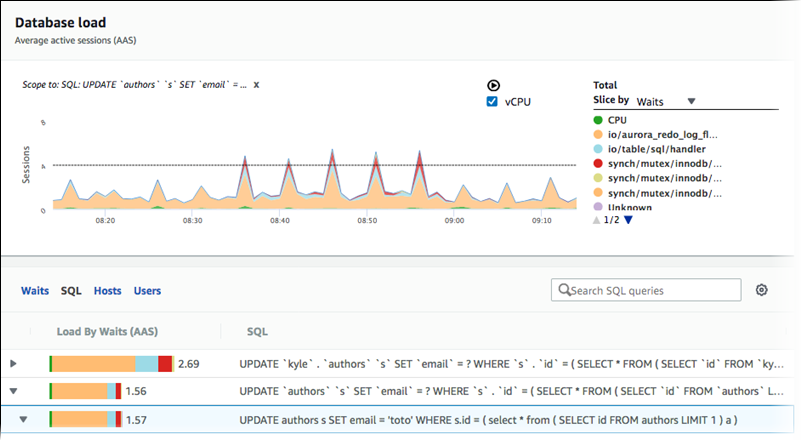
Gambar sebelumnya menunjukkan bahwa kueri tertentu dipilih, dan grafik baris area bertumpuk sesi aktif rata-rata teratas dicakup ke kueri tersebut. Meskipun kueri masih diperuntukkan bagi tujuh peristiwa tunggu teratas secara keseluruhan, nilai respons-nya akan difilter. Filter menyebabkannya hanya memperhitungkan sesi yang cocok untuk filter tertentu.
Kueri API terkait dalam contoh ini sama seperti perintah di Mengambil rata-rata muatan DB untuk SQL teratas. Namun, file query.json berisi konten berikut.
[
 {
        "Metric": "db.load.avg",
        "GroupBy": { "Group": "db.wait_event", "Limit": 5  },
        "Filter": { "db.sql_tokenized.id": "AKIAIOSFODNN7EXAMPLE" }
    }
]
Untuk Linux, macOS, atau Unix:
aws pi get-resource-metrics \ --service-type RDS \ --identifier db-ID\ --start-time2018-10-30T00:00:00Z\ --end-time2018-10-30T01:00:00Z\ --period-in-seconds60\ --metric-queries file://query.json
Untuk Windows:
aws pi get-resource-metrics ^ --service-type RDS ^ --identifier db-ID^ --start-time2018-10-30T00:00:00Z^ --end-time2018-10-30T01:00:00Z^ --period-in-seconds60^ --metric-queries file://query.json
Responsnya terlihat seperti berikut.
{
    "Identifier": "db-XXX",
    "AlignedStartTime": 1556215200.0,
    "MetricList": [
        {
            "Key": {
                "Metric": "db.load.avg"
            },
            "DataPoints": [
                {
                    "Timestamp": 1556218800.0,
                    "Value": 1.4878117913832196
                },
                {
                    "Timestamp": 1556222400.0,
                    "Value": 1.192823803967328
                }
            ]
        },
        {
            "Key": {
                "Metric": "db.load.avg",
                "Dimensions": {
                    "db.wait_event.type": "io",
                    "db.wait_event.name": "wait/io/aurora_redo_log_flush"
                }
            },
            "DataPoints": [
                {
                    "Timestamp": 1556218800.0,
                    "Value": 1.1360544217687074
                },
                {
                    "Timestamp": 1556222400.0,
                    "Value": 1.058051341890315
                }
            ]
        },
        {
            "Key": {
                "Metric": "db.load.avg",
                "Dimensions": {
                    "db.wait_event.type": "io",
                    "db.wait_event.name": "wait/io/table/sql/handler"
                }
            },
            "DataPoints": [
                {
                    "Timestamp": 1556218800.0,
                    "Value": 0.16241496598639457
                },
                {
                    "Timestamp": 1556222400.0,
                    "Value": 0.05163360560093349
                }
            ]
        },
        {
            "Key": {
                "Metric": "db.load.avg",
                "Dimensions": {
                    "db.wait_event.type": "synch",
                    "db.wait_event.name": "wait/synch/mutex/innodb/aurora_lock_thread_slot_futex"
                }
            },
            "DataPoints": [
                {
                    "Timestamp": 1556218800.0,
                    "Value": 0.11479591836734694
                },
                {
                    "Timestamp": 1556222400.0,
                    "Value": 0.013127187864644107
                }
            ]
        },
        {
            "Key": {
                "Metric": "db.load.avg",
                "Dimensions": {
                    "db.wait_event.type": "CPU",
                    "db.wait_event.name": "CPU"
                }
            },
            "DataPoints": [
                {
                    "Timestamp": 1556218800.0,
                    "Value": 0.05215419501133787
                },
                {
                    "Timestamp": 1556222400.0,
                    "Value": 0.05805134189031505
                }
            ]
        },
        {
            "Key": {
                "Metric": "db.load.avg",
                "Dimensions": {
                    "db.wait_event.type": "synch",
                    "db.wait_event.name": "wait/synch/mutex/innodb/lock_wait_mutex"
                }
            },
            "DataPoints": [
                {
                    "Timestamp": 1556218800.0,
                    "Value": 0.017573696145124718
                },
                {
                    "Timestamp": 1556222400.0,
                    "Value": 0.002333722287047841
                }
            ]
        }
    ],
    "AlignedEndTime": 1556222400.0
} //end of response
Dalam respons ini, semua nilai difilter sesuai dengan kontribusi AKIAIOSFODNN7EXAMPLE SQL token yang ditentukan dalam file query.json. Kunci mungkin juga mengikuti urutan yang berbeda dari kueri tanpa filter, karena lima peristiwa tunggu teratas tersebutlah yang memengaruhi SQL yang difilter.
Mengambil teks lengkap pernyataan SQL
Contoh berikut mengambil teks lengkap pernyataan SQL untuk instans DB db-10BCD2EFGHIJ3KL4M5NO6PQRS5. --group adalah db.sql, dan --group-identifier adalah db.sql.id. Dalam contoh ini, my-sql-id merupakan ID SQL diambil dengan memanggil pi
get-resource-metrics atau. pi describe-dimension-keys
Jalankan perintah berikut.
Untuk Linux, macOS, atau Unix:
aws pi get-dimension-key-details \ --service-type RDS \ --identifier db-10BCD2EFGHIJ3KL4M5NO6PQRS5 \ --group db.sql \ --group-identifiermy-sql-id\ --requested-dimensions statement
Untuk Windows:
aws pi get-dimension-key-details ^ --service-type RDS ^ --identifier db-10BCD2EFGHIJ3KL4M5NO6PQRS5 ^ --group db.sql ^ --group-identifiermy-sql-id^ --requested-dimensions statement
Dalam contoh ini, detail dimensinya tersedia. Dengan demikian, Wawasan Performa mengambil teks lengkap pernyataan SQL, tanpa memotongnya.
{
    "Dimensions":[
    {
        "Value": "SELECT e.last_name, d.department_name FROM employees e, departments d WHERE e.department_id=d.department_id",
        "Dimension": "db.sql.statement",
        "Status": "AVAILABLE"
    },
    ...
    ]
}
Membuat laporan analisis performa selama periode waktu tertentu
Contoh berikut membuat laporan analisis performa dengan waktu mulai 1682969503 dan waktu akhir 1682979503 untuk basis data db-loadtest-0.
aws pi create-performance-analysis-report \
        --service-type RDS \
        --identifier db-loadtest-0 \
        --start-time 1682969503 \
        --end-time 1682979503 \
        --region us-west-2
Responsnya adalah ID unik report-0234d3ed98e28fb17 untuk laporan tersebut.
{
   "AnalysisReportId": "report-0234d3ed98e28fb17"
}
Mengambil laporan analisis performa
Contoh berikut mengambil detail laporan analisis untuk laporan report-0d99cc91c4422ee61.
aws pi get-performance-analysis-report \
--service-type RDS \
--identifier db-loadtest-0 \
--analysis-report-id report-0d99cc91c4422ee61 \
--region us-west-2
Respons memberikan status laporan, ID, detail waktu, dan wawasan.
        {
    "AnalysisReport": {
        "Status": "Succeeded",
        "ServiceType": "RDS",
        "Identifier": "db-loadtest-0",
        "StartTime": 1680583486.584,
        "AnalysisReportId": "report-0d99cc91c4422ee61",
        "EndTime": 1680587086.584,
        "CreateTime": 1680587087.139,
        "Insights": [
           ... (Condensed for space)
        ]
    }
}
Daftar semua laporan analisis performa untuk instans DB
Contoh berikut mencantumkan semua laporan analisis performa yang tersedia untuk basis data db-loadtest-0.
aws pi list-performance-analysis-reports \
--service-type RDS \
--identifier db-loadtest-0 \
--region us-west-2
Respons ini mencantumkan semua laporan dengan ID laporan, status, dan detail periode waktu.
{
    "AnalysisReports": [
        {
            "Status": "Succeeded",
            "EndTime": 1680587086.584,
            "CreationTime": 1680587087.139,
            "StartTime": 1680583486.584,
            "AnalysisReportId": "report-0d99cc91c4422ee61"
        },
        {
            "Status": "Succeeded",
            "EndTime": 1681491137.914,
            "CreationTime": 1681491145.973,
            "StartTime": 1681487537.914,
            "AnalysisReportId": "report-002633115cc002233"
        },
        {
            "Status": "Succeeded",
            "EndTime": 1681493499.849,
            "CreationTime": 1681493507.762,
            "StartTime": 1681489899.849,
            "AnalysisReportId": "report-043b1e006b47246f9"
        },
        {
            "Status": "InProgress",
            "EndTime": 1682979503.0,
            "CreationTime": 1682979618.994,
            "StartTime": 1682969503.0,
            "AnalysisReportId": "report-01ad15f9b88bcbd56"
        }
    ]
}
Menghapus laporan analisis performa
Contoh berikut menghapus laporan analisis untuk basis data db-loadtest-0.
aws pi delete-performance-analysis-report \
--service-type RDS \
--identifier db-loadtest-0 \
--analysis-report-id report-0d99cc91c4422ee61 \
--region us-west-2
Menambahkan tag ke laporan analisis performa
Contoh berikut menambahkan tag dengan kunci name dan nilai test-tag ke laporan report-01ad15f9b88bcbd56.
aws pi tag-resource \
--service-type RDS \
--resource-arn arn:aws:pi:us-west-2:356798100956:perf-reports/RDS/db-loadtest-0/report-01ad15f9b88bcbd56 \
--tags Key=name,Value=test-tag \
--region us-west-2
Mencantumkan semua tag untuk laporan analisis performa
Contoh berikut mencantumkan semua tag untuk laporan report-01ad15f9b88bcbd56.
aws pi list-tags-for-resource \
--service-type RDS \
--resource-arn arn:aws:pi:us-west-2:356798100956:perf-reports/RDS/db-loadtest-0/report-01ad15f9b88bcbd56 \
--region us-west-2
Respons ini mencantumkan nilai dan kunci untuk semua tag yang ditambahkan ke laporan:
{
    "Tags": [
        {
            "Value": "test-tag",
            "Key": "name"
        }
    ]
}
Menghapus tag dari laporan analisis performa
Contoh berikut menghapus tag name dari laporan report-01ad15f9b88bcbd56.
aws pi untag-resource \
--service-type RDS \
--resource-arn arn:aws:pi:us-west-2:356798100956:perf-reports/RDS/db-loadtest-0/report-01ad15f9b88bcbd56 \
--tag-keys name \
--region us-west-2
Setelah tag dihapus, pemanggilan API list-tags-for-resource tidak akan mencantumkan tag ini.
