Terjemahan disediakan oleh mesin penerjemah. Jika konten terjemahan yang diberikan bertentangan dengan versi bahasa Inggris aslinya, utamakan versi bahasa Inggris.
# Tutorial: Mendeteksi dan menyunting data PII dengan S3 Object Lambda dan Amazon Comprecept
**catatan**
Mulai 7 November 2025, S3 Object Lambda hanya tersedia untuk pelanggan lama yang saat ini menggunakan layanan serta untuk AWS mitra Jaringan Mitra (APN) tertentu. Untuk kemampuan yang mirip dengan S3 Object Lambda, pelajari lebih lanjut di sini - Perubahan ketersediaan Lambda Objek [ Amazon S3. ](https://docs.aws.amazon.com/AmazonS3/latest/userguide/amazons3-ol-change.html)
Saat Anda menggunakan Amazon S3 untuk kumpulan data bersama yang dapat diakses oleh beberapa aplikasi dan pengguna, penting untuk membatasi informasi istimewa, seperti informasi identitas pribadi (PII), hanya untuk entitas yang berwenang. Misalnya, ketika aplikasi pemasaran menggunakan beberapa data yang mengandung PII, mungkin perlu terlebih dahulu menutupi data PII untuk memenuhi persyaratan privasi data. Selain itu, ketika aplikasi analitik menggunakan kumpulan data inventaris pesanan produksi, mungkin perlu terlebih dahulu menyunting informasi kartu kredit pelanggan untuk mencegah kebocoran data yang tidak diinginkan.
Dengan [ S3 Object Lambda ](https://aws.amazon.com/s3/features/object-lambda) dan AWS Lambda fungsi bawaan yang didukung oleh Amazon Comprecept, Anda dapat melindungi data PII yang diambil dari S3 sebelum mengembalikannya ke aplikasi. Secara khusus, Anda dapat menggunakan fungsi [ Lambda bawaan ](https://aws.amazon.com/lambda/) sebagai fungsi penyuntingan dan melampirkannya ke S3 Object Lambda Access Point. Ketika aplikasi (misalnya, aplikasi analitik) mengirimkan permintaan GET S3 [ standar](https://docs.aws.amazon.com/AmazonS3/latest/API/API_GetObject.html), permintaan yang dibuat melalui S3 Object Lambda Access Point memanggil fungsi Lambda penyuntingan bawaan untuk mendeteksi dan menyunting data PII yang diambil dari sumber data yang mendasarinya melalui titik akses S3 pendukung. Kemudian, S3 Object Lambda Access Point mengembalikan hasil yang disunting kembali ke aplikasi.
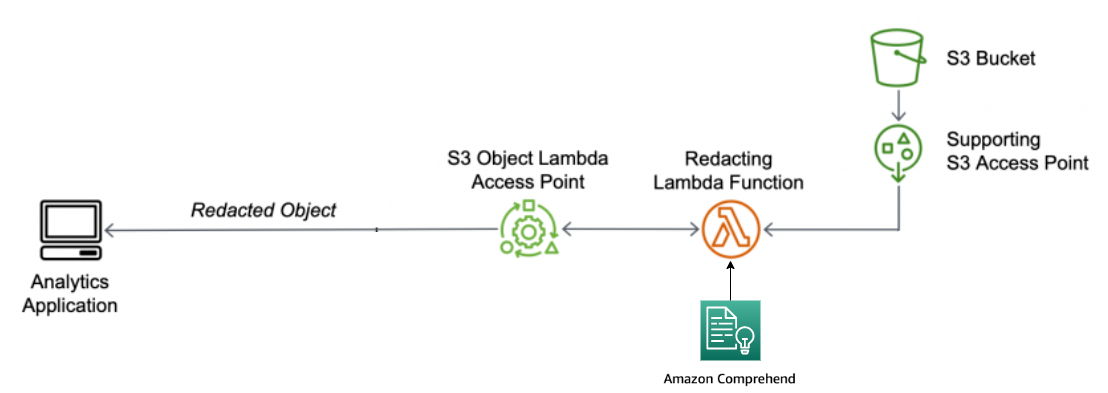
Dalam prosesnya, fungsi Lambda bawaan menggunakan [ Amazon Comprecept](https://aws.amazon.com/comprehend/), layanan pemrosesan bahasa alami (NLP), untuk menangkap variasi dalam bagaimana PII diwakili, terlepas dari bagaimana PII ada dalam teks (seperti numerik atau sebagai kombinasi kata dan angka). Amazon Comprecept bahkan dapat menggunakan konteks dalam teks untuk memahami apakah nomor 4 digit adalah PIN, empat angka terakhir dari nomor Jaminan Soal (SSN), atau satu tahun. Amazon Comprecept memproses file teks apa pun dalam UTF-8 format dan dapat melindungi PII dalam skala besar tanpa mempengaruhi akurasi. Untuk informasi selengkapnya, lihat [ Apa itu Amazon Comprecept? ](https://docs.aws.amazon.com/comprehend/latest/dg/what-is.html)dalam Panduan Pengembang * Amazon Compredekah*.
**Tujuan**
Dalam tutorial ini, Anda belajar cara menggunakan S3 Object Lambda dengan fungsi Lambda prebuilt. `ComprehendPiiRedactionS3ObjectLambda` Fungsi ini menggunakan Amazon Compree untuk mendeteksi entitas PII. Kemudian menyunting entitas ini dengan menggantinya dengan tanda bintang. Dengan menyunting PII, Anda menyembunyikan data sensitif, yang dapat membantu keamanan dan kepatuhan.
Anda juga mempelajari cara menggunakan dan mengkonfigurasi AWS Lambda fungsi bawaan [AWS Serverless Application Repository](https://aws.amazon.com/serverless/serverlessrepo/) untuk bekerja sama dengan S3 Object Lambda untuk penerapan yang mudah.
**Topics**
+ [Prasyarat: Buat pengguna IAM dengan izin](#ol-pii-prerequisites)
+ [Langkah 1: Buat bucket S3](#ol-pii-step1)
+ [Langkah 2: Unggah file ke bucket S3](#ol-pii-step2)
+ [Langkah 3: Buat titik akses S3](#ol-pii-step3)
+ [Langkah 4: Konfigurasikan dan terapkan fungsi Lambda bawaan](#ol-pii-step4)
+ [Langkah 5: Buat Titik Akses Lambda Objek S3](#ol-pii-step5)
+ [Langkah 6: Gunakan S3 Object Lambda Access Point untuk mengambil file yang disunting](#ol-pii-step6)
+ [Langkah 7: Bersihkan](#ol-pii-step7)
+ [Langkah selanjutnya](#ol-pii-next-steps)
## Prasyarat: Buat pengguna IAM dengan izin
Sebelum memulai tutorial ini, Anda harus memiliki AWS akun yang dapat Anda masuki sebagai AWS Identity and Access Management pengguna (pengguna IAM) dengan izin yang benar.
Anda dapat membuat pengguna IAM untuk tutorial. Untuk menyelesaikan tutorial ini, pengguna IAM Anda harus melampirkan kebijakan IAM berikut untuk mengakses AWS sumber daya yang relevan dan melakukan tindakan tertentu.
**catatan**
Untuk kesederhanaan, tutorial ini membuat dan menggunakan pengguna IAM. Setelah menyelesaikan tutorial ini, ingatlah untuk melakukannya[Hapus pengguna IAM](#ol-pii-step8-delete-user). Untuk penggunaan produksi, sebaiknya ikuti praktik terbaik [ Keamanan di IAM ](https://docs.aws.amazon.com/IAM/latest/UserGuide/best-practices.html) di Panduan Pengguna * IAM. * Praktik terbaik mengharuskan pengguna manusia menggunakan federasi dengan penyedia identitas untuk mengakses AWS dengan kredenSIAL sementara. Praktik terbaik lainnya adalah mewajibkan beban kerja untuk menggunakan kredenSIAL sementara dengan peran IAM untuk mengakses. AWS Untuk mempelajari cara menggunakan AWS IAM Identity Center untuk membuat pengguna dengan kredenSIAL sementara, lihat Mem [ ulai ](https://docs.aws.amazon.com/singlesignon/latest/userguide/getting-started.html) di Panduan *AWS IAM Identity Center Pengguna*.
Tutorial ini juga menggunakan kebijakan akses penuh. Untuk penggunaan produksi, sebaiknya Anda hanya memberikan izin minimum yang diperlukan untuk kasus penggunaan Anda, sesuai dengan praktik terbaik [ keamanan](security-best-practices.md#security-best-practices-prevent).
Pengguna IAM Anda memerlukan kebijakan terkel AWS ola berikut:
+ [AmazonS3FullAccess](https://console.aws.amazon.com/iam/home?#/policies/arn:aws:iam::aws:policy/AmazonS3FullAccess$jsonEditor)— Memberikan izin untuk semua tindakan Amazon S3, termasuk izin untuk membuat dan menggunakan Titik Akses Lambda Objek.
+ [AWS Lambda\_FullAccess ](https://console.aws.amazon.com/iam/home#/policies/arn:aws:iam::aws:policy/AWSLambda_FullAccess$jsonEditor) — Memberikan izin untuk semua tindakan Lambda.
+ [AWSCloudFormationFullAccess](https://console.aws.amazon.com/iam/home?#/policies/arn:aws:iam::aws:policy/AWSCloudFormationFullAccess$serviceLevelSummary)— Memberikan izin untuk semua AWS CloudFormation tindakan.
+ [IAMFullAccess](https://console.aws.amazon.com/iam/home#/policies/arn:aws:iam::aws:policy/IAMFullAccess$jsonEditor)— Memberikan izin untuk semua tindakan IAM.
+ [IAMAccessAnalyzerReadOnlyAccess](https://console.aws.amazon.com/iam/home#/policies/arn:aws:iam::aws:policy/IAMAccessAnalyzerReadOnlyAccess$jsonEditor)— Memberikan izin untuk membaca semua informasi akses yang disediakan oleh IAM Access Analyzer.
Anda dapat langsung melampirkan kebijakan yang ada ini saat membuat pengguna IAM. Untuk informasi selengkapnya tentang cara membuat pengguna IAM, lihat [ Membuat pengguna IAM (konsol) ](https://docs.aws.amazon.com/IAM/latest/UserGuide/id_users_create.html#id_users_create_console) di Panduan Pengguna * IAM. *
Selain itu, pengguna IAM Anda memerlukan kebijakan yang dikelola pelanggan. Untuk memberikan izin pengguna IAM ke semua AWS Serverless Application Repository sumber daya dan tindakan, Anda harus membuat kebijakan IAM dan melampirkan kebijakan tersebut ke pengguna IAM.
**Untuk membuat dan melampirkan kebijakan IAM ke pengguna IAM Anda**
1. Masuk ke Konsol Manajemen AWS dan buka konsol IAM di [ https://console.aws.amazon.com/iam/](https://console.aws.amazon.com/iam/).
1. Di panel navigasi di sebelah kiri, pilih **Kebijakan**.
1. Pilih **Buat kebijakan**.
1. Pada ** tab Editor ** visual, untuk ** Layanan**, pilih ** Pilih layanan**. Kemudian, pilih ** Serverless Application Repository**.
1. Untuk T ** ind ** akan, di bawah ** Tind ** akan manual, pilih ** Semua tindakan Repositori Aplikasi Tanpa Server (serverlessrepo: \*) ** untuk tutorial ini.
Sebagai praktik terbaik keamanan, Anda harus mengizinkan izin hanya untuk tindakan dan sumber daya yang dibutuhkan pengguna, berdasarkan kasus penggunaan Anda. Untuk informasi selengkapnya, lihat [ Praktik terbaik keamanan di IAM ](https://docs.aws.amazon.com/IAM/latest/UserGuide/best-practices.html) di Panduan * Pengguna IAM. *
1. Untuk ** Sumber Daya**, pilih ** Semua sumber daya ** untuk tutorial ini.
Sebagai praktik terbaik, Anda harus menentukan izin hanya untuk sumber daya tertentu di akun tertentu. Atau, Anda dapat memberikan hak istimewa paling sedikit menggunakan kunci kondisi. Untuk informasi selengkapnya, lihat [ Memberikan hak istimewa ](https://docs.aws.amazon.com/IAM/latest/UserGuide/best-practices.html#grant-least-privilege) terkecil di Panduan * * Pengguna IAM.
1. Pilih **Berikutnya: Tanda**.
1. Pilih **Berikutnya: Tinjau**.
1. Pada ** ** halaman Kebijakan Tinjauan, masukkan ** Nama ** (misalnya,**tutorial-serverless-application-repository**) dan ** Deskripsi ** (opsional) untuk kebijakan yang Anda buat. Tinjau ringkasan kebijakan untuk memastikan bahwa Anda telah memberikan izin yang dimaksud, lalu pilih **Buat kebijakan** untuk menyimpan kebijakan baru Anda.
1. Pada panel navigasi kiri, pilih **Pengguna**. Kemudian, pilih pengguna IAM untuk tutorial ini.
1. Pada ** halaman ** Ringkasan pengguna yang dipilih, pilih ** tab ** Izin, lalu pilih Tam ** bah izin**.
1. Di bawah ** Berikan izin**, pilih Lamp ** irkan kebijakan yang ada secara langsung**.
1. Pilih kotak centang di samping kebijakan yang baru saja Anda buat (misalnya,**tutorial-serverless-application-repository**) lalu pilih Ber ** ikutnya: Review**.
1. Di bawah ** Ringkasan Iz ** in, tinjau ringkasan untuk memastikan bahwa Anda melampirkan kebijakan yang dimaksud. Kemudian, pilih ** Tambahkan izin**.
## Langkah 1: Buat bucket S3
Buat bucket untuk menyimpan data asli yang Anda rencanakan untuk diubah.
**catatan**
Titik akses dapat dilampirkan untuk sumber data lain, seperti Amazon FSx untuk volume OpenZFS, namun tutorial ini menggunakan titik akses pendukung yang dilampirkan ke bucket S3.
**Untuk membuat bucket**
1. Masuk ke Konsol Manajemen AWS dan buka konsol Amazon S3 di [ https://console.aws.amazon.com/s3/](https://console.aws.amazon.com/s3/).
1. Di panel navigasi kiri, pilih **Bucket**.
1. Pilih **Buat bucket**.
Halaman **Buat bucket** terbuka.
1. Untuk nama ** Bucket**, masukkan nama (misalnya,**tutorial-bucket**) untuk bucket Anda.
Untuk informasi selengkapnya tentang penamaan bucket di Amazon S3, lihat[Aturan penamaan bucket tujuan umum](bucketnamingrules.md).
1. Untuk **Wilayah**, pilih Wilayah AWS tempat Anda ingin bucket berada.
Untuk informasi selengkapnya tentang Wilayah bucket, lihat[Ikhtisar bucket tujuan umum](UsingBucket.md).
1. Untuk pengaturan ** Blokir Akses Publik untuk bucket ini**, pertahankan pengaturan default (**Blok * ir semua akses * publik ** diaktifkan).
Sebaiknya Anda tetap mengaktifkan semua pengaturan Blokir Akses Publik kecuali Anda perlu menonaktifkan satu atau lebih setelan tersebut untuk kasus penggunaan Anda. Untuk informasi lebih lanjut tentang pemblokiran akses publik, lihat [Melakukan blok akses publik ke penyimpanan Amazon S3 Anda](access-control-block-public-access.md).
1. Untuk pengaturan yang tersisa, pertahankan default.
(Opsional) Jika Anda ingin mengonfigurasi setelan bucket tambahan untuk kasus penggunaan spesifik Anda, lihat[Membuat bucket tujuan umum](create-bucket-overview.md).
1. Pilih **Buat bucket**.
## Langkah 2: Unggah file ke bucket S3
Unggah file teks yang berisi data PII yang diketahui dari berbagai jenis, seperti nama, informasi perbankan, nomor telepon, dan SSN, ke bucket S3 sebagai data asli yang akan Anda edit PII nanti dalam tutorial ini.
Misalnya, Anda dapat mengunggah mengikuti `tutorial.txt` file. Ini adalah contoh file input dari Amazon Comprecept.
```
Hello Zhang Wei, I am John. Your AnyCompany Financial Services,
LLC credit card account 1111-0000-1111-0008 has a minimum payment
of $24.53 that is due by July 31st. Based on your autopay settings,
we will withdraw your payment on the due date from your
bank account number XXXXXX1111 with the routing number XXXXX0000.
Your latest statement was mailed to 100 Main Street, Any City,
WA 98121.
After your payment is received, you will receive a confirmation
text message at 206-555-0100.
If you have questions about your bill, AnyCompany Customer Service
is available by phone at 206-555-0199 or
email at support@anycompany.com.
```
**Mengunggah file ke bucket**
1. Masuk ke Konsol Manajemen AWS dan buka konsol Amazon S3 di [ https://console.aws.amazon.com/s3/](https://console.aws.amazon.com/s3/).
1. Di panel navigasi kiri, pilih **Bucket**.
1. Dalam ** daftar Bucket**, pilih nama bucket yang Anda buat di [ Langkah 1 ](#ol-pii-step1) (misalnya,**tutorial-bucket**) untuk mengunggah file Anda.
1. Di tab **Objek** untuk bucket Anda, pilih **Unggah**.
1. Pada ** halaman ** Unggah, di bawah ** File dan folder**, pilih ** Tambahkan file**.
1. Pilih file yang akan diunggah, lalu pilih **Buka.** Misalnya, Anda dapat mengunggah contoh `tutorial.txt` file yang disebutkan sebelumnya.
1. Pilih **Unggah**.
## Langkah 3: Buat titik akses S3
Untuk menggunakan S3 Object Lambda Access Point untuk mengakses dan mengubah data asli, Anda harus membuat titik akses S3 dan mengaitkannya dengan bucket S3 yang Anda buat di [ Langkah 1](#ol-pii-step1). Titik akses harus Wilayah AWS sama dengan objek yang ingin Anda ubah.
Kemudian dalam tutorial ini, Anda akan menggunakan titik akses ini sebagai titik akses pendukung untuk Object Lambda Access Point Anda.
**Untuk membuat titik akses**
1. Masuk ke Konsol Manajemen AWS dan buka konsol Amazon S3 di [ https://console.aws.amazon.com/s3/](https://console.aws.amazon.com/s3/).
1. Pada panel navigasi di kiri, pilih **Titik Akses**.
1. Pada halaman **Titik Akses**, pilih **Buat titik akses**.
1. Di ** bidang Nama titik ** akses, masukkan nama (misalnya,**tutorial-pii-access-point**) untuk titik akses.
Untuk informasi lebih lanjut tentang penamaan titik akses, lihat [Aturan penamaan untuk titik akses](access-points-restrictions-limitations-naming-rules.md#access-points-names).
1. Di ** bidang Sumber ** data, masukkan nama bucket yang Anda buat di [ Langkah 1 ](#ol-pii-step1) (misalnya,**tutorial-bucket**). S3 melampirkan titik akses ke bucket ini.
(Opsional) Anda dapat memilih ** Browse S3 ** untuk menelusuri dan mencari bucket di akun Anda. Jika Anda memilih ** Browse S3**, pilih bucket yang diinginkan, lalu ** pilih Pilih jalur ** untuk mengisi ** bidang Nama ** Bucket dengan nama bucket itu.
1. Untuk ** Asal jaringan**, pilih ** Internet**.
Untuk informasi lebih lanjut tentang asal jaringan untuk titik akses, lihat [Membuat titik akses terbatas pada cloud privat virtual](access-points-vpc.md).
1. Secara default, semua pengaturan akses publik blokir diaktifkan untuk titik akses Anda. Kami menyarankan agar Anda tetap mengaktifkan ** Blok * ir * semua akses ** publik. Untuk informasi selengkapnya, lihat [Mengelola akses publik ke titik akses untuk bucket tujuan umum](access-points-bpa-settings.md).
1. Untuk semua pengaturan titik akses lainnya, pertahankan pengaturan default.
(Opsional) Anda dapat mengubah pengaturan titik akses untuk mendukung kasus penggunaan Anda. Untuk tutorial ini, kami sarankan untuk menjaga pengaturan default.
(Opsional) Jika Anda perlu mengelola akses ke titik akses, Anda dapat menentukan kebijakan titik akses. Untuk informasi selengkapnya, lihat [Contoh kebijakan untuk titik akses](access-points-policies.md#access-points-policy-examples).
1. Pilih **Buat titik akses**.
## Langkah 4: Konfigurasikan dan terapkan fungsi Lambda bawaan
Untuk menyunting data PII, konfigurasikan dan terapkan AWS Lambda fungsi bawaan `ComprehendPiiRedactionS3ObjectLambda` untuk digunakan dengan S3 Object Lambda Access Point Anda.
**Untuk mengkonfigurasi dan menerapkan fungsi Lambda**
1. Masuk ke Konsol Manajemen AWS dan lihat [`ComprehendPiiRedactionS3ObjectLambda`](https://console.aws.amazon.com/lambda/home#/create/app?applicationId=arn:aws:serverlessrepo:us-east-1:839782855223:applications/ComprehendPiiRedactionS3ObjectLambda) fungsi di AWS Serverless Application Repository.
1. Untuk pengaturan ** Aplikasi**, di bawah Nama ** aplikasi**, pertahankan nilai default (`ComprehendPiiRedactionS3ObjectLambda`) untuk tutorial ini.
(Opsional) Anda dapat memasukkan nama yang ingin Anda berikan ke aplikasi ini. Anda mungkin ingin melakukan ini jika Anda berencana untuk mengonfigurasi beberapa fungsi Lambda untuk kebutuhan akses yang berbeda untuk kumpulan data bersama yang sama.
1. Untuk ** MaskCharacter**, pertahankan nilai default (`*`). Karakter topeng menggantikan setiap karakter dalam entitas PII yang disunting.
1. Untuk ** MaskMode**, pertahankan nilai default (**MASK**). **MaskMode**Nilai menentukan apakah entitas PII disunting dengan `MASK` karakter atau nilai`PII_ENTITY_TYPE`.
1. Untuk menyunting jenis data yang ditentukan, for ** PiiEntityTypes**, pertahankan nilai default ** ALL**. Nilai ** PiiEntityTypes ** tersebut menentukan jenis entitas PII yang akan dipertimbangkan untuk penyuntingan.
Untuk informasi selengkapnya tentang daftar jenis entitas PII yang didukung, lihat Mendeteksi Informasi [ Identifikasi Pribadi (PII) ](https://docs.aws.amazon.com/comprehend/latest/dg/how-pii.html) di Panduan Pengembang * Amazon Compredeh. *
1. Tetap setel pengaturan yang tersisa ke default.
(Opsional) Jika Anda ingin mengonfigurasi pengaturan tambahan untuk kasus penggunaan spesifik Anda, lihat ** bagian file ** Readme di sisi kiri halaman.
1. Pilih kotak centang di sebelah ** Saya mengakui bahwa aplikasi ini membuat peran ** IAM khusus.
1. Pilih **Deploy**.
1. Pada halaman aplikasi baru, di bawah ** Resources**, pilih ID ** Logis ** dari fungsi Lambda yang Anda gunakan untuk meninjau fungsi pada halaman fungsi Lambda.
## Langkah 5: Buat Titik Akses Lambda Objek S3
S3 Object Lambda Access Point memberikan fleksibilitas untuk memanggil fungsi Lambda langsung dari permintaan S3 GET sehingga fungsi tersebut dapat menyunting data PII yang diambil dari titik akses S3. Saat membuat dan mengonfigurasi S3 Object Lambda Access Point, Anda harus menentukan fungsi Lambda penyuntingan untuk memanggil dan menyediakan konteks acara dalam format JSON sebagai parameter khusus untuk digunakan Lambda.
Konteks acara memberikan informasi tentang permintaan yang dibuat dalam acara yang diteruskan dari S3 Object Lambda ke Lambda. Untuk informasi selengkapnya tentang semua bidang dalam konteks acara, lihat[Format konteks peristiwa dan penggunaan](olap-event-context.md).
**Untuk membuat Titik Akses Lambda Objek S3**
1. Masuk ke Konsol Manajemen AWS dan buka konsol Amazon S3 di [ https://console.aws.amazon.com/s3/](https://console.aws.amazon.com/s3/).
1. Di panel navigasi sebelah kiri, pilih **Titik Akses Lambda Objek**.
1. Pada halaman **Titik Akses Lambda Objek**, pilih **Buat Titik Akses Lambda Objek**.
1. Untuk nama ** Object Lambda Access Point**, masukkan nama yang ingin Anda gunakan untuk Object Lambda Access Point (misalnya,**tutorial-pii-object-lambda-accesspoint**).
1. Untuk ** Mendukung Titik Akses**, masukkan atau telusuri ke titik akses standar yang Anda buat di [ Langkah 3 ](#ol-pii-step3) (misalnya,**tutorial-pii-access-point**), lalu pilih ** Pilih Titik Akses pendukung**.
1. Untuk API ** S3**, untuk mengambil objek dari bucket S3 untuk fungsi Lambda untuk diproses, pilih ** GetObject**.
1. Untuk ** fungsi Invoke Lambda**, Anda dapat memilih salah satu dari dua opsi berikut untuk tutorial ini.
+ Pilih ** Pilih dari fungsi di akun Anda ** dan pilih fungsi Lambda yang Anda gunakan di [ Langkah 4 ](#ol-pii-step4) (misalnya,**serverlessrepo-ComprehendPiiRedactionS3ObjectLambda**) dari daftar ** dropdown fungsi ** Lambda.
+ Pilih ** Enter ARN**, lalu masukkan Amazon Resource Name (ARN) dari fungsi Lambda yang Anda buat di [ Langkah 4](#ol-pii-step4).
1. Untuk versi fungsi ** Lambda**, pilih ** $LATEST ** (versi terbaru dari fungsi Lambda yang Anda gunakan di [ Langkah 4). ](#ol-pii-step4)
1. (Opsional) Jika Anda memerlukan fungsi Lambda untuk mengenali dan memproses permintaan GET dengan header rentang dan nomor bagian, pilih fungsi ** Lambda mendukung permintaan menggunakan rentang ** dan fungsi ** Lambda mendukung permintaan menggunakan nomor bagian. ** Jika tidak, kosongkan dua kotak centang ini.
Untuk informasi selengkapnya tentang cara menggunakan rentang atau nomor bagian dengan S3 Object Lambda, lihat[Bekerja dengan Kisaran and Nomor bagian headers](range-get-olap.md).
1. (Opsional) Di bawah ** Payload - * opsional ***, tambahkan teks JSON untuk memberikan fungsi Lambda Anda dengan informasi tambahan.
Payload adalah teks JSON opsional yang dapat Anda berikan ke fungsi Lambda Anda sebagai input untuk semua pemanggilan yang berasal dari S3 Object Lambda Access Point tertentu. Untuk menyesuaikan perilaku untuk beberapa Object Lambda Access Points yang memanggil fungsi Lambda yang sama, Anda dapat mengonfigurasi payload dengan parameter yang berbeda, sehingga memperluas fleksibilitas fungsi Lambda Anda.
Untuk informasi selengkapnya tentang payload, lihat[Format konteks peristiwa dan penggunaan](olap-event-context.md).
1. (Opsional) Untuk Metrik ** Permintaan - * opsional ***, pilih Non ** aktifkan ** atau ** Aktifkan ** untuk menambahkan pemantauan Amazon S3 ke Titik Akses Lambda Objek Anda. Metrik permintaan ditagih dengan CloudWatch tarif Amazon standar. Untuk informasi selengkapnya, lihat [harga CloudWatch](https://aws.amazon.com/cloudwatch/pricing/).
1. Di bawah kebijakan ** Object Lambda Access Point - * opsional ***, pertahankan pengaturan default.
(Opsional) Anda dapat mengatur kebijakan sumber daya. Kebijakan sumber daya ini memberikan izin `GetObject` API untuk menggunakan Titik Akses Lambda Objek yang ditentukan.
1. Tetap setel setelan yang tersisa ke default, dan pilih ** Create Object Lambda Access Point. **
## Langkah 6: Gunakan S3 Object Lambda Access Point untuk mengambil file yang disunting
Sekarang, S3 Object Lambda siap untuk menyunting data PII dari file asli Anda.
**Untuk menggunakan S3 Object Lambda Access Point untuk mengambil file yang disunting**
Saat Anda meminta untuk mengambil file melalui S3 Object Lambda Access Point, Anda membuat panggilan `GetObject` API ke S3 Object Lambda. S3 Object Lambda memanggil fungsi Lambda untuk menyunting data PII Anda dan mengembalikan data yang diubah sebagai respons terhadap panggilan API S3 standar. `GetObject`
1. Masuk ke Konsol Manajemen AWS dan buka konsol Amazon S3 di [ https://console.aws.amazon.com/s3/](https://console.aws.amazon.com/s3/).
1. Di panel navigasi sebelah kiri, pilih **Titik Akses Lambda Objek**.
1. Pada ** halaman ** Object Lambda Access Points, pilih S3 Object Lambda Access Point yang Anda buat di [ Langkah 5 ](#ol-pii-step5) (misalnya,**tutorial-pii-object-lambda-accesspoint**).
1. Pada ** tab Obj ** ects pada S3 Object Lambda Access Point, pilih file yang memiliki nama yang sama (misalnya,`tutorial.txt`) dengan yang Anda unggah ke bucket S3 di [ Langkah 2](#ol-pii-step2).
File ini harus berisi semua data yang diubah.
1. Untuk melihat data yang diubah, pilih ** Buka ** atau ** Unduh**.
Anda harus dapat melihat file yang disunting, seperti yang ditunjukkan pada contoh berikut.
```
Hello *********. Your AnyCompany Financial Services,
LLC credit card account ******************* has a minimum payment
of $24.53 that is due by *********. Based on your autopay settings,
we will withdraw your payment on the due date from your
bank account ********** with the routing number *********.
Your latest statement was mailed to **********************************.
After your payment is received, you will receive a confirmation
text message at ************.
If you have questions about your bill, AnyCompany Customer Service
is available by phone at ************ or
email at **********************.
```
## Langkah 7: Bersihkan
Jika Anda menyunting data melalui S3 Object Lambda hanya sebagai latihan pembelajaran, hapus AWS sumber daya yang Anda alokasikan sehingga Anda tidak lagi mendapatkan biaya.
**Topics**
+ [Menghapus Titik Akses Objek Lambda](#ol-pii-step8-delete-olap)
+ [Hapus titik akses S3](#ol-pii-step8-delete-ap)
+ [Hapus fungsi Lambda](#ol-pii-step8-delete-lambda-function)
+ [Hapus grup CloudWatch log](#ol-pii-step8-delete-cloudwatch)
+ [Hapus file asli di bucket sumber S3](#ol-pii-step8-delete-file)
+ [Hapus bucket sumber S3](#ol-pii-step8-delete-bucket)
+ [Hapus peran IAM untuk fungsi Lambda Anda](#ol-pii-step8-delete-lambda-role)
+ [Menghapus kebijakan yang dikelola pelanggan untuk pengguna IAM Anda](#ol-pii-step8-delete-function-policy)
+ [Hapus pengguna IAM](#ol-pii-step8-delete-user)
### Menghapus Titik Akses Objek Lambda
1. Masuk ke Konsol Manajemen AWS dan buka konsol Amazon S3 di [ https://console.aws.amazon.com/s3/](https://console.aws.amazon.com/s3/).
1. Di panel navigasi sebelah kiri, pilih **Titik Akses Lambda Objek**.
1. Pada ** halaman ** Object Lambda Access Points, pilih tombol opsi di sebelah kiri S3 Object Lambda Access Point yang Anda buat di [ Langkah 5 ](#ol-pii-step5) (misalnya,**tutorial-pii-object-lambda-accesspoint**).
1. Pilih **Hapus**.
1. Konfirmasikan bahwa Anda ingin menghapus Object Lambda Access Point dengan memasukkan namanya di bidang teks yang muncul, lalu pilih H ** apus**.
### Hapus titik akses S3
1. Masuk ke Konsol Manajemen AWS dan buka konsol Amazon S3 di [ https://console.aws.amazon.com/s3/](https://console.aws.amazon.com/s3/).
1. Pada panel navigasi di kiri, pilih **Titik Akses**.
1. Arahkan ke titik akses yang Anda buat di [ Langkah 3 ](#ol-pii-step3) (misalnya,**tutorial-pii-access-point**), dan pilih tombol opsi di sebelah nama titik akses.
1. Pilih **Hapus**.
1. Konfirmasikan bahwa Anda ingin menghapus titik akses Anda dengan memasukkan namanya di bidang teks yang muncul, lalu pilih H ** apus**.
### Hapus fungsi Lambda
1. Di AWS Lambda konsol di [ https://console.aws.amazon.com/lambda/](https://console.aws.amazon.com/lambda/), pilih ** Fungsi ** di panel navigasi kiri.
1. Pilih fungsi yang Anda buat di [ Langkah 4 ](#ol-pii-step4) (misalnya,**serverlessrepo-ComprehendPiiRedactionS3ObjectLambda**).
1. Pilih **Tindakan**, lalu pilih **Hapus**.
1. Di kotak dialog **Hapus fungsi**, pilih **Hapus**.
### Hapus grup CloudWatch log
1. Buka CloudWatch konsol di [ https://console.aws.amazon.com/cloudwatch/](https://console.aws.amazon.com/cloudwatch/).
1. Pada panel navigasi kiri, pilih **Grup log**.
1. Temukan grup log yang namanya diakhiri dengan fungsi Lambda yang Anda buat di [ Langkah 4 ](#ol-pii-step4) (misalnya,**serverlessrepo-ComprehendPiiRedactionS3ObjectLambda**).
1. Pilih **Tindakan**, lalu pilih **Hapus grup log**.
1. Di kotak dialog **Hapus grup log**, pilih **Hapus**.
### Hapus file asli di bucket sumber S3
1. Masuk ke Konsol Manajemen AWS dan buka konsol Amazon S3 di [ https://console.aws.amazon.com/s3/](https://console.aws.amazon.com/s3/).
1. Di panel navigasi kiri, pilih **Bucket**.
1. Dalam ** daftar nama ** Bucket, pilih nama bucket tempat Anda mengunggah file asli di [ Langkah 2 ](#ol-pii-step2) (misalnya,**tutorial-bucket**).
1. Pilih kotak centang di sebelah kiri nama objek yang ingin Anda hapus (misalnya,`tutorial.txt`).
1. Pilih **Hapus**.
1. Pada ** halaman ** Hapus objek, di Hapus objek ** secara permanen? **bagian, konfirmasikan bahwa Anda ingin menghapus objek ini dengan memasukkan **permanently delete** di kotak teks.
1. Pilih **Hapus objek**.
### Hapus bucket sumber S3
1. Masuk ke Konsol Manajemen AWS dan buka konsol Amazon S3 di [ https://console.aws.amazon.com/s3/](https://console.aws.amazon.com/s3/).
1. Di panel navigasi kiri, pilih **Bucket**.
1. Dalam ** daftar Bucket**, pilih tombol opsi di sebelah nama bucket yang Anda buat di [ Langkah 1 ](#ol-pii-step1) (misalnya,**tutorial-bucket**).
1. Pilih **Hapus**.
1. Di halaman **Hapus bucket**, konfirmasikan bahwa Anda ingin menghapus bucket dengan memasukkan nama bucket ke dalam bidang teks, lalu pilih **Hapus bucket**.
### Hapus peran IAM untuk fungsi Lambda Anda
1. Masuk ke Konsol Manajemen AWS dan buka konsol IAM di [ https://console.aws.amazon.com/iam/](https://console.aws.amazon.com/iam/).
1. Di panel navigasi kiri, pilih ** ** Peran, lalu pilih kotak centang di samping nama peran yang ingin Anda hapus. Nama peran dimulai dengan nama fungsi Lambda yang Anda gunakan di [ Langkah 4 ](#ol-pii-step4) (misalnya,**serverlessrepo-ComprehendPiiRedactionS3ObjectLambda**).
1. Pilih **Hapus**.
1. Di kotak ** dialog H ** apus, masukkan nama peran di bidang input teks untuk mengonfirmasi penghapusan. Lalu, pilih **Hapus**.
### Menghapus kebijakan yang dikelola pelanggan untuk pengguna IAM Anda
1. Masuk ke Konsol Manajemen AWS dan buka konsol IAM di [ https://console.aws.amazon.com/iam/](https://console.aws.amazon.com/iam/).
1. Di panel navigasi di sebelah kiri, pilih **Kebijakan**.
1. Pada ** halaman ** Kebijakan, masukkan nama kebijakan yang dikelola pelanggan yang Anda buat di Pr [ asyarat ](#ol-pii-prerequisites) (misalnya,**tutorial-serverless-application-repository**) di kotak pencarian untuk memfilter daftar kebijakan. Pilih tombol opsi di sebelah nama kebijakan yang ingin Anda hapus.
1. Pilih **Tindakan**, lalu pilih **Hapus**.
1. Konfirmasikan bahwa Anda ingin menghapus kebijakan ini dengan memasukkan namanya di bidang teks yang muncul, lalu pilih H ** apus**.
### Hapus pengguna IAM
1. Masuk ke Konsol Manajemen AWS dan buka konsol IAM di [ https://console.aws.amazon.com/iam/](https://console.aws.amazon.com/iam/).
1. Di panel navigasi kiri, pilih ** Pengguna**, lalu pilih kotak centang di samping nama pengguna yang ingin Anda hapus.
1. Pilih **Hapus**.
1. Di H ** apus{{user name}}? **kotak dialog, masukkan nama pengguna di bidang input teks untuk mengkonfirmasi penghapusan pengguna. Pilih **Hapus**.
## Langkah selanjutnya
Setelah menyelesaikan tutorial ini, Anda dapat menjelajahi lebih lanjut kasus penggunaan terkait berikut:
+ Anda dapat membuat beberapa S3 Object Lambda Access Points dan mengaktifkannya dengan fungsi Lambda bawaan yang dikonfigurasi secara berbeda untuk menyunting jenis PII tertentu tergantung pada kebutuhan bisnis pengakses data.
Setiap jenis pengguna mengambil peran IAM dan hanya memiliki akses ke satu S3 Object Lambda Access Point (dikelola melalui kebijakan IAM). Kemudian, Anda melampirkan setiap fungsi `ComprehendPiiRedactionS3ObjectLambda` Lambda yang dikonfigurasi untuk kasus penggunaan redaksi yang berbeda ke S3 Object Lambda Access Point yang berbeda. Untuk setiap S3 Object Lambda Access Point, Anda dapat memiliki titik akses S3 pendukung untuk membaca data dari bucket S3 yang menyimpan dataset bersama.
Untuk informasi selengkapnya tentang cara membuat kebijakan bucket S3 yang memungkinkan pengguna membaca dari bucket hanya melalui titik akses S3, lihat[Mengonfigurasi kebijakan IAM untuk menggunakan titik akses](access-points-policies.md).
Untuk informasi selengkapnya tentang cara memberikan izin pengguna untuk mengakses fungsi Lambda, titik akses S3, dan Titik Akses Lambda Objek S3, lihat. [Mengonfigurasi kebijakan IAM untuk Titik Akses Lambda Objek](olap-policies.md)
+ Anda dapat membangun fungsi Lambda Anda sendiri dan menggunakan S3 Object Lambda dengan fungsi Lambda yang disesuaikan untuk memenuhi kebutuhan data spesifik Anda.
Misalnya, untuk menjelajahi berbagai nilai data, Anda dapat menggunakan S3 Object Lambda dan fungsi Lambda Anda sendiri yang menggunakan fitur [ Amazon Comprecept tambahan](https://aws.amazon.com/comprehend/features/), seperti pengenalan entitas, pengenalan frasa kunci, analisis sentimen, dan klasifikasi dokumen, untuk memproses data. Anda juga dapat menggunakan S3 Object Lambda bersama dengan [ Amazon Comprecept Medical](https://aws.amazon.com/comprehend/medical/), layanan HIPAA-eligible NLP, untuk menganalisis dan mengekstrak data dengan cara yang sadar konteks.
Untuk informasi selengkapnya tentang cara mengubah data dengan S3 Object Lambda dan fungsi Lambda Anda sendiri, lihat. [Tutorial: Mengubah data untuk aplikasi Anda dengan S3 Object Lambda](tutorial-s3-object-lambda-uppercase.md)