AWS Cloud9 tidak lagi tersedia untuk pelanggan baru. Pelanggan yang ada AWS Cloud9 dapat terus menggunakan layanan seperti biasa. [Pelajari selengkapnya](https://aws.amazon.com/blogs/devops/how-to-migrate-from-aws-cloud9-to-aws-ide-toolkits-or-aws-cloudshell/)
Terjemahan disediakan oleh mesin penerjemah. Jika konten terjemahan yang diberikan bertentangan dengan versi bahasa Inggris aslinya, utamakan versi bahasa Inggris.
# Membuat Lingkungan SSH
Anda membuat lingkungan pengembangan AWS Cloud9 SSH dengan AWS Cloud9 konsol. Anda tidak dapat membuat lingkungan SSH menggunakan CLI.
## Prasyarat
+ Pastikan Anda menyelesaikan langkah-langkahnya terlebih [Menyiapkan AWS Cloud9](setting-up.md) dahulu. Dengan begitu, Anda dapat masuk ke AWS Cloud9 konsol dan membuat lingkungan.
+ Identifikasi instans komputasi cloud yang ada (misalnya, instans Amazon EC2 di server Akun AWS Anda) atau server Anda sendiri yang AWS Cloud9 ingin Anda sambungkan ke lingkungan.
+ Pastikan instans yang ada atau server Anda sendiri memenuhi semua [Persyaratan hosting SSH](ssh-settings.md#ssh-settings-requirements). Ini termasuk menginstal versi Python tertentu, Node.js, dan komponen lainnya, mengatur izin tertentu pada direktori yang ingin Anda AWS Cloud9 mulai setelah login, dan menyiapkan Amazon Virtual Private Cloud yang terkait.
## Membuat Lingkungan SSH
1. Pastikan Anda menyelesaikan prasyarat sebelumnya.
1. Hubungkan ke instans yang ada atau server Anda sendiri dengan menggunakan klien SSH, jika Anda belum terhubung dengannya. Ini memastikan bahwa Anda dapat menambahkan nilai kunci SSH publik yang diperlukan ke instance atau server. Ini dijelaskan kemudian dalam prosedur ini.
**catatan**
Untuk menyambung ke instans AWS Cloud komputasi yang ada, lihat satu atau beberapa sumber daya berikut:
Untuk Amazon EC2, lihat [Menyambung ke Instans Linux Anda](https://docs.aws.amazon.com/AWSEC2/latest/UserGuide/connect-to-linux-instance.html) di Panduan Pengguna *Amazon EC2*.
*Untuk Amazon Lightsail, lihat [Connect ke instance Lightsail Anda di Dokumentasi Amazon Linux/Unix-based Lightsail](https://lightsail.aws.amazon.com/ls/docs/how-to/article/lightsail-how-to-connect-to-your-instance-virtual-private-server).*
Untuk AWS Elastic Beanstalk, lihat [Daftar dan Menghubungkan ke Instans Server](https://docs.aws.amazon.com/elasticbeanstalk/latest/dg/using-features.ec2connect.html) di *Panduan AWS Elastic Beanstalk Pengembang*.
Untuk AWS OpsWorks, lihat [Menggunakan SSH untuk Masuk ke Instans Linux](https://docs.aws.amazon.com/opsworks/latest/userguide/workinginstances-ssh.html) di *Panduan AWS OpsWorks Pengguna*.
Untuk yang lain Layanan AWS, lihat dokumentasi untuk layanan khusus itu.
Untuk terhubung ke server Anda sendiri, gunakan SSH. SSH sudah diinstal pada sistem operasi macOS dan Linux. Untuk terhubung ke server Anda dengan menggunakan SSH pada Windows, Anda harus menginstal [PuTTY](https://www.putty.org/).
1. Masuk ke AWS Cloud9 konsol, di [https://console.aws.amazon.com/cloud9/](https://console.aws.amazon.com/cloud9/).
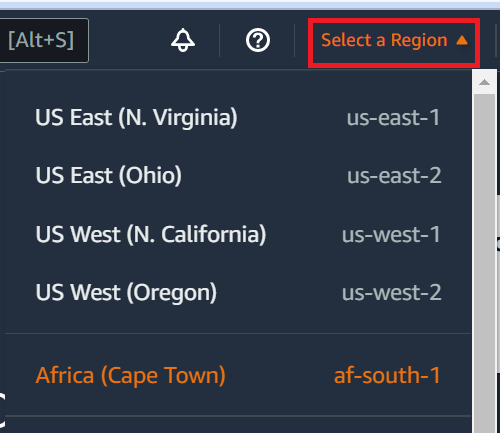
1. Setelah Anda masuk ke AWS Cloud9 konsol, di bilah navigasi atas pilih Wilayah AWS untuk membuat lingkungan. Untuk daftar yang tersedia Wilayah AWS, lihat [AWS Cloud9](https://docs.aws.amazon.com/general/latest/gr/rande.html#cloud9_region)di *Referensi Umum AWS*.
1. Jika ini adalah pertama kalinya Anda membuat lingkungan pengembangan, halaman selamat datang akan ditampilkan. Di panel **AWS Cloud9 lingkungan baru**, pilih **Buat lingkungan**.
Jika sebelumnya Anda telah membuat lingkungan pengembangan, Anda juga dapat memperluas panel di sebelah kiri layar. Pilih **lingkungan Anda**, lalu pilih **Buat lingkungan**.
Di halaman **selamat datang**:

Atau di halaman **Lingkungan Anda**:

1. Pada halaman **Buat lingkungan**, masukkan nama untuk lingkungan Anda.
1. Untuk **Deskripsi**, memasukkan sesuatu tentang lingkungan Anda. Untuk tutorial ini, gunakan `This environment is for the AWS Cloud9 tutorial.`
1. Untuk **jenis Lingkungan**, pilih **Komputasi yang Ada** dari opsi berikut:
+ Instans **EC2 baru - Meluncurkan instans** Amazon EC2 AWS Cloud9 yang dapat terhubung langsung melalui SSH atau SSM.
+ **Komputasi yang ada** - Meluncurkan instans Amazon EC2 yang ada yang memerlukan detail login SSH serta port 22 untuk dibuka.AWS Cloud9 terhubung ke instance melalui [AWS Systems Manager](https://docs.aws.amazon.com/systems-manager/latest/userguide/session-manager.html).
+ Jika Anda memilih opsi **Komputasi yang ada**, peran layanan akan dibuat secara otomatis. Anda dapat melihat nama peran layanan di **peran Layanan dan profil instans untuk bagian akses Systems Manager** lebih jauh di bawah antarmuka. Untuk informasi selengkapnya, lihat [Mengakses instans EC2 no-ingress dengan AWS Systems Manager](ec2-ssm.md).
**Awas**
Membuat instans EC2 untuk lingkungan Anda dapat mengakibatkan kemungkinan biaya Akun AWS untuk Amazon EC2 Anda. Tidak ada biaya tambahan untuk menggunakan Systems Manager untuk mengelola koneksi ke instans EC2 Anda.
**Awas**
AWS Cloud9 menggunakan kunci publik SSH untuk terhubung dengan aman ke server Anda. Untuk membuat koneksi aman, tambahkan kunci publik kami ke `~/.ssh/authorized_keys` file Anda dan berikan kredensi login Anda dalam langkah-langkah berikut. Pilih **Salin kunci ke clipboard** untuk menyalin kunci SSH, atau **Lihat kunci SSH publik untuk menampilkannya**.
1. Pada panel **komputasi yang ada**, untuk **Pengguna**, masukkan nama login yang Anda gunakan untuk terhubung ke instance atau server sebelumnya dalam prosedur ini. Misalnya, untuk contoh AWS Cloud komputasi, mungkin`ec2-user`,`ubuntu`, atau`root`.
**catatan**
Kami menyarankan agar nama login dikaitkan dengan izin administratif atau pengguna administrator pada instance atau server. Lebih khusus lagi, kami menyarankan agar nama login ini memiliki Node.js instalasi pada instance atau server. Untuk memeriksa ini, dari terminal instance atau server Anda, jalankan perintah **`ls -l $(which node)`**(atau **`ls -l $(nvm which node)`**jika Anda menggunakan`nvm`). Perintah ini menampilkan nama pemilik Node.js instalasi. Ini juga menampilkan izin instalasi, nama grup, dan lokasi.
1. Untuk **Host**, masukkan alamat IP publik (lebih disukai) atau nama host dari instance atau server.
1. Untuk **Port**, masukkan port yang AWS Cloud9 ingin Anda gunakan untuk mencoba terhubung ke instance atau server. Atau, pertahankan port default.
1. Pilih **Detail tambahan - opsional** untuk menampilkan jalur lingkungan, jalur ke biner node.js dan informasi host lompat SSH.
1. Untuk **jalur Lingkungan**, masukkan jalur ke direktori pada instance atau server yang AWS Cloud9 ingin Anda mulai. Anda mengidentifikasi ini sebelumnya di prasyarat untuk prosedur ini. Jika Anda membiarkannya kosong,AWS Cloud9 menggunakan direktori tempat instans atau server Anda biasanya memulai setelah login. Ini biasanya merupakan direktori beranda atau default.
1. Untuk **Path to Node.js binary path**, masukkan informasi path untuk menentukan path ke Node.js biner pada instance atau server. Untuk mendapatkan jalur, Anda dapat menjalankan perintah **`which node`**(atau **`nvm which node`**jika Anda menggunakan`nvm`) pada instance atau server Anda. Misalnya, jalurnya mungkin `/usr/bin/node`. Jika Anda membiarkan ini kosong,AWS Cloud9 coba tebak di mana Node.js biner itu saat mencoba terhubung.
1. Untuk **host lompat SSH**, masukkan informasi tentang host lompat yang digunakan instance atau server. Gunakan format `USER_NAME@HOSTNAME:PORT_NUMBER` (misalnya,`ec2-user@ip-192-0-2-0:22`).
Host lompat harus memenuhi persyaratan berikut:
+ Jump host harus dapat dijangkau melalui internet publik menggunakan SSH.
+ Jump host harus memungkinkan akses masuk oleh alamat IP apa pun melalui port tertentu.
+ Nilai kunci SSH publik yang disalin ke file `~/.ssh/authorized_keys` pada instans atau server yang ada juga harus disalin ke file `~/.ssh/authorized_keys` pada jump host.
+ Netcat harus diinstal.
1. Menambahkan hingga 50 tanda dengan menyediakan **Kunci** dan sebuah **Nilai** untuk setiap tanda. Lakukan dengan memilih **Tambahkan tag baru**. Tag dilampirkan ke AWS Cloud9 lingkungan sebagai tag sumber daya, dan disebarkan ke sumber daya dasar berikut:CloudFormation tumpukan, instans Amazon EC2, dan grup keamanan Amazon EC2. Untuk mempelajari lebih lanjut tentang tag, lihat [Mengontrol Akses Menggunakan Tag AWS Sumber Daya](https://docs.aws.amazon.com/IAM/latest/UserGuide/access_tags.html) di *[Panduan Pengguna IAM](https://docs.aws.amazon.com/IAM/latest/UserGuide/)* dan [informasi lanjutan](tags.md) tentang tag dalam panduan ini.
**Awas**
Jika Anda memperbarui tag ini setelah Anda membuatnya, perubahan tidak disebarkan ke sumber daya yang mendasarinya. Untuk informasi selengkapnya, lihat [Menyebarkan pembaruan tanda ke sumber daya yang mendasari](tags.md#tags-propagate) dalam informasi lanjutan tentang [tanda](tags.md).
1. Pilih **Buat** untuk membuat lingkungan Anda, dan Anda kemudian diarahkan ke halaman beranda. Ketika akun berhasil dibuat, bilah flash hijau muncul di bagian atas AWS Cloud9 konsol. Anda dapat memilih lingkungan baru dan memilih **Buka di Cloud9** untuk meluncurkan IDE.

Jika akun gagal dibuat, bilah flash merah muncul di bagian atas AWS Cloud9 konsol. Akun Anda mungkin gagal dibuat karena masalah dengan browser web Anda, izin AWS akses Anda, instans, atau jaringan terkait. Anda dapat menemukan informasi tentang kemungkinan perbaikan pada masalah yang mungkin menyebabkan akun gagal di bagian [AWS Cloud9 Pemecahan Masalah](troubleshooting.md#troubleshooting-env-loading).
**catatan**
Jika lingkungan Anda menggunakan proxy untuk mengakses internet, Anda harus memberikan detail proxy AWS Cloud9 agar dapat menginstal dependensi. Lihat informasi yang lebih lengkap di [Gagal menginstal dependensi](troubleshooting.md#proxy-failed-dependencies).