Terjemahan disediakan oleh mesin penerjemah. Jika konten terjemahan yang diberikan bertentangan dengan versi bahasa Inggris aslinya, utamakan versi bahasa Inggris.
# Buat pipeline, tahapan, dan tindakan
Anda dapat menggunakan AWS CodePipeline konsol atau AWS CLI untuk membuat pipeline. Pipa harus memiliki setidaknya dua tahap. Tahap pertama pipa harus menjadi tahap sumber. Pipa harus memiliki setidaknya satu tahap lain yang merupakan tahap pembangunan atau penerapan.
**penting**
Sebagai bagian dari pembuatan pipeline, bucket artefak S3 yang disediakan oleh pelanggan akan digunakan oleh CodePipeline untuk artefak. (Ini berbeda dari bucket yang digunakan untuk aksi sumber S3.) Jika bucket artefak S3 berada di akun yang berbeda dari akun untuk pipeline Anda, pastikan bucket artefak S3 dimiliki oleh Akun AWS itu aman dan dapat diandalkan.
Anda dapat menambahkan tindakan ke pipeline yang Wilayah AWS berbeda dari pipeline Anda. Tindakan lintas wilayah adalah tindakan di mana an Layanan AWS adalah penyedia untuk suatu tindakan dan jenis tindakan atau jenis penyedia berada di Wil AWS ayah yang berbeda dari pipeline Anda. Untuk informasi selengkapnya, lihat [Menambahkan tindakan lintas wilayah di CodePipeline](actions-create-cross-region.md).
Anda juga dapat membuat pipeline yang membangun dan menerapkan aplikasi berbasis container dengan menggunakan Amazon ECS sebagai penyedia penerapan. Sebelum membuat pipeline yang menerapkan aplikasi berbasis container dengan Amazon ECS, Anda harus membuat file definisi gambar seperti yang dijelaskan dalam. [Referensi file definisi gambar](file-reference.md)
CodePipeline menggunakan metode deteksi perubahan untuk memulai pipeline Anda saat perubahan kode sumber didorong. Metode deteksi ini didasarkan pada jenis sumber:
+ CodePipeline menggunakan Amazon CloudWatch Events untuk mendeteksi perubahan pada repositori CodeCommit sumber dan cabang atau bucket sumber S3 Anda.
**catatan**
Saat Anda menggunakan konsol untuk membuat atau mengedit pipeline, sumber daya deteksi perubahan dibuat untuk Anda. Jika Anda menggunakan AWS CLI untuk membuat pipeline, Anda harus membuat sumber daya tambahan sendiri. Untuk informasi selengkapnya, lihat [CodeCommit Tindakan sumber dan EventBridge](triggering.md).
**Topics**
+ [Buat pipeline kustom (konsol)](#pipelines-create-console)
+ [Buat pipeline (CLI)](#pipelines-create-cli)
+ [Buat pipeline dari template statis](#pipelines-create-templates)
## Buat pipeline kustom (konsol)
Untuk membuat pipeline khusus di konsol, Anda harus memberikan lokasi file sumber dan informasi tentang penyedia yang akan Anda gunakan untuk tindakan Anda.
Saat Anda menggunakan konsol untuk membuat pipeline, Anda harus menyertakan tahap sumber dan salah satu atau kedua hal berikut:
+ Tahap membangun.
+ Tahap penyebaran.
Saat Anda menggunakan wizard pipeline, buat nam CodePipeline a-nama tahapan (sumber, build, pementasan). Nama-nama ini tidak bisa diubah. Anda dapat menggunakan nama yang lebih spesifik (misalnya, BuildToGamma atau DeployToProd) untuk tahapan yang Anda tambahkan nanti.
**Langkah 1: Buat dan beri nama pipeline Anda**
1. Masuk ke Konsol Manajemen AWS dan buka CodePipeline konsol di [ http://console.aws.amazon.com/codesuite/codepipeline/home](https://console.aws.amazon.com/codesuite/codepipeline/home).
1. Pada ** halaman ** Selamat Datang, pilih ** Buat pipeline**.
Jika ini adalah pertama kalinya Anda menggunakan CodePipeline, pilih ** Memulai**.
1. Pada ** Langkah 1: Pilih ** halaman opsi pembuatan, di bawah ** Opsi pembuatan**, pilih ** opsi ** Build custom pipeline. Pilih **Berikutnya**.
1. Pada ** halaman ** Langkah 2: Pilih pengaturan pipeline, di Nama ** Pipeline**, masukkan nama untuk pipeline Anda.
Dalam satu AWS akun, setiap pipeline yang Anda buat di AWS Wilayah harus memiliki nama unik. Nama dapat digunakan kembali untuk jaringan pipa di Wilayah yang berbeda.
**catatan**
Setelah Anda membuat pipeline, Anda tidak dapat mengubah namanya. Untuk informasi tentang batasan lainnya, lihat[Kuota di AWS CodePipeline](limits.md).
1. Di ** jenis Pipeline**, pilih salah satu opsi berikut. Jenis pipa berbeda dalam karakteristik dan harga. Untuk informasi selengkapnya, lihat [Jenis pipa](pipeline-types.md).
+ **Pipeline ** tipe V1 memiliki struktur JSON yang berisi parameter pipa standar, tahap, dan tingkat tindakan.
+ **Pipeline ** tipe V2 memiliki struktur yang sama dengan tipe V1, bersama dengan dukungan parameter tambahan, seperti pemicu pada tag Git dan variabel tingkat pipeline.
1. Di ** Peran Layanan**, lakukan salah satu hal berikut:
+ Pilih ** Peran layanan baru ** CodePipeline untuk mengizinkan membuat peran layanan baru di IAM.
+ Pilih ** Peran layanan yang ada ** untuk menggunakan peran layanan yang sudah dibuat di IAM. Di ** Role ARN**, pilih peran layanan ARN Anda dari daftar.
**catatan**
Bergantung pada kapan peran layanan Anda dibuat, Anda mungkin perlu memperbarui izinnya untuk mendukung tambahan Layanan AWS. Untuk informasi, lihat [Menambahkan izin ke peran CodePipeline layanan](how-to-custom-role.md#how-to-update-role-new-services).
Untuk informasi selengkapnya tentang peran layanan dan pernyataan kebijakannya, lihat[Kelola peran CodePipeline layanan](how-to-custom-role.md).
1. (Opsional) Di bawah ** Variabel**, pilih ** Tambahkan variabel ** untuk menambahkan variabel di tingkat pipeline.
Untuk informasi selengkapnya tentang variabel di tingkat pipeline, lihat[Referensi variabel](reference-variables.md). Untuk tutorial dengan variabel tingkat pipeline yang dilewatkan pada saat eksekusi pipeline, lihat. [Tutorial: Gunakan variabel tingkat pipa](tutorials-pipeline-variables.md)
**catatan**
Meskipun opsional untuk menambahkan variabel di tingkat pipeline, untuk pipeline yang ditentukan dengan variabel di tingkat pipeline di mana tidak ada nilai yang disediakan, eksekusi pipeline akan gagal.
1. (Opsional) Perluas Peng ** aturan lanjutan**.
1. Di toko ** artefak**, lakukan salah satu hal berikut:
1. Pilih Lokasi ** default ** untuk menggunakan penyimpanan artefak default, seperti bucket artefak S3 yang ditetapkan sebagai default, untuk pipeline Anda di yang telah Wilayah AWS Anda pilih untuk pipeline Anda.
1. Pilih Lokasi ** kustom ** jika Anda sudah memiliki penyimpanan artefak, seperti bucket artefak S3, di Wilayah yang sama dengan pipeline Anda. Di ** Bucket**, pilih nama bucket.
**catatan**
Ini bukan bucket sumber untuk kode sumber Anda. Ini adalah penyimpanan artifact untuk alur Anda. Penyimpanan artifact terpisah, seperti bucket S3, diperlukan untuk setiap alur. Saat Anda membuat atau mengedit pipeline, Anda harus memiliki bucket artefak di Wilayah pipa dan satu bucket artefak per Wil AWS ayah tempat Anda menjalankan tindakan.
Untuk informasi selengkapnya, lihat [Artefak input dan output](welcome-introducing-artifacts.md) dan [CodePipeline referensi struktur pipa](reference-pipeline-structure.md).
1. Di ** Kunci enkripsi**, lakukan salah satu hal berikut:
1. Untuk menggunakan CodePipeline default AWS KMS key untuk mengenkripsi data di penyimpanan artefak pipeline (bucket S3), pilih Def ** ault Man AWS aged Key**.
1. Untuk menggunakan kunci yang dikelola pelanggan Anda untuk mengenkripsi data di penyimpanan artefak pipeline (bucket S3), pilih Kunci ** Terkelola ** Pelanggan. Pilih ID kunci, kunci ARN, atau alias ARN.
1. Pilih **Berikutnya**.
**Langkah 2: Buat tahap sumber**
1. Pada ** Langkah 3: Tambahkan ** halaman tahap sumber, di Penye ** dia Sumber**, pilih jenis repositori tempat kode sumber Anda disimpan, tentukan opsi yang diperlukan. Bidang tambahan ditampilkan tergantung pada penyedia sumber yang dipilih sebagai berikut.
+ Untuk ** Bitbucket Cloud, GitHub (melalui GitHub Aplikasi), Server GitHub Perusahaan GitLab.com, atau yang dikelola GitLab sendiri: **
1. Di bawah ** ** Koneksi, pilih koneksi yang ada atau buat yang baru. Untuk membuat atau mengelola koneksi untuk tindakan GitHub sumber Anda, lihat[GitHub koneksi](connections-github.md).
1. Pilih repositori yang ingin Anda gunakan sebagai lokasi sumber untuk pipeline Anda.
Pilih untuk menambahkan pemicu atau filter pada jenis pemicu untuk memulai pipeline Anda. Untuk informasi selengkapnya tentang bekerja dengan pemicu, lihat[Tambahkan pemicu dengan jenis acara push atau pull request kode](pipelines-filter.md). Untuk informasi selengkapnya tentang penyaringan dengan pola glob, lihat[Bekerja dengan pola glob dalam sintaks](syntax-glob.md).
1. Dalam format artefak ** keluaran**, pilih format untuk artefak Anda.
+ Untuk menyimpan artefak keluaran dari GitHub tindakan menggunakan metode default, pilih ** CodePipeline default**. Tindakan mengakses file dari GitHub repositori dan menyimpan artefak dalam file ZIP di penyimpanan artefak pipeline.
+ Untuk menyimpan file JSON yang berisi referensi URL ke repositori sehingga tindakan hilir dapat melakukan perintah Git secara langsung, pilih Klon ** ing penuh**. Opsi ini hanya dapat digunakan oleh tindakan CodeBuild hilir.
Jika Anda memilih opsi ini, Anda perlu memperbarui izin untuk peran layanan CodeBuild proyek Anda seperti yang ditunjukkan pada[Pemecahan masalah CodePipeline](troubleshooting.md). Untuk tutorial yang menunjukkan cara menggunakan ** opsi klon ** penuh, lihat[Tutorial: Gunakan klon penuh dengan sumber GitHub pipeline](tutorials-github-gitclone.md).
+ Untuk ** Amazon S3**:
1. Di lokasi ** Amazon S3**, berikan nama bucket S3 dan jalur ke objek dalam bucket dengan pembuatan versi diaktifkan. Format nama bucket dan path terlihat seperti ini:
```
s3://{{bucketName}}/{{folderName}}/{{objectName}}
```
**catatan**
Jika Amazon S3 adalah penyedia sumber untuk pipeline Anda, Anda dapat membuat zip file sumber atau file ke dalam satu .zip dan mengunggah.zip ke bucket sumber Anda. Anda juga dapat mengunggah satu file unzip; namun, tindakan hilir yang mengharapkan file.zip akan gagal.
1. Setelah Anda memilih bucket sumber S3, CodePipeline buat aturan Amazon CloudWatch Events dan AWS CloudTrail jejak yang akan dibuat untuk pipeline ini. Terima default di bawah Opsi ** deteksi ** perubahan. Ini memungkinkan CodePipeline untuk menggunakan Amazon CloudWatch Events dan AWS CloudTrail mendeteksi perubahan untuk pipeline baru Anda. Pilih **Berikutnya**.
+ Untuk **AWS CodeCommit**:
+ Di Nama ** Repositori**, pilih nama CodeCommit repositori yang ingin Anda gunakan sebagai lokasi sumber untuk pipeline Anda. Di Nama ** cabang**, dari daftar drop-down, pilih cabang yang ingin Anda gunakan.
+ Dalam format artefak ** keluaran**, pilih format untuk artefak Anda.
+ Untuk menyimpan artefak keluaran dari CodeCommit tindakan menggunakan metode default, pilih ** CodePipeline default**. Tindakan mengakses file dari CodeCommit repositori dan menyimpan artefak dalam file ZIP di penyimpanan artefak pipeline.
+ Untuk menyimpan file JSON yang berisi referensi URL ke repositori sehingga tindakan hilir dapat melakukan perintah Git secara langsung, pilih Klon ** ing penuh**. Opsi ini hanya dapat digunakan oleh tindakan CodeBuild hilir.
Jika Anda memilih opsi ini, Anda harus menambahkan `codecommit:GitPull` izin ke peran CodeBuild layanan Anda seperti yang ditunjukkan pada[Tambahkan CodeBuild GitClone izin untuk tindakan CodeCommit sumber](troubleshooting.md#codebuild-role-codecommitclone). Anda juga perlu menambahkan `codecommit:GetRepository` izin ke peran CodePipeline layanan Anda seperti yang ditunjukkan pada[Menambahkan izin ke peran CodePipeline layanan](how-to-custom-role.md#how-to-update-role-new-services). Untuk tutorial yang menunjukkan cara menggunakan ** opsi klon ** penuh, lihat[Tutorial: Gunakan klon penuh dengan sumber GitHub pipeline](tutorials-github-gitclone.md).
+ Setelah Anda memilih nama CodeCommit repositori dan cabang, pesan ditampilkan di Opsi deteksi ** perubahan yang ** menunjukkan aturan Amazon CloudWatch Events yang akan dibuat untuk pipeline ini. Terima default di bawah Opsi ** deteksi ** perubahan. Ini CodePipeline memungkinkan Anda menggunakan Amazon CloudWatch Events untuk mendeteksi perubahan untuk pipeline baru Anda.
+ Untuk ** Amazon ECR**:
+ Di Nama ** Repositori**, pilih nama repositori Amazon ECR Anda.
+ Di Tag ** gambar**, tentukan nama gambar dan versi, jika berbeda dari TERBARU.
+ Di artefak ** keluaran**, pilih default artefak keluaran MyApp, seperti, yang berisi nama gambar dan informasi URI repositori yang ingin digunakan tahap selanjutnya.
Untuk tutorial tentang membuat pipeline untuk Amazon ECS dengan penerapan CodeDeploy biru-hijau yang menyertakan tahap sumber Amazon ECR, lihat. [Tutorial: Buat pipeline dengan sumber dan ECS-to-CodeDeploy penerapan Amazon ECR](tutorials-ecs-ecr-codedeploy.md)
Saat Anda menyertakan tahap sumber Amazon ECR dalam pipeline Anda, tindakan sumber menghasilkan `imageDetail.json` file sebagai artefak keluaran saat Anda melakukan perubahan. Untuk informasi tentang `imageDetail.json` file, lihat[Detail.json file gambar untuk tindakan blue/green penyebaran Amazon ECS](file-reference.md#file-reference-ecs-bluegreen).
**catatan**
Objek dan jenis file harus kompatibel dengan sistem penerapan yang Anda rencanakan untuk digunakan (misalnya, Elastic Beanstalk atau CodeDeploy). Jenis file yang didukung mungkin termasuk file.zip, .tar, dan .tgz. Untuk informasi selengkapnya tentang jenis wadah yang didukung untuk Elastic Beanstalk, lihat Meny [ esuaikan dan Mengkonfigurasi Lingkungan Elastic Beanstalk dan Platform yang Didukung. ](https://docs.aws.amazon.com/elasticbeanstalk/latest/dg/customize-containers.html) [https://docs.aws.amazon.com/elasticbeanstalk/latest/dg/concepts.platforms.html](https://docs.aws.amazon.com/elasticbeanstalk/latest/dg/concepts.platforms.html) Untuk informasi selengkapnya tentang menerapkan revisi dengan CodeDeploy, lihat Meng [ unggah Revisi Aplikasi Anda ](https://docs.aws.amazon.com/codedeploy/latest/userguide/deployment-steps.html#deployment-steps-uploading-your-app) dan Memper [ siapkan Revisi. ](https://docs.aws.amazon.com/codedeploy/latest/userguide/how-to-prepare-revision.html)
1. Untuk mengonfigurasi tahap untuk percobaan ulang otomatis, pilih ** Aktifkan coba ulang otomatis pada kegagalan tahap. ** Untuk informasi selengkapnya tentang coba ulang otomatis, lihat[Konfigurasikan tahap untuk coba ulang otomatis pada kegagalan](stage-retry.md#stage-retry-auto).
1. Pilih **Berikutnya**.
**Langkah 4: Buat tahap build**
Langkah ini opsional jika Anda berencana membuat tahap penerapan.
1. Pada ** Langkah 4: Tambahkan ** halaman tahap build, lakukan salah satu hal berikut, lalu pilih Ber ** ikutnya**:
+ Pilih ** Lewati tahap pembuatan ** jika Anda berencana membuat tahap pengujian atau penerapan.
+ Untuk memilih tindakan Perintah untuk tahap build Anda, pilih Per ** intah**.
**catatan**
Menjalankan tindakan Perintah akan dikenakan biaya terpisah di AWS CodeBuild. Jika Anda berencana untuk menyisipkan perintah build sebagai bagian dari CodeBuild tindakan, lanjutkan dan pilih Penyedia build lain, lalu pilih CodeBuild.
Di ** Com ** mands, masukkan perintah shell untuk tindakan Anda. Untuk informasi selengkapnya tentang tindakan Perintah, lihat[Referensi tindakan perintah](action-reference-Commands.md).
+ Untuk memilih penyedia build lain seperti CodeBuild, pilih Penye ** dia lain**. Dari penyedia ** Build**, pilih penyedia tindakan khusus layanan build, dan berikan detail konfigurasi untuk penyedia tersebut. Untuk contoh cara menambahkan Jenkins sebagai penyedia build, lihat[Tutorial: Membuat pipa empat tahap](tutorials-four-stage-pipeline.md).
+ Dari penyedia ** Build**, pilih **AWS CodeBuild**.
Di ** Wilayah**, pilih AWS Wilayah tempat sumber daya ada. **Bid ** ang Wilayah menunjukkan tempat AWS sumber daya dibuat untuk jenis tindakan dan jenis penyedia ini. Bidang ini ditampilkan hanya untuk tindakan di mana penyedia tindakan adalah Layanan AWS. Bidang ** Wil ** ayah secara default ke Wilayah yang sama AWS dengan pipeline Anda.
Di Nama ** proyek**, pilih proyek build Anda. Jika Anda telah membuat proyek build di CodeBuild, pilihlah. Atau Anda dapat membuat proyek build CodeBuild dan kemudian kembali ke tugas ini. Ikuti petunjuk di [ Buat Pipeline yang Dig CodeBuild ](https://docs.aws.amazon.com/codebuild/latest/userguide/how-to-create-pipeline.html#pipelines-create-console) unakan di Panduan * CodeBuild Pengguna*.
Di bawah Spesifikasi ** Build**, file CodeBuild buildspec bersifat opsional, dan Anda dapat memasukkan perintah sebagai gantinya. Di ** Insert build ** command, masukkan perintah shell untuk tindakan Anda. Untuk informasi selengkapnya tentang pertimbangan untuk menggunakan perintah build, lihat[Referensi tindakan perintah](action-reference-Commands.md). Pilih ** Gunakan file buildspec ** jika Anda ingin menjalankan perintah dalam fase lain atau jika Anda memiliki daftar perintah yang panjang.
Di Variabel ** lingkungan**, untuk menambahkan variabel CodeBuild lingkungan ke tindakan build Anda, pilih ** Tambahkan variabel lingkungan**. Setiap variabel terdiri dari tiga entri:
+ Di ** Nama**, masukkan nama atau kunci variabel lingkungan.
+ Di ** Nilai**, masukkan nilai variabel lingkungan. Jika Anda memilih ** Parameter ** untuk tipe variabel, pastikan nilai ini adalah nama parameter yang telah Anda simpan di Penyimpanan Parameter Manajer AWS Sistem.
**catatan**
Kami sangat tidak menyarankan penggunaan variabel lingkungan untuk menyimpan nilai-nilai sensitif, terutama AWS kredenSIAL. Saat Anda menggunakan CodeBuild konsol atau AWS CLI, variabel lingkungan ditampilkan dalam teks biasa. Untuk nilai sensitif, sebaiknya gunakan ** tipe ** Parameter sebagai gantinya.
+ (Opsional) ** Di Jenis**, masukkan jenis variabel lingkungan. Nilai yang valid adalah ** Plaintext ** atau ** Parameter**. Defaultnya adalah ** Plaintext. **
(Opsional) Di tipe ** Build**, pilih salah satu dari yang berikut ini:
+ Untuk menjalankan setiap build dalam eksekusi tindakan build tunggal, pilih ** Single build**.
+ Untuk menjalankan beberapa build dalam eksekusi tindakan build yang sama, pilih ** Batch build**.
(Opsional) Jika Anda memilih untuk menjalankan build batch, Anda dapat memilih Gab ** ungkan semua artefak dari batch ke dalam satu lokasi ** untuk menempatkan semua artefak build ke dalam satu artefak keluaran.
1. Untuk mengonfigurasi tahap untuk percobaan ulang otomatis, pilih ** Aktifkan coba ulang otomatis pada kegagalan tahap. ** Untuk informasi selengkapnya tentang coba ulang otomatis, lihat[Konfigurasikan tahap untuk coba ulang otomatis pada kegagalan](stage-retry.md#stage-retry-auto).
1. Pilih **Berikutnya**.
**Langkah 5: Buat tahap pengujian**
Langkah ini opsional jika Anda berencana membuat tahap build atau penerapan.
1. Pada ** halaman ** Langkah 5: Tambahkan tahap pengujian, lakukan salah satu hal berikut, lalu pilih Ber ** ikutnya**:
+ Pilih ** Lewati tahap pengujian ** jika Anda berencana membuat tahap build atau penerapan.
+ Di ** Penyedia ** pengujian, pilih penyedia tindakan pengujian dan lengkapi bidang yang sesuai.
1. Pilih **Berikutnya**.
**Langkah 6: Buat tahap penerapan**
Langkah ini opsional jika Anda telah membuat tahap build.
1. Pada ** halaman ** Langkah 6: Tambahkan tahap penerapan, lakukan salah satu hal berikut, lalu pilih Ber ** ikutnya**:
+ Pilih ** Lewati tahap ** penerapan jika Anda membuat tahap build atau pengujian pada langkah sebelumnya.
**catatan**
Opsi ini tidak muncul jika Anda telah melewati tahap pembuatan atau pengujian.
+ Di ** Penyedia Deploy**, pilih tindakan kustom yang telah Anda buat untuk penyedia penerapan.
Di ** Wilayah**, hanya untuk tindakan lintas wilayah, pilih Wil AWS ayah tempat sumber daya dibuat. **Bid ** ang Wilayah menunjukkan tempat AWS sumber daya dibuat untuk jenis tindakan dan jenis penyedia ini. Bidang ini hanya ditampilkan untuk tindakan di mana penyedia tindakan adalah Layanan AWS. Bidang ** Wil ** ayah secara default ke Wilayah yang sama AWS dengan pipeline Anda.
+ Di ** penyedia De ** ploy, bidang tersedia untuk penyedia default sebagai berikut:
+ **CodeDeploy**
Di Nama ** aplikasi**, masukkan atau pilih nama CodeDeploy aplikasi yang ada. Di grup ** Deployment**, masukkan nama grup penerapan untuk aplikasi. Pilih **Berikutnya**. Anda juga dapat membuat aplikasi, grup penerapan, atau keduanya di CodeDeploy konsol.
+ **AWS Elastic Beanstalk**
Di Nama ** aplikasi**, masukkan atau pilih nama aplikasi Elastic Beanstalk yang ada. Di nama ** lingkungan**, masukkan lingkungan untuk aplikasi. Pilih **Berikutnya**. Anda juga dapat membuat aplikasi, lingkungan, atau keduanya di konsol Elastic Beanstalk.
+ **AWS OpsWorks Stacks**
Di ** Stack**, masukkan atau pilih nama tumpukan yang ingin Anda gunakan. Di ** Lay ** er, pilih layer yang menjadi milik instance target Anda. Di ** Aplikasi**, pilih aplikasi yang ingin Anda perbarui dan terapkan. Jika Anda perlu membuat aplikasi, pilih ** Buat yang baru di AWS OpsWorks**.
Untuk informasi tentang menambahkan aplikasi ke stack dan layer in AWS OpsWorks, lihat Men [ ambahkan Aplikasi ](https://docs.aws.amazon.com/opsworks/latest/userguide/workingapps-creating.html) di Panduan *AWS OpsWorks Pengguna*.
Untuk contoh ujung ke ujung tentang cara menggunakan pipeline sederhana CodePipeline sebagai sumber kode yang Anda jalankan pada AWS OpsWorks lapisan, lihat [ Menggunakan CodePipeline dengan AWS OpsWorks Stacks](https://docs.aws.amazon.com/opsworks/latest/userguide/other-services-cp.html).
+ **AWS CloudFormation**
Lakukan salah satu tindakan berikut:
+ Dalam mode T ** indakan**, pilih ** Buat atau perbarui tumpukan**, masukkan nama tumpukan dan nama file template, lalu pilih nama peran AWS CloudFormation untuk diasumsikan. Secara opsional, masukkan nama file konfigurasi dan pilih opsi kemampuan IAM.
+ Dalam mode T ** indakan**, pilih ** Buat atau ganti kumpulan perubahan**, masukkan nama tumpukan dan ubah nama kumpulan, lalu pilih nama peran AWS CloudFormation untuk diasumsikan. Secara opsional, masukkan nama file konfigurasi dan pilih opsi kemampuan IAM.
Untuk informasi tentang mengintegrasikan AWS CloudFormation kemampuan ke dalam pipeline di CodePipeline, lihat [ Pengiriman Berkel CodePipeline ](https://docs.aws.amazon.com/AWSCloudFormation/latest/UserGuide/continuous-delivery-codepipeline.html) anjutan dengan di Panduan *AWS CloudFormation Pengguna*.
+ **Amazon ECS **
Di Nama ** Cluster**, masukkan atau pilih nama cluster Amazon ECS yang ada. Di Nama ** layanan**, masukkan atau pilih nama layanan yang berjalan di cluster. Anda juga dapat membuat cluster dan layanan. Di Nama file ** gambar**, masukkan nama file definisi gambar yang menjelaskan wadah dan gambar layanan Anda.
**catatan**
Tindakan penyebaran Amazon ECS memerlukan `imagedefinitions.json` file sebagai masukan untuk tindakan penerapan. Nama file default untuk file tersebut adalah imagedefinitions.json. Jika Anda memilih untuk menggunakan nama file yang berbeda, Anda harus memberikannya saat membuat tahap penyebaran pipeline. Untuk informasi selengkapnya, lihat [file imagedefinitions.json untuk tindakan penerapan standar Amazon ECS](file-reference.md#pipelines-create-image-definitions).
Pilih **Berikutnya**.
**catatan**
Pastikan cluster Amazon ECS Anda dikonfigurasi dengan dua instans atau lebih. Cluster Amazon ECS harus berisi setidaknya dua instans sehingga satu dipertahankan sebagai instans utama dan yang lain digunakan untuk mengakomodasi penerapan baru.
Untuk tutorial tentang penerapan aplikasi berbasis container dengan pipeline Anda, lihat [ Tutorial: Penerapan Berkelanjutan dengan. CodePipeline ](https://docs.aws.amazon.com/AmazonECS/latest/developerguide/ecs-cd-pipeline.html)
+ **Amazon ECS () Blue/Green **
Masukkan grup CodeDeploy aplikasi dan penerapan, definisi tugas Amazon ECS, dan informasi AppSpec file, lalu pilih Ber ** ikutnya**.
**catatan**
Tindakan ** Amazon ECS (Blue/Green) memerlukan Detail.json file gambar sebagai artefak masukan untuk ** tindakan penerapan. Karena tindakan sumber Amazon ECR membuat file ini, pipeline dengan tindakan sumber Amazon ECR tidak perlu menyediakan `imageDetail.json` file. Untuk informasi selengkapnya, lihat [Detail.json file gambar untuk tindakan blue/green penyebaran Amazon ECS](file-reference.md#file-reference-ecs-bluegreen).
Untuk tutorial tentang membuat pipeline untuk penerapan biru-hijau ke cluster Amazon ECS dengan, lihat. CodeDeploy [Tutorial: Buat pipeline dengan sumber dan ECS-to-CodeDeploy penerapan Amazon ECR](tutorials-ecs-ecr-codedeploy.md)
+ **AWS Service Catalog**
Pilih ** Masukkan konfigurasi pener ** apan jika Anda ingin menggunakan bidang di konsol untuk menentukan konfigurasi Anda, atau pilih File ** konfigurasi ** jika Anda memiliki file konfigurasi terpisah. Masukkan informasi produk dan konfigurasi, lalu pilih Ber ** ikutnya**.
Untuk tutorial tentang menerapkan perubahan produk ke Katalog Layanan dengan pipeline Anda, lihat[Tutorial: Membuat pipeline yang disebarkan ke Katalog Layanan](tutorials-S3-servicecatalog.md).
+ **Kit Keterampilan Alexa **
Di ** Alexa Skill ID**, masukkan ID keterampilan untuk keterampilan Alexa Anda. Di ID ** Klien ** dan ** Rahasia Klien**, masukkan kredensional yang dihasilkan menggunakan profil keamanan Login with Amazon (LWA). Di ** Refresh token**, masukkan token penyegaran yang Anda buat menggunakan perintah ASK CLI untuk mengambil token penyegaran. Pilih **Berikutnya**.
Untuk tutorial tentang menerapkan keterampilan Alexa dengan pipeline Anda dan menghasilkan kredenSIAL LWA, lihat. [Tutorial: Buat pipeline yang menerapkan keterampilan Amazon Alexa](tutorials-alexa-skills-kit.md)
+ **Amazon S3**
Di ** Bucket**, masukkan nama bucket S3 yang ingin Anda gunakan. Pilih ** Ekstrak file sebelum menerapkan ** jika artefak input ke tahap penerapan Anda adalah file ZIP. Jika ** Ekstrak file sebelum ** penerapan dipilih, Anda dapat secara opsional memasukkan nilai ** untuk jalur ** Deployment di mana file ZIP Anda akan diunzip. Jika tidak dipilih, Anda harus memasukkan nilai dalam kunci objek ** S3**.
**catatan**
Sebagian besar artefak keluaran tahap sumber dan build di-zip. Semua penyedia sumber pipeline kecuali Amazon S3 membuat zip file sumber Anda sebelum menyediakannya sebagai artefak input untuk tindakan berikutnya.
(Opsional) Di C ** anned ACL**, masukkan ACL [ yang sudah disiapkan ](https://docs.aws.amazon.com/AmazonS3/latest/userguide/acl-overview.html#canned-acl) untuk diterapkan ke objek yang digunakan ke Amazon S3.
**catatan**
Menerapkan ACL yang dikalengkan akan mengganti ACL yang ada yang diterapkan ke objek.
(Opsional) ** Dalam kontrol Cache**, tentukan parameter kontrol cache untuk permintaan untuk mengunduh objek dari bucket. Untuk daftar nilai yang valid, lihat bidang [`Cache-Control`](http://www.w3.org/Protocols/rfc2616/rfc2616-sec14.html#sec14.9) header untuk operasi HTTP. Untuk memasukkan beberapa nilai dalam kontrol ** Cache**, gunakan koma di antara setiap nilai. Anda dapat menambahkan spasi setelah setiap koma (opsional), seperti yang ditunjukkan dalam contoh ini.

Entri contoh sebelumnya ditampilkan di CLI sebagai berikut:
```
"CacheControl": "public, max-age=0, no-transform"
```
Pilih **Berikutnya**.
Untuk tutorial tentang membuat pipeline dengan penyedia tindakan penerapan Amazon S3, lihat[Tutorial: Membuat pipeline yang menggunakan Amazon S3 sebagai penyedia penerapan](tutorials-s3deploy.md).
1. Untuk mengonfigurasi tahap untuk percobaan ulang otomatis, pilih ** Aktifkan coba ulang otomatis pada kegagalan tahap. ** Untuk informasi selengkapnya tentang coba ulang otomatis, lihat[Konfigurasikan tahap untuk coba ulang otomatis pada kegagalan](stage-retry.md#stage-retry-auto).
1. Untuk mengonfigurasi panggung untuk rollback otomatis, pilih ** Konfigurasikan rollback otomatis pada kegagalan tahap. ** Untuk informasi selengkapnya tentang rollback otomatis, lihat[Konfigurasikan tahap untuk rollback otomatis](stage-rollback-auto.md).
1. Pilih **Langkah selanjutnya**.
**Langkah 7: Meninjau Jalur**
+ Pada ** halaman ** Langkah 7: Tinjau, tinjau konfigurasi pipeline Anda, lalu pilih ** Buat pipeline ** untuk membuat pipeline atau ** Sebelumnya ** untuk kembali dan mengedit pilihan Anda. Untuk keluar dari wizard tanpa membuat pipeline, pilih Bat ** al**.
Sekarang setelah Anda membuat pipeline Anda, Anda dapat melihatnya di konsol. Pipeline mulai berjalan setelah Anda membuatnya. Untuk informasi selengkapnya, lihat [Lihat saluran pipa dan detailnya di CodePipeline](pipelines-view.md). Untuk informasi selengkapnya tentang membuat perubahan pada pipeline Anda, lihat[Edit pipa di CodePipeline](pipelines-edit.md).
## Buat pipeline (CLI)
Untuk menggunakan AWS CLI untuk membuat pipeline, Anda membuat file JSON untuk menentukan struktur pipeline, dan kemudian menjalankan **create-pipeline** perintah dengan `--cli-input-json` parameter.
**penting**
Anda tidak dapat menggunakan AWS CLI untuk membuat pipeline yang menyertakan tindakan mitra. Anda harus menggunakan CodePipeline konsol sebagai gantinya.
Untuk informasi selengkapnya tentang struktur pipeline, lihat [CodePipeline referensi struktur pipa](reference-pipeline-structure.md) dan bu [ at-pipeline ](https://docs.aws.amazon.com/cli/latest/reference/codepipeline/create-pipeline.html) di Referensi CodePipeline [ API. ](https://docs.aws.amazon.com/cli/latest/reference/codepipeline)
Untuk membuat file JSON, gunakan file JSON pipeline sampel, edit, dan kemudian panggil file itu saat Anda menjalankan **create-pipeline** perintah.
**Prasyarat: **
Anda memerlukan ARN dari peran layanan yang Anda CodePipeline buat[Memulai dengan CodePipeline](getting-started-codepipeline.md). Anda menggunakan peran CodePipeline layanan ARN dalam file JSON pipeline saat Anda menjalankan **create-pipeline** perintah. Untuk informasi selengkapnya tentang pembuatan peran layanan, lihat [Buat peran CodePipeline layanan](pipelines-create-service-role.md). Berbeda dengan konsol, menjalankan **create-pipeline** perintah di AWS CLI tidak memiliki opsi untuk membuat peran CodePipeline layanan untuk Anda. Peran layanan harus sudah ada.
Anda memerlukan nama bucket S3 tempat artefak untuk pipeline disimpan. Bucket ini harus berada di Wilayah yang sama dengan pipa. Anda menggunakan nama bucket dalam file JSON pipeline saat menjalankan **create-pipeline** perintah. Berbeda dengan konsol, menjalankan **create-pipeline** perintah di AWS CLI tidak membuat bucket S3 untuk menyimpan artefak. Bucket harus sudah ada.
**catatan**
Anda juga dapat menggunakan **get-pipeline** perintah untuk mendapatkan salinan struktur JSON dari pipeline itu, dan kemudian memodifikasi struktur itu dalam editor teks biasa.
**Topics**
**Untuk membuat file JSON**
1. Di terminal (Linux, macOS, atau Unix) atau command prompt (Windows), buat file teks baru di direktori lokal.
1. (Opsional) Anda dapat menambahkan satu atau lebih variabel di tingkat pipeline. Anda dapat mereferensikan nilai ini dalam konfigurasi CodePipeline tindakan. Anda dapat menambahkan nama dan nilai variabel saat membuat pipeline, dan Anda juga dapat memilih untuk menetapkan nilai saat memulai pipeline di konsol.
**catatan**
Meskipun opsional untuk menambahkan variabel di tingkat pipeline, untuk pipeline yang ditentukan dengan variabel di tingkat pipeline di mana tidak ada nilai yang disediakan, eksekusi pipeline akan gagal.
Variabel pada tingkat pipeline diselesaikan pada waktu proses pipeline. Semua variabel tidak dapat diubah, yang berarti bahwa mereka tidak dapat diperbarui setelah nilai ditetapkan. Variabel pada tingkat pipeline dengan nilai terselesaikan akan ditampilkan dalam riwayat untuk setiap eksekusi.
Anda menyediakan variabel pada tingkat pipeline menggunakan atribut variabel dalam struktur pipeline. Dalam contoh berikut, variabel `Variable1` memiliki nilai`Value1`.
```
"variables": [
{
"name": "Timeout",
"defaultValue": "1000",
"description": "description"
}
]
```
Tambahkan struktur ini ke JSON pipeline Anda, atau ke contoh JSON pada langkah berikut. Untuk informasi selengkapnya tentang variabel, termasuk informasi namespace, lihat[Referensi variabel](reference-variables.md).
1. Buka file dalam editor teks biasa dan edit nilai-nilai untuk mencerminkan struktur yang ingin Anda buat. Minimal, Anda harus mengubah nama pipa. Anda juga harus mempertimbangkan apakah Anda ingin mengubah:
+ Bucket S3 tempat artefak untuk pipeline ini disimpan.
+ Lokasi sumber untuk kode Anda.
+ Penyedia penerapan.
+ Bagaimana Anda ingin kode Anda diterapkan.
+ Tag untuk pipeline Anda.
Struktur pipa sampel dua tahap berikut menyoroti nilai-nilai yang harus Anda pertimbangkan untuk diubah untuk pipeline Anda. Pipeline Anda kemungkinan berisi lebih dari dua tahap:
```
{
"pipeline": {
"roleArn": "arn:aws:iam::80398EXAMPLE::role/AWS-CodePipeline-Service",
"stages": [
{
"name": "{{Source}}",
"actions": [
{
"inputArtifacts": [],
"name": "Source",
"actionTypeId": {
"category": "Source",
"owner": "AWS",
"version": "1",
"provider": "S3"
},
"outputArtifacts": [
{
"name": "MyApp"
}
],
"configuration": {
"S3Bucket": "{{amzn-s3-demo-source-bucket}}",
"S3ObjectKey": "{{ExampleCodePipelineSampleBundle.zip}}",
"PollForSourceChanges": "false"
},
"runOrder": 1
}
]
},
{
"name": "Staging",
"actions": [
{
"inputArtifacts": [
{
"name": "MyApp"
}
],
"name": "{{Deploy-CodeDeploy-Application}}",
"actionTypeId": {
"category": "Deploy",
"owner": "AWS",
"version": "1",
"provider": "CodeDeploy"
},
"outputArtifacts": [],
"configuration": {
"ApplicationName": "{{CodePipelineDemoApplication}}",
"DeploymentGroupName": "{{CodePipelineDemoFleet}}"
},
"runOrder": 1
}
]
}
],
"artifactStore": {
"type": "S3",
"location": "codepipeline-us-east-2-250656481468"
},
"name": "MyFirstPipeline",
"version": 1,
"variables": [
{
"name": "Timeout",
"defaultValue": "1000",
"description": "description"
}
]
},
"triggers": [
{
"providerType": "CodeStarSourceConnection",
"gitConfiguration": {
"sourceActionName": "Source",
"push": [
{
"tags": {
"includes": [
"v1"
],
"excludes": [
"v2"
]
}
}
]
}
}
]
"metadata": {
"pipelineArn": "arn:aws:codepipeline:us-east-2:80398EXAMPLE:MyFirstPipeline",
"updated": 1501626591.112,
"created": 1501626591.112
},
"tags": [{
"key": "Project",
"value": "ProjectA"
}]
}
```
Contoh ini menambahkan tagging ke pipeline dengan menyertakan kunci `Project` tag dan `ProjectA` nilai pada pipeline. Untuk informasi selengkapnya tentang menandai sumber daya di CodePipeline, lihat[Penandaan pada sumber daya](tag-resources.md).
Pastikan `PollForSourceChanges` parameter dalam file JSON Anda diatur sebagai berikut:
```
"PollForSourceChanges": "false",
```
CodePipeline menggunakan Amazon CloudWatch Events untuk mendeteksi perubahan pada repositori CodeCommit sumber dan cabang atau bucket sumber S3 Anda. Langkah selanjutnya mencakup instruksi untuk membuat sumber daya ini secara manual untuk pipeline Anda. Menyetel flag untuk `false` menonaktifkan pemeriksaan berkala, yang tidak diperlukan saat Anda menggunakan metode deteksi perubahan yang disarankan.
1. Untuk membuat tindakan build, test, atau penerapan di Wilayah yang berbeda dari pipeline Anda, Anda harus menambahkan yang berikut ini ke struktur pipeline Anda. Untuk petunjuk, lihat [Menambahkan tindakan lintas wilayah di CodePipeline](actions-create-cross-region.md).
+ Tambahkan `Region` parameter ke struktur pipeline tindakan Anda.
+ Gunakan `artifactStores` parameter untuk menentukan bucket artefak untuk setiap Wil AWS ayah tempat Anda memiliki tindakan.
1. Ketika Anda puas dengan strukturnya, simpan file Anda dengan nama seperti**pipeline.json**.
**Untuk membuat pipa**
1. Jalan **create-pipeline** kan perintah dan gunakan `--cli-input-json` parameter untuk menentukan file JSON yang Anda buat sebelumnya.
Untuk membuat pipeline bernama {{MySecondPipeline}} dengan file JSON bernama pipeline.json yang menyertakan nama "{{MySecondPipeline}}" sebagai nilai untuk `name` dalam JSON, perintah Anda akan terlihat seperti berikut:
```
aws codepipeline create-pipeline --cli-input-json file://pipeline.json
```
**penting**
Pastikan untuk menyertakan `file://` sebelum nama file. Diperlukan dalam perintah ini.
Perintah ini mengembalikan struktur seluruh pipeline yang Anda buat.
1. Untuk melihat pipeline, buka CodePipeline konsol dan pilih dari daftar saluran pipa, atau gunakan **get-pipeline-state** perintah. Untuk informasi selengkapnya, lihat [Lihat saluran pipa dan detailnya di CodePipeline](pipelines-view.md).
1. Jika Anda menggunakan CLI untuk membuat pipeline, Anda harus secara manual membuat sumber daya deteksi perubahan yang disarankan untuk pipeline Anda:
+ Untuk pipeline dengan CodeCommit repositori, Anda harus membuat aturan Acara secara CloudWatch manual, seperti yang dijelaskan dalam[Membuat EventBridge aturan untuk CodeCommit sumber (CLI)](pipelines-trigger-source-repo-changes-cli.md).
+ Untuk pipeline dengan sumber Amazon S3, Anda harus membuat aturan dan AWS CloudTrail jejak A CloudWatch cara secara manual, seperti yang dijelaskan dalam[Menghubungkan ke tindakan sumber Amazon S3 yang menggunakan EventBridge dan AWS CloudTrail](create-cloudtrail-S3-source.md).
## Buat pipeline dari template statis
Anda dapat membuat pipeline di konsol yang menggunakan template untuk mengonfigurasi pipeline dengan kode sumber dan properti yang Anda tentukan. Anda harus memberikan lokasi file sumber dan informasi tentang penyedia sumber yang akan Anda gunakan untuk tindakan Anda. Anda dapat menentukan tindakan sumber untuk Amazon ECR atau repositori pihak ketiga yang didukung oleh CodeConnections, seperti GitHub.
Template akan membuat tumpukan CloudFormation untuk pipeline Anda yang mencakup sumber daya berikut:
+ Pipa dibuat dengan tipe pipa V2. Di ** jenis Pipeline**, pilih salah satu opsi berikut. Jenis pipa berbeda dalam karakteristik dan harga. Untuk informasi selengkapnya, lihat [Jenis pipa](pipeline-types.md).
+ Peran layanan dibuat untuk pipeline Anda dan direferensikan dalam template.
+ Penyimpanan artefak dibuat menggunakan penyimpanan artefak default, seperti bucket artefak S3 yang ditetapkan sebagai default, untuk pipeline Anda di yang telah Wilayah AWS Anda pilih untuk pipeline Anda.
Untuk melihat koleksi template pemula open source yang digunakan untuk wizard pembuatan template statis, lihat repositori di [ https://github.com/aws/codepipeline-starter-templates](https://github.com/aws/codepipeline-starter-templates).
Saat Anda menggunakan template statis untuk membuat pipeline, struktur pipeline dikonfigurasi di setiap template sesuai dengan kebutuhan kasus penggunaan. Misalnya, template untuk penerapan CloudFormation digunakan sebagai contoh dalam prosedur ini. Template menghasilkan pipeline bernama ** DeployToCloudFormationService ** dengan struktur berikut:
+ Tahap build yang berisi tindakan sumber dengan konfigurasi yang Anda tentukan di wizard.
+ Tahap penerapan dengan tindakan penerapan dan tumpukan sumber daya terkait CloudFormation.
Saat Anda menggunakan template statis untuk membuat pipeline, membuat CodePipeline nama tahapan (sumber, build, pementasan). Nama-nama ini tidak bisa diubah. Anda dapat menggunakan nama yang lebih spesifik (misalnya, BuildToGamma atau DeployToProd) untuk tahapan yang Anda tambahkan nanti.
**Langkah 1: Akses konsol**
1. Masuk ke Konsol Manajemen AWS dan buka CodePipeline konsol di [ http://console.aws.amazon.com/codesuite/codepipeline/home](https://console.aws.amazon.com/codesuite/codepipeline/home).
1. Pada ** halaman ** Selamat Datang, pilih ** Buat pipeline**.
Jika ini adalah pertama kalinya Anda menggunakan CodePipeline, pilih ** Memulai**.
**Langkah 2: Pilih template**
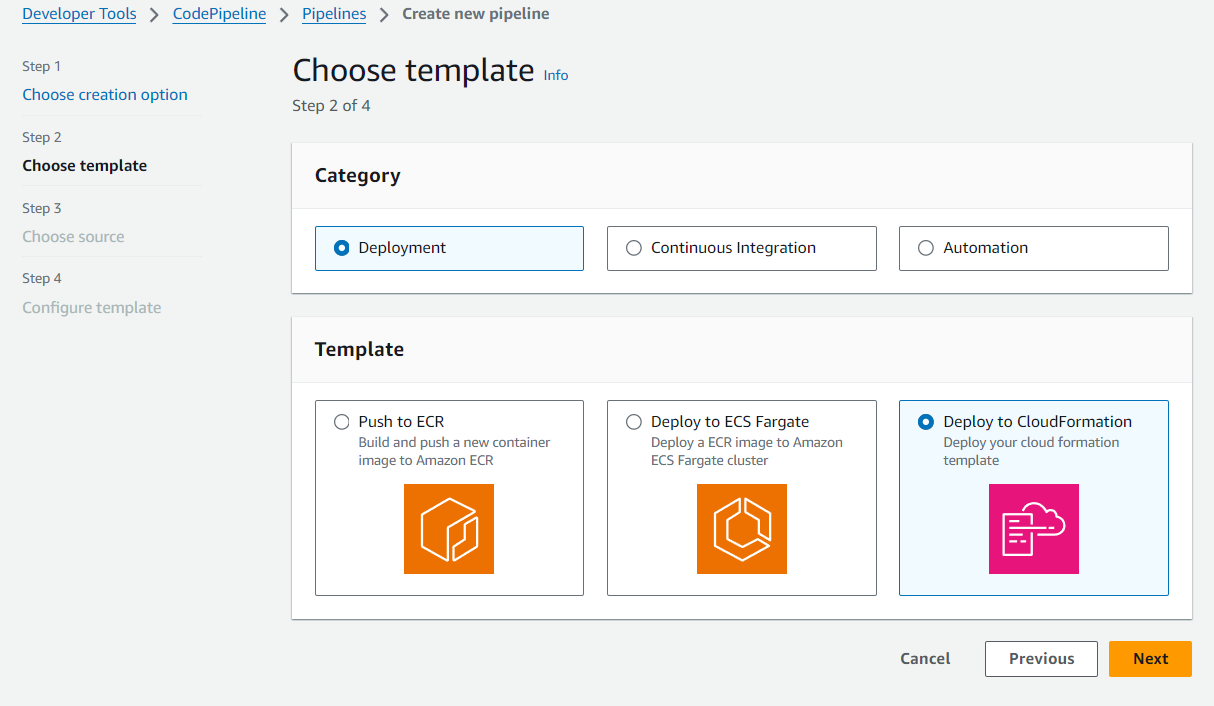
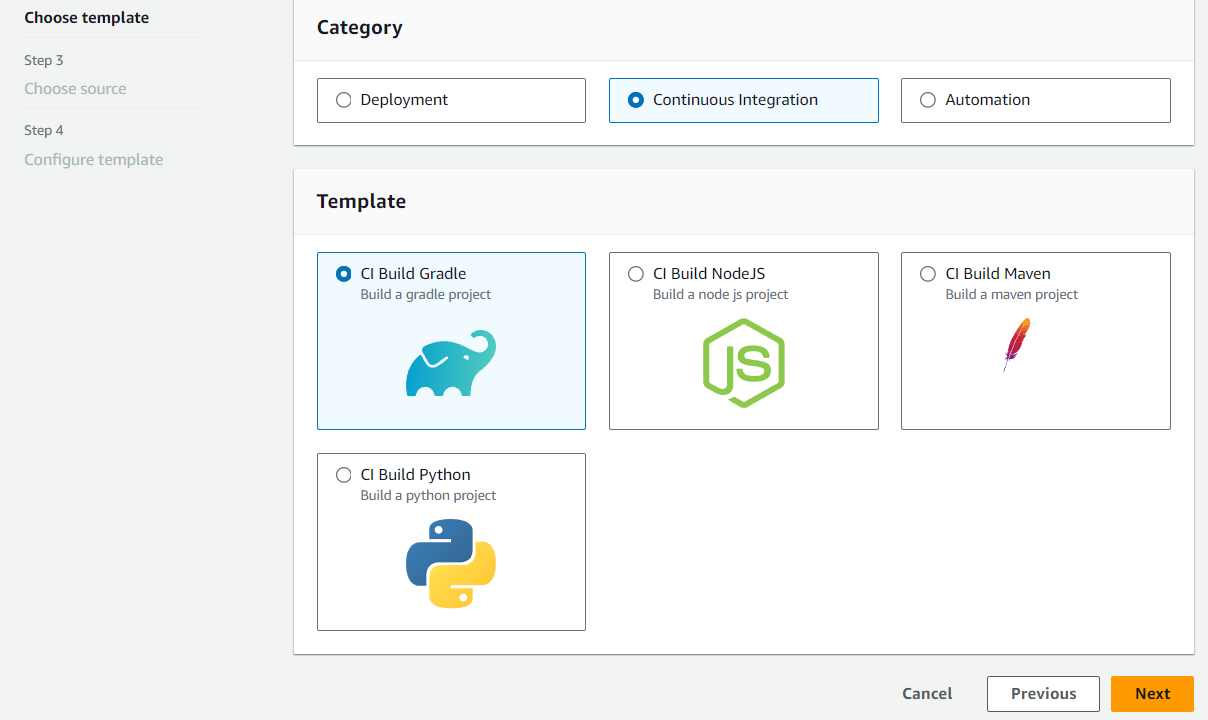
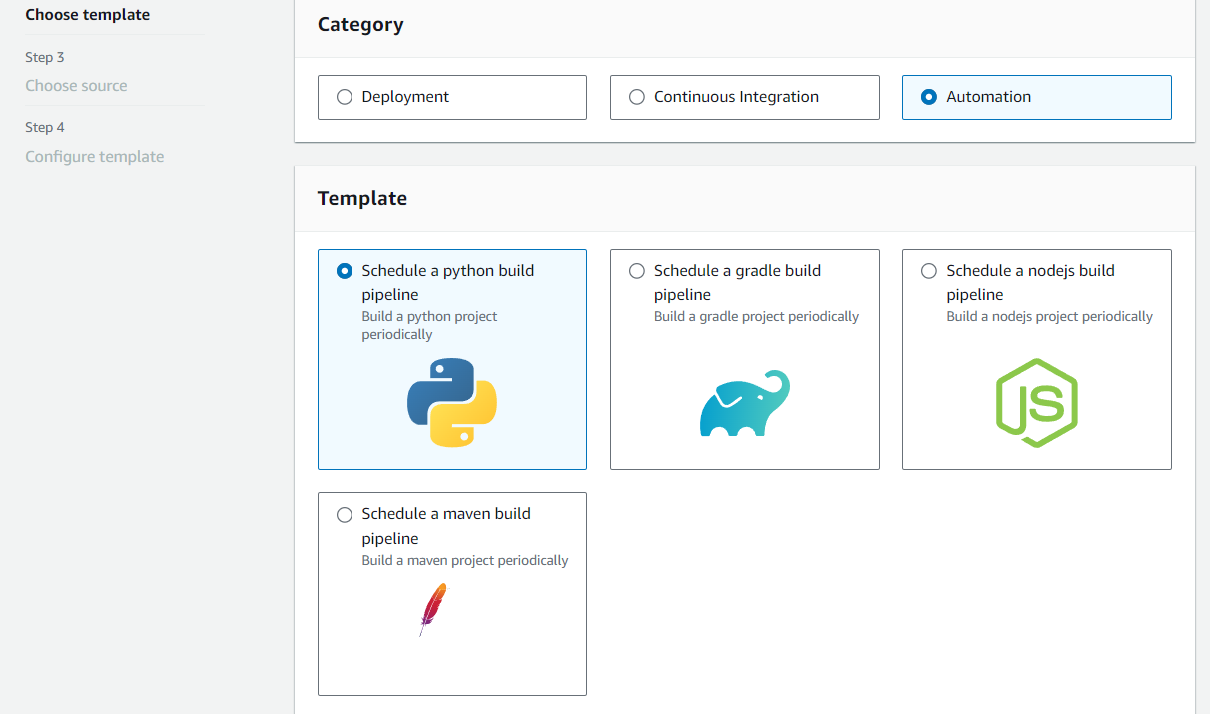
Pilih template untuk membuat pipeline dengan tahap penerapan, otomatisasi, atau pipa CI.
1. Pada ** halaman ** Langkah 1: Pilih opsi pembuatan, lakukan salah satu hal berikut, lalu pilih Ber ** ikutnya**:
+ Pilih **Deployment** jika Anda berencana membuat tahap deployment. Lihat opsi untuk templat yang diterapkan ke ECR atau CloudFormation. Untuk contoh ini, pilih ** Deployment**, lalu pilih untuk menerapkan ke CloudFormation.
+ Pilih **Integrasi Berkelanjutan** jika Anda berencana membuat jalur CI. Lihat opsi untuk jalur CI, seperti membangun ke Gradle.
+ Pilih **Otomatisasi** jika Anda berencana membuat jalur otomatis. Lihat opsi untuk otomatisasi, seperti menjadwalkan build python.
1.
**Langkah 3: Pilih sumber**
+ Pada ** Langkah 3: Pilih ** halaman sumber, di Penyedia ** Sumber**, pilih penyedia untuk repositori tempat kode sumber Anda disimpan, tentukan opsi yang diperlukan, lalu pilih Langkah ** berikutnya**.
+ Untuk ** Bitbucket Cloud, GitHub (melalui GitHub Aplikasi), Server GitHub Perusahaan GitLab.com, atau yang dikelola GitLab sendiri: **
1. Di bawah ** ** Koneksi, pilih koneksi yang ada atau buat yang baru. Untuk membuat atau mengelola koneksi untuk tindakan GitHub sumber Anda, lihat[GitHub koneksi](connections-github.md).
1. Pilih repositori yang ingin Anda gunakan sebagai lokasi sumber untuk pipeline Anda.
Pilih untuk menambahkan pemicu atau filter pada jenis pemicu untuk memulai pipeline Anda. Untuk informasi selengkapnya tentang bekerja dengan pemicu, lihat[Tambahkan pemicu dengan jenis acara push atau pull request kode](pipelines-filter.md). Untuk informasi selengkapnya tentang penyaringan dengan pola glob, lihat[Bekerja dengan pola glob dalam sintaks](syntax-glob.md).
1. Dalam format artefak ** keluaran**, pilih format untuk artefak Anda.
+ Untuk menyimpan artefak keluaran dari GitHub tindakan menggunakan metode default, pilih ** CodePipeline default**. Tindakan mengakses file dari GitHub repositori dan menyimpan artefak dalam file ZIP di penyimpanan artefak pipeline.
+ Untuk menyimpan file JSON yang berisi referensi URL ke repositori sehingga tindakan hilir dapat melakukan perintah Git secara langsung, pilih Klon ** ing penuh**. Opsi ini hanya dapat digunakan oleh tindakan CodeBuild hilir.
Jika Anda memilih opsi ini, Anda perlu memperbarui izin untuk peran layanan CodeBuild proyek Anda seperti yang ditunjukkan pada[Pemecahan masalah CodePipeline](troubleshooting.md). Untuk tutorial yang menunjukkan cara menggunakan ** opsi klon ** penuh, lihat[Tutorial: Gunakan klon penuh dengan sumber GitHub pipeline](tutorials-github-gitclone.md).
+ Untuk ** Amazon ECR**:
+ Di Nama ** Repositori**, pilih nama repositori Amazon ECR Anda.
+ Di Tag ** gambar**, tentukan nama gambar dan versi, jika berbeda dari TERBARU.
+ Di Artefak ** keluaran**, pilih default artefak keluaran MyApp, seperti, yang berisi nama gambar dan informasi URI repositori yang ingin digunakan tahap selanjutnya.
Saat Anda menyertakan tahap sumber Amazon ECR dalam pipeline Anda, tindakan sumber menghasilkan `imageDetail.json` file sebagai artefak keluaran saat Anda melakukan perubahan. Untuk informasi tentang `imageDetail.json` file, lihat[Detail.json file gambar untuk tindakan blue/green penyebaran Amazon ECS](file-reference.md#file-reference-ecs-bluegreen).
**catatan**
Objek dan jenis file harus kompatibel dengan sistem penerapan yang Anda rencanakan untuk digunakan (misalnya, Elastic Beanstalk atau CodeDeploy). Jenis file yang didukung mungkin termasuk file.zip, .tar, dan .tgz. Untuk informasi selengkapnya tentang jenis wadah yang didukung untuk Elastic Beanstalk, lihat Meny [ esuaikan dan Mengkonfigurasi Lingkungan Elastic Beanstalk dan Platform yang Didukung. ](https://docs.aws.amazon.com/elasticbeanstalk/latest/dg/customize-containers.html) [https://docs.aws.amazon.com/elasticbeanstalk/latest/dg/concepts.platforms.html](https://docs.aws.amazon.com/elasticbeanstalk/latest/dg/concepts.platforms.html) Untuk informasi selengkapnya tentang menerapkan revisi dengan CodeDeploy, lihat Meng [ unggah Revisi Aplikasi Anda ](https://docs.aws.amazon.com/codedeploy/latest/userguide/deployment-steps.html#deployment-steps-uploading-your-app) dan Memper [ siapkan Revisi. ](https://docs.aws.amazon.com/codedeploy/latest/userguide/how-to-prepare-revision.html)
**Langkah 4: Konfigurasikan template**
Untuk contoh ini, penerapan ke CloudFormation dipilih. Pada langkah ini, tambahkan konfigurasi untuk template Anda.

1. Pada ** Langkah 4: Konfigurasikan template**, di nama ** Stack**, masukkan nama untuk pipeline Anda.
1. Edit kebijakan IAM placeholder untuk izin yang berlaku untuk template Anda.
1. Pilih ** Buat pipeline dari template **
1. Sebuah pesan ditampilkan yang menyatakan bahwa sumber daya pipeline Anda sedang dibuat.
**Langkah 5: Lihat pipa**
+ Sekarang setelah Anda membuat pipeline Anda, Anda dapat melihatnya di CodePipeline konsol dan melihat tumpukan di dalamnya CloudFormation. Pipeline mulai berjalan setelah Anda membuatnya. Untuk informasi selengkapnya, lihat [Lihat saluran pipa dan detailnya di CodePipeline](pipelines-view.md). Untuk informasi selengkapnya tentang membuat perubahan pada pipeline Anda, lihat[Edit pipa di CodePipeline](pipelines-edit.md).