Terjemahan disediakan oleh mesin penerjemah. Jika konten terjemahan yang diberikan bertentangan dengan versi bahasa Inggris aslinya, utamakan versi bahasa Inggris.
# Tutorial: Buat pipeline sederhana (CodeCommit repositori)
Dalam tutorial ini, Anda menggunakan CodePipeline untuk menerapkan kode yang disimpan dalam CodeCommit repositori ke satu instans Amazon EC2. Pipeline Anda dipicu saat Anda mendorong perubahan ke CodeCommit repositori. Pipeline menerapkan perubahan Anda ke instans Amazon EC2 menggunakan CodeDeploy sebagai layanan penerapan.
**penting**
Sebagai bagian dari pembuatan pipeline, bucket artefak S3 yang disediakan oleh pelanggan akan digunakan oleh CodePipeline untuk artefak. (Ini berbeda dari bucket yang digunakan untuk aksi sumber S3.) Jika bucket artefak S3 berada di akun yang berbeda dari akun untuk pipeline Anda, pastikan bucket artefak S3 dimiliki oleh Akun AWS itu aman dan dapat diandalkan.
Pipa memiliki dua tahap:
+ Tahap ** sumber (Sumber**) untuk tindakan CodeCommit sumber Anda.
+ Tahap penerapan (**Deplo ** y) untuk tindakan CodeDeploy penerapan Anda.
Cara termudah untuk memulai AWS CodePipeline adalah dengan menggunakan ** wizard ** Create Pipeline di CodePipeline konsol.
**catatan**
Sebelum memulai, pastikan Anda telah menyiapkan klien Git Anda untuk bekerja dengannya CodeCommit. Untuk petunjuk, lihat Men [ yiapkan untuk CodeCommit](https://docs.aws.amazon.com/codecommit/latest/userguide/setting-up.html).
## Langkah 1: Buat CodeCommit repositori
Pertama, Anda membuat repositori di CodeCommit. Pipeline Anda mendapatkan kode sumber dari repositori ini saat berjalan. Anda juga membuat repositori lokal tempat Anda memelihara dan memperbarui kode sebelum Anda mendorongnya ke CodeCommit repositori.
**Untuk membuat CodeCommit repositori**
1. Buka CodeCommit konsol di [ https://console.aws.amazon.com/codecommit/](https://console.aws.amazon.com/codecommit/).
1. Di pemilih Wilayah, pilih Wilayah AWS tempat Anda ingin membuat repositori dan pipeline. Untuk informasi lebih lanjut, lihat [Wilayah AWS dan Titik Akhir](https://docs.aws.amazon.com/general/latest/gr/rande.html).
1. Pada halaman **Repositori**, pilih **Buat repositori**.
1. Pada halaman **Buat repositori**, dalam **Nama Repositori**, ketikkan nama untuk repositori Anda, (misalnya **MyDemoRepo**).
1. Pilih **Buat**.
**catatan**
Langkah-langkah yang tersisa dalam tutorial ini digunakan **MyDemoRepo** untuk nama CodeCommit repositori Anda. Jika Anda memilih nama yang berbeda, pastikan untuk menggunakannya di seluruh tutorial ini.
**Untuk mengatur repositori lokal**
Pada langkah ini, Anda mengatur repositori lokal untuk terhubung ke reposit CodeCommit ori jarak jauh Anda.
**catatan**
Anda tidak diharuskan untuk mengatur repositori lokal. Anda juga dapat menggunakan konsol untuk mengunggah file seperti yang dijelaskan dalam[Langkah 2: Tambahkan kode sampel ke CodeCommit repositori Anda](#codecommit-add-code).
1. Dengan repositori baru Anda terbuka di konsol, pilih ** Clone URL ** di kanan atas halaman, lalu pilih ** Clone SSH**. Alamat untuk mengkloning repositori Git Anda disalin ke clipboard Anda.
1. Di terminal atau baris perintah Anda, navigasikan ke direktori lokal tempat Anda ingin repositori lokal Anda disimpan. Dalam tutorial ini, kita menggunakan `/tmp`
1. Jalankan perintah berikut untuk mengkloning repositori, mengganti alamat SSH dengan yang Anda salin pada langkah sebelumnya. Perintah ini membuat direktori yang disebut`MyDemoRepo`. Anda menyalin aplikasi sampel ke direktori ini.
```
git clone ssh://git-codecommit.us-west-2.amazonaws.com/v1/repos/MyDemoRepo
```
## Langkah 2: Tambahkan kode sampel ke CodeCommit repositori Anda
Pada langkah ini, Anda mengunduh kode untuk aplikasi sampel yang dibuat untuk panduan CodeDeploy sampel, dan menambahkannya ke CodeCommit repositori Anda.
1. Selanjutnya, unduh sampel dan simpan ke folder atau direktori di komputer lokal Anda.
1. Pilih salah satu dari berikut ini. Pilih `SampleApp_Linux.zip` jika Anda ingin mengikuti langkah-langkah dalam tutorial ini untuk instance Linux.
+ Jika Anda ingin menerapkan ke instans Amazon Linux menggunakan CodeDeploy, unduh contoh aplikasi di sini: [ SampleApp \_ Linux.zip](samples/SampleApp_Linux.zip).
+ Jika Anda ingin menerapkan ke instans Windows Server menggunakan CodeDeploy, unduh aplikasi sampel di sini: [ SampleApp \_ Windows.zip](samples/SampleApp_Windows.zip).
Contoh aplikasi berisi file berikut untuk digunakan dengan: CodeDeploy
+ `appspec.yml`- File spesifikasi aplikasi (AppSpecfile) adalah file berformat [ YAML ](http://www.yaml.org) yang digunakan oleh CodeDeploy untuk mengelola penerapan. Untuk informasi selengkapnya tentang AppSpec file, lihat Referensi [ CodeDeploy AppSpec file ](https://docs.aws.amazon.com/codedeploy/latest/userguide/reference-appspec-file.html) di Panduan *AWS CodeDeploy Pengguna*.
+ `index.html`- File indeks berisi halaman beranda untuk aplikasi sampel yang digunakan.
+ `LICENSE.txt`- File lisensi berisi informasi lisensi untuk aplikasi sampel.
+ File untuk skrip — Aplikasi sampel menggunakan skrip untuk menulis file teks ke lokasi pada instance Anda. Satu file ditulis untuk masing-masing dari beberapa peristiwa siklus hidup CodeDeploy penerapan sebagai berikut:
+ F `scripts` older (Hanya sampel Linux) - Folder berisi skrip shell berikut untuk menginstal dependensi dan memulai dan menghentikan aplikasi sampel untuk penerapan otomatis:`install_dependencies`,`start_server`, dan`stop_server`.
+ (Hanya contoh Windows) `before-install.bat` - Ini adalah skrip batch untuk peristiwa siklus hidup `BeforeInstall` penerapan, yang akan dijalankan untuk menghapus file lama yang ditulis selama penerapan sebelumnya dari sampel ini dan membuat lokasi pada instance Anda untuk menulis file baru.
1. Unduh file terkompresi (zip).
1. Unzip file dari [ SampleApp \_ Linux.zip ](samples/SampleApp_Linux.zip) ke direktori lokal yang Anda buat sebelumnya (misalnya, `/tmp/MyDemoRepo` atau`c:\temp\MyDemoRepo`).
Pastikan untuk menempatkan file langsung ke repositori lokal Anda. Jangan menyertakan `SampleApp_Linux` folder. Pada mesin Linux, macOS, atau Unix lokal Anda, misalnya, direktori dan hierarki file Anda akan terlihat seperti ini:
```
/tmp
└-- MyDemoRepo
│-- appspec.yml
│-- index.html
│-- LICENSE.txt
└-- scripts
│-- install_dependencies
│-- start_server
└-- stop_server
```
1. Untuk mengunggah file ke repositori Anda, gunakan salah satu metode berikut.
1. Untuk menggunakan CodeCommit konsol untuk mengunggah file Anda:
1. Buka CodeCommit konsol, dan pilih repositori Anda dari ** daftar ** Repositories.
1. Pilih ** Tambah file**, lalu pilih ** Unggah file**.
1. Pilih ** Pilih file**, lalu telusuri file Anda. Untuk menambahkan file di bawah folder, pilih ** Buat file ** dan kemudian masukkan nama folder dengan nama file, seperti`scripts/install_dependencies`. Tempelkan isi file ke file baru.
Lakukan perubahan dengan memasukkan nama pengguna dan alamat email Anda.
Pilih **Perubahan commit**.
1. Ulangi langkah ini untuk setiap file.
Konten repositori Anda akan terlihat seperti ini:
```
│-- appspec.yml
│-- index.html
│-- LICENSE.txt
└-- scripts
│-- install_dependencies
│-- start_server
└-- stop_server
```
1. Untuk menggunakan perintah git untuk mengunggah file Anda:
1. Ubah direktori ke repo lokal Anda:
```
{{(For Linux, macOS, or Unix)}} cd /tmp/MyDemoRepo
{{(For Windows)}} cd c:\temp\MyDemoRepo
```
1. Jalankan perintah berikut untuk mementaskan semua file Anda sekaligus:
```
git add -A
```
1. Jalankan perintah berikut untuk mengkomit file dengan pesan commit:
```
git commit -m "Add sample application files"
```
1. Jalankan perintah berikut untuk mendorong file dari repo lokal Anda ke CodeCommit repositori Anda:
```
git push
```
1. File yang Anda unduh dan tambahkan ke repo lokal Anda sekarang telah ditambahkan ke `main` cabang di CodeCommit `MyDemoRepo` repositori Anda dan siap untuk disertakan dalam pipeline.
## Langkah 3: Buat instans Amazon EC2 Linux dan instal agen CodeDeploy
Pada langkah ini, Anda membuat instance Amazon EC2 tempat Anda menerapkan aplikasi sampel. Sebagai bagian dari proses ini, buat peran instance yang memungkinkan penginstalan dan pengel CodeDeploy olaan agen pada instance. CodeDeploy Agen adalah paket perangkat lunak yang memungkinkan instance untuk digunakan dalam pener CodeDeploy apan. Anda juga melampirkan kebijakan yang memungkinkan instance mengambil file yang digunakan CodeDeploy agen untuk menerapkan aplikasi Anda dan mengizinkan instance dikelola oleh SSM.
**Untuk membuat peran instance**
1. Buka konsol IAM di [https://console.aws.amazon.com/iam/](https://console.aws.amazon.com/iam/).
1. Dari dasbor konsol, pilih Per ** an**.
1. Pilih **Buat peran**.
1. Di bawah ** Pilih jenis entitas tepercaya**, pilih **Layanan AWS**. Di bawah ** Pilih kasus penggunaan**, pilih ** EC2**. Di bawah ** Pilih kasus penggunaan Anda**, pilih ** EC2**. Pilih **Berikutnya: Izin**.
1. Cari dan pilih kebijakan bernama ** `AmazonEC2RoleforAWSCodeDeploy`**.
1. Cari dan pilih kebijakan bernama ** `AmazonSSMManagedInstanceCore`**. Pilih **Berikutnya: Tanda**.
1. Pilih **Berikutnya: Tinjau**. Masukkan nama untuk peran (misalnya,**EC2InstanceRole**).
**catatan**
Catat nama peran Anda untuk langkah selanjutnya. Anda memilih peran ini saat Anda membuat instance Anda.
Pilih **Buat peran**.
**Untuk meluncurkan sebuah instans**
1. Buka konsol Amazon EC2 di [ https://console.aws.amazon.com/ec2/](https://console.aws.amazon.com/ec2/).
1. Dari navigasi samping, pilih ** Inst ** ans, dan pilih ** Luncur ** kan instance dari bagian atas halaman.
1. Di **Nama**, masukkan **MyCodePipelineDemo**. Ini menetapkan instance tag ** Key ** dari **Name** dan tag Value ** of**. **MyCodePipelineDemo** Kemudian, Anda membuat CodeDeploy aplikasi yang menerapkan aplikasi sampel ke instance ini. CodeDeploymemilih instance untuk digunakan berdasarkan tag.
1. Di bawah ** Aplikasi dan Gambar OS (Amazon Machine Image)**, cari opsi ** Amazon Linux ** AMI dengan AWS logo, dan pastikan itu dipilih. (AMI ini digambarkan sebagai Amazon Linux 2 AMI (HVM) dan diberi label “Free tier”.)
1. Di bawah ** Jenis instans**, pilih `t2.micro` jenis yang memenuhi syarat tingkat gratis sebagai konfigurasi perangkat keras untuk instans Anda.
1. Di bawah Pasangan ** kunci (login)**, pilih pasangan kunci atau buat satu.
Anda juga dapat memilih ** Lanjutkan tanpa pasangan kunci**.
**catatan**
Untuk keperluan tutorial ini, Anda dapat melanjutkan tanpa pasangan kunci. Untuk menggunakan SSH untuk terhubung ke instans Anda, buat atau gunakan pasangan kunci.
1. Di bawah ** Pengaturan jaringan**, lakukan hal berikut.
Di IP Pu ** Auto-assign blik**, pastikan statusnya adalah ** Aktifkan**.
Untuk grup keamanan yang dibuat, pilih ** HTTP**, lalu di bawah ** Jenis sumber**, pilih IP ** Saya**.
1. Perluas detail ** lanjutan**. Di profil instance ** IAM**, pilih peran IAM yang Anda buat dalam prosedur sebelumnya (misalnya,**EC2InstanceRole**).
1. Di bawah ** Ringkasan**, di bawah ** Jumlah instance**, masukkan`1`.
1. Pilih **Luncurkan instans**.
1. Anda dapat melihat status peluncuran di ** halaman ** Instans. Saat Anda meluncurkan instans, status awalnya adalah `pending`. Setelah instans dimulai, statusnya berubah menjadi `running`, dan ia menerima nama DNS publik. (Jika ** kolom ** DNS Publik tidak ditampilkan, pilih ** Show/Hide ** ikon, lalu pilih DNS ** Publik**.)
## Langkah 4: Buat aplikasi di CodeDeploy
Dalam CodeDeploy, [* aplikasi *](https://docs.aws.amazon.com/codedeploy/latest/userguide/applications.html) adalah sumber daya yang berisi aplikasi perangkat lunak yang ingin Anda terapkan. Kemudian, Anda menggunakan aplikasi ini CodePipeline untuk mengotomatiskan penerapan aplikasi sampel ke instans Amazon EC2 Anda.
Pertama, Anda membuat peran yang memungkinkan CodeDeploy untuk melakukan penerapan. Kemudian, Anda membuat CodeDeploy aplikasi.
**Untuk membuat peran CodeDeploy layanan**
1. Buka konsol IAM di [https://console.aws.amazon.com/iam/](https://console.aws.amazon.com/iam/).
1. Dari dasbor konsol, pilih Per ** an**.
1. Pilih **Buat peran**.
1. Di bawah ** Pilih entitas tepercaya**, pilih **Layanan AWS**. Di bawah ** Kasus penggunaan**, pilih ** CodeDeploy**. Pilih ** CodeDeploy ** dari opsi yang tercantum. Pilih **Berikutnya**. Kebijakan yang `AWSCodeDeployRole` dikelola sudah melekat pada peran.
1. Pilih **Berikutnya**.
1. Masukkan nama untuk peran (misalnya,**CodeDeployRole**), lalu pilih ** Buat peran**.
**Untuk membuat aplikasi di CodeDeploy**
1. Buka CodeDeploy konsol di [ https://console.aws.amazon.com/codedeploy](https://console.aws.amazon.com/codedeploy).
1. Jika ** halaman ** Aplikasi tidak muncul, pada menu, pilih ** Aplikasi**.
1. Pilih **Create application** (Buat aplikasi).
1. Di Nama ** aplikasi**, masukkan**MyDemoApplication**.
1. Di ** Compute Platform**, pilih ** EC2/On-premises**.
1. Pilih **Create application** (Buat aplikasi).
**Untuk membuat grup penerapan di CodeDeploy**
Grup [* penerapan *](https://docs.aws.amazon.com/codedeploy/latest/userguide/deployment-groups.html) adalah sumber daya yang mendefinisikan pengaturan terkait penerapan seperti instans mana yang akan digunakan dan seberapa cepat penerapannya.
1. Pada halaman yang menampilkan aplikasi Anda, pilih ** Buat grup penerapan**.
1. Di Nama grup ** Deployment**, masukkan**MyDemoDeploymentGroup**.
1. Di ** Peran Layanan**, pilih ARN dari peran layanan yang Anda buat sebelumnya (misalnya,**`arn:aws:iam::{{account_ID}}:role/CodeDeployRole`**).
1. Di bawah ** Jenis pener ** apan, pilih ** In-place**.
1. Di bawah Konfigurasi ** lingkungan**, pilih Inst ** ** ans Amazon EC2. Di ** bidang ** Kunci, masukkan**Name**. Di ** bidang ** Nilai, masukkan nama yang Anda gunakan untuk menandai instance (misalnya,**MyCodePipelineDemo**).
1. Di bawah Konfigurasi ** agen dengan Manajer AWS Sistem**, pilih ** Sekarang dan jadwalkan pembaruan**. Ini menginstal agen pada instance. Instance Linux sudah dikonfigurasi dengan agen SSM dan sekarang akan diperbarui dengan CodeDeploy agen.
1. Di bawah Konfigurasi ** pener ** apan, pilih`CodeDeployDefault.OneAtaTime`.
1. Di bawah ** Load Balancer**, pastikan ** Aktifkan penyeimbangan beban ** tidak dipilih. Anda tidak perlu mengatur penyeimbang beban atau memilih grup target untuk contoh ini.
1. Pilih ** Buat grup penerapan**.
## Langkah 5: Buat pipeline pertama Anda di CodePipeline
Anda sekarang siap untuk membuat dan menjalankan pipeline pertama Anda. Pada langkah ini, Anda membuat pipeline yang berjalan secara otomatis ketika kode didorong ke CodeCommit repositori Anda.
**Untuk membuat CodePipeline pipa**
1. Masuk ke Konsol Manajemen AWS dan buka CodePipeline konsol di [ http://console.aws.amazon.com/codesuite/codepipeline/home](https://console.aws.amazon.com/codesuite/codepipeline/home).
Buka CodePipeline konsol di [ https://console.aws.amazon.com/codepipeline/](https://console.aws.amazon.com/codepipeline/).
1. Pada ** halaman ** Selamat Datang, ** halaman Mem ** ulai, atau ** halaman Pipelines, pilih ** Buat pipeline**. **
1. Pada ** Langkah 1: Pilih ** halaman opsi pembuatan, di bawah ** Opsi pembuatan**, pilih ** opsi ** Build custom pipeline. Pilih **Berikutnya**.
1. Di ** Langkah 2: Pilih pengaturan pipa**, di Nama ** Pipeline**, masukkan**MyFirstPipeline**.
1. CodePipeline menyediakan pipa tipe V1 dan V2, yang berbeda dalam karakteristik dan harga. Jenis V2 adalah satu-satunya jenis yang dapat Anda pilih di konsol. Untuk informasi selengkapnya, lihat [Jenis jalur](https://docs.aws.amazon.com/codepipeline/latest/userguide/pipeline-types-planning.html?icmpid=docs_acp_help_panel). Untuk informasi tentang penetapan harga untuk CodePipeline, lihat [ Harga](https://aws.amazon.com/codepipeline/pricing/).
1. Di ** Peran layanan**, pilih ** Peran layanan baru ** untuk memungkinkan CodePipeline untuk membuat peran layanan di IAM.
1. Biarkan pengaturan di bawah Peng ** aturan lanj ** utan pada defaultnya, lalu pilih Ber ** ikutnya**.
1. Pada ** Langkah 3: Tambahkan tahap sumber**, di Penye ** dia Sumber**, pilih ** CodeCommit**. Di Nama ** Repositori**, pilih nama CodeCommit repositori yang Anda buat[Langkah 1: Buat CodeCommit repositori](#codecommit-create-repository). Di Nama ** cabang**, pilih`main`, lalu pilih Langkah ** berikutnya**.
Setelah Anda memilih nama repositori dan cabang, sebuah pesan menampilkan aturan Amazon CloudWatch Events yang akan dibuat untuk pipeline ini.
Di bawah Opsi deteksi ** perubahan**, tinggalkan default. Hal ini CodePipeline memungkinkan Anda menggunakan Amazon CloudWatch Events untuk mendeteksi perubahan pada repositori sumber Anda.
Pilih **Berikutnya**.
1. Pada ** Langkah 4: Tambahkan tahap build**, pilih ** Lewati tahap build**, lalu terima pesan peringatan dengan memilih Le ** wati ** lagi. Pilih **Berikutnya**.
**catatan**
Dalam tutorial ini, Anda menerapkan kode yang tidak memerlukan layanan build, sehingga Anda dapat melewati langkah ini. Namun, jika kode sumber Anda perlu dibuat sebelum digunakan ke instance, Anda dapat mengonfigurasi [ CodeBuild ](https://aws.amazon.com/codebuild/) pada langkah ini.
1. Pada ** Langkah 5: Tambahkan tahap pengujian**, pilih ** Lewati tahap pengujian**, lalu terima pesan peringatan dengan memilih Le ** wati ** lagi.
Pilih **Berikutnya**.
1. Pada ** Langkah 6: Tambahkan tahap penerapan**, di Penyedia ** Deplo ** y, pilih ** CodeDeploy**. Di Nama ** aplikasi**, pilih**MyDemoApplication**. Di grup ** Deployment ****MyDemoDeploymentGroup**, pilih, lalu pilih Langkah ** berikutnya**.
1. Pada ** Langkah 7: Tinjau**, tinjau informasi, lalu pilih ** Buat pipeline**.
1. Pipa mulai berjalan setelah dibuat. Ini mengunduh kode dari CodeCommit repositori Anda dan membuat CodeDeploy penerapan ke instance EC2 Anda. Anda dapat melihat kemajuan dan pesan keberhasilan dan kegagalan saat CodePipeline sampel menyebarkan halaman web ke instans Amazon EC2 dalam penerapan CodeDeploy .
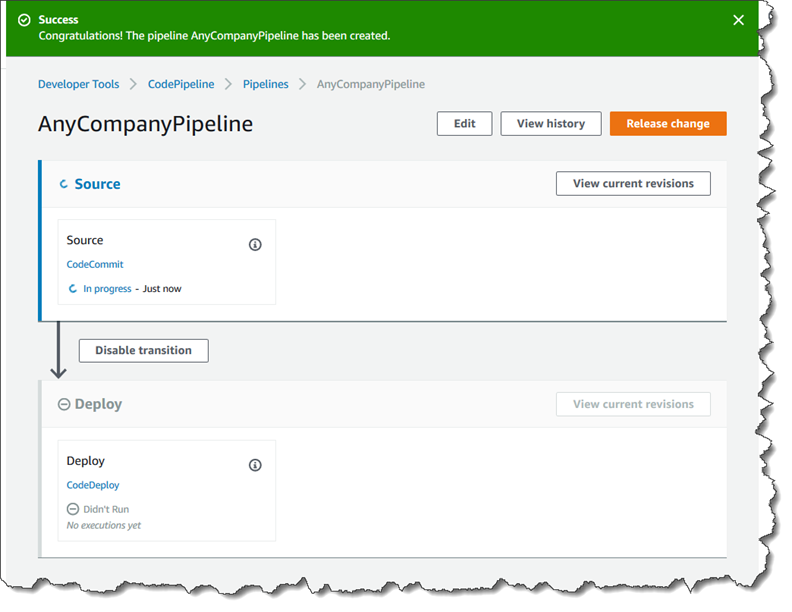
Selamat\! Anda baru saja membuat pipeline sederhana di CodePipeline.
Selanjutnya, Anda memverifikasi hasilnya.
**Untuk memverifikasi bahwa pipeline Anda berhasil berjalan**
1. Lihat kemajuan awal pipa. Status setiap tahap berubah dari Belum ** ada eksekusi menjadi Sedang ** Ber ** jalan**, dan kemudian menjadi Sukses ** atau ** ** Gag ** al. Pipa harus menyelesaikan proses pertama dalam beberapa menit.
1. Setelah ** Suk ** ses ditampilkan untuk status pipeline, di area status untuk ** tahap De ** ploy, pilih ** CodeDeploy**. Ini membuka CodeDeploy konsol. Jika ** Suk ** ses tidak ditampilkan, lihat[Pemecahan masalah CodePipeline](troubleshooting.md).
1. Pada ** tab ** Deployments, pilih ID penerapan. Pada halaman untuk penerapan, di bawah Peristiwa siklus hidup ** pener ** apan, pilih ID instans. Ini membuka konsol EC2.
1. Pada ** tab ** Deskripsi, di ** DNS ** Publik, salin alamat (misalnya,`ec2-192-0-2-1.us-west-2.compute.amazonaws.com`), lalu tempelkan ke bilah alamat browser web Anda.
Halaman web ditampilkan untuk aplikasi sampel yang Anda unduh dan dorong ke CodeCommit repositori Anda.
Untuk informasi selengkapnya tentang tahapan, tindakan, dan cara kerja saluran pipa, lihat[CodePipeline konsep](concepts.md).
## Langkah 6: Ubah kode di CodeCommit repositori Anda
Pipeline Anda dikonfigurasi untuk berjalan setiap kali perubahan kode dilakukan pada CodeCommit repositori Anda. Pada langkah ini, Anda membuat perubahan pada file HTML yang merupakan bagian dari CodeDeploy aplikasi sampel di CodeCommit repositori. Saat Anda mendorong perubahan ini, pipeline Anda berjalan lagi, dan perubahan yang Anda buat terlihat di alamat web yang Anda akses sebelumnya.
1. Ubah direktori ke repo lokal Anda:
```
{{(For Linux, macOS, or Unix)}} cd /tmp/MyDemoRepo
{{(For Windows)}} cd c:\temp\MyDemoRepo
```
1. Gunakan editor teks untuk memodifikasi `index.html` file:
```
{{(For Linux or Unix)}}gedit index.html
{{(For OS X)}}open –e index.html
{{(For Windows)}}notepad index.html
```
1. Merevisi isi `index.html` file untuk mengubah warna latar belakang dan beberapa teks di halaman web, lalu simpan file.
```
Updated Sample Deployment
Updated Sample Deployment
This application was updated using CodePipeline, CodeCommit, and CodeDeploy.
```
1. Komit dan dorong perubahan Anda ke CodeCommit repositori Anda dengan menjalankan perintah berikut, satu per satu:
```
git commit -am "Updated sample application files"
```
```
git push
```
**Untuk memverifikasi bahwa pipeline berjalan dengan sukses**
1. Lihat kemajuan awal pipa. Status setiap tahap berubah dari Belum ** ada eksekusi menjadi Sedang ** Ber ** jalan**, dan kemudian menjadi Sukses ** atau ** ** Gag ** al. Jalur pipa harus selesai dalam beberapa menit.
1. Setelah ** Suk ** ses ditampilkan untuk status tindakan, segarkan halaman demo yang Anda akses sebelumnya di browser Anda.
Halaman web yang diperbarui ditampilkan.
## Langkah 7: Bersihkan sumber daya
Anda dapat menggunakan beberapa sumber daya yang Anda buat dalam tutorial ini untuk tutorial lain dalam panduan ini. Misalnya, Anda dapat menggunakan kembali CodeDeploy aplikasi dan penerapan. Namun, setelah Anda menyelesaikan ini dan tutorial lainnya, Anda harus menghapus pipeline dan sumber daya yang digunakannya sehingga Anda tidak dikenakan biaya untuk penggunaan sumber daya yang berkelanjutan. Pertama, hapus pipeline, lalu CodeDeploy aplikasi dan instance Amazon EC2 yang terkait, dan terakhir, CodeCommit repositori.
**Untuk membersihkan sumber daya yang digunakan dalam tutorial ini**
1. Untuk membersihkan CodePipeline sumber daya Anda, ikuti petunjuk di [ Hapus pipeline di AWS CodePipeline](pipelines-delete.md).
1. Untuk membersihkan CodeDeploy sumber daya Anda, ikuti petunjuk di Sumber Daya Panduan Pem [ bersihan Penyebaran](https://docs.aws.amazon.com/codedeploy/latest/userguide/tutorials-simple-s3alkthrough.html#tutorials-simple-s3alkthrough-clean-up).
1. Untuk menghapus CodeCommit repositori, ikuti petunjuk di H [ apus CodeCommit repositori](https://docs.aws.amazon.com/codecommit/latest/userguide/how-to-delete-repository.html).
## Langkah 8: Bacaan lebih lanjut
Pelajari lebih lanjut tentang cara ker CodePipeline janya:
+ Untuk informasi selengkapnya tentang tahapan, tindakan, dan cara kerja saluran pipa, lihat[CodePipeline konsep](concepts.md).
+ Untuk informasi tentang tindakan yang dapat Anda lakukan menggunakan CodePipeline, lihat[Integrasi dengan tipe CodePipeline tindakan](integrations-action-type.md).
+ Coba tutorial yang lebih canggih ini,[Tutorial: Membuat pipa empat tahap](tutorials-four-stage-pipeline.md). Ini menciptakan pipeline multi-tahap yang mencakup langkah yang membangun kode sebelum digunakan.