Terjemahan disediakan oleh mesin penerjemah. Jika konten terjemahan yang diberikan bertentangan dengan versi bahasa Inggris aslinya, utamakan versi bahasa Inggris.
# Mulai sesi streaming dengan Amazon GameLift Streams
Bagian ini mencakup sesi streaming, contoh aktual dari aliran di mana pengguna akhir atau pemain dapat berinteraksi dengan aplikasi Anda atau memainkan game Anda. Anda akan belajar tentang cara menguji sesi streaming Anda sendiri dan memahami siklus hidup sesi streaming.
Untuk meluncurkan sesi streaming ke pengguna akhir, Anda dapat mengintegrasikan Amazon GameLift Streams ke layanan dan aplikasi klien Anda sendiri; untuk informasi selengkapnya, lihat[Layanan back GameLift end dan klien web Amazon Streams](sdk.md). Anda juga dapat membuat URL aliran, yang memulai sesi streaming di browser web yang didukung tanpa mengharuskan pengguna akhir untuk memiliki AWS kredentif atau integrasi klien; untuk informasi selengkapnya, lihat[Bagikan sesi streaming dengan URL streaming](stream-urls.md).
## Tentang sesi streaming
Prasyarat untuk memulai sesi streaming adalah aplikasi dalam ** status ** Siap, grup aliran yang memiliki kapasitas tersedia di lokasi tempat Anda ingin melakukan streaming, dan aplikasi yang direplikasi ke lokasi tempat Anda ingin melakukan streaming. Sesi aliran berjalan pada salah satu sumber daya komputasi yang telah dialokasikan oleh grup aliran. Saat memulai streaming, Anda harus menentukan grup aliran dan aplikasi untuk melakukan streaming menggunakan nilai ARN atau ID-nya.
Ketika Anda berhasil memulai sesi streaming, Anda menerima pengenal unik untuk sesi streaming tersebut. Kemudian, Anda menggunakan ID itu untuk menghubungkan sesi streaming ke pengguna akhir. Untuk informasi selengkapnya, lihat [ StartStreamSession ](https://docs.aws.amazon.com/gameliftstreams/latest/apireference/API_StartStreamSession.html) Referensi API * Amazon GameLift Streams*.
Secara opsional, Anda dapat memberikan peran IAM ARN saat memulai sesi streaming. Jika disediakan, Amazon GameLift Streams mengambil peran tersebut dan aplikasi Anda secara otomatis menerima kredenSIAL AWS. Anda tidak perlu mengubah kode aplikasi Anda. Untuk informasi selengkapnya, lihat [Berikan kredensial AWS ke aplikasi streaming Anda](session-credentials.md).
## Menguji aliran di konsol
Cara paling langsung bagi Anda untuk menguji cara streaming aplikasi Anda adalah melalui konsol Amazon GameLift Streams. Saat memulai streaming, Amazon Stre GameLift ams menggunakan salah satu sumber daya komputasi yang dialokasikan grup streaming Anda. Jadi, Anda harus memiliki kapasitas yang tersedia di grup streaming Anda.
**Untuk menguji streaming Anda di konsol Amazon GameLift Streams**
1. Masuk ke Konsol Manajemen AWS dan buka konsol [ Amazon GameLift Streams](https://console.aws.amazon.com/gameliftstreams/).
1. Anda dapat menguji aliran dengan beberapa cara. Mulai dari ** halaman ** grup Stream atau halaman ** Uji aliran ** dan ikuti langkah-langkah berikut:
1. Pilih grup streaming yang ingin Anda gunakan untuk melakukan streaming.
1. Jika Anda memulai dari ** halaman grup ** Streaming, pilih U ** ji aliran**. Jika Anda memulai dari ** halaman Stream ** uji, pilih ** Pilih**. Ini membuka halaman ** konfigurasi aliran ** uji untuk grup aliran yang dipilih.
1. Di ** Aplikasi ter ** taut, pilih aplikasi.
1. Di ** Lokasi**, pilih lokasi dengan kapasitas yang tersedia.
1. (Opsional) Dalam Konfigurasi ** program**, masukkan argumen baris perintah atau variabel lingkungan untuk diteruskan ke aplikasi saat diluncurkan.
1. Konfirmasikan pilihan Anda, dan pilih ** Uji aliran**.
1. Setelah streaming dimuat, Anda dapat melakukan tindakan berikut di streaming Anda:
1. Untuk menghubungkan input, seperti mouse, keyboard, dan gamepad (kecuali mikrofon, yang tidak didukung dalam aliran ** uji**), pilih Lamp ** irkan input. ** Anda secara otomatis melampirkan mouse Anda ketika Anda memindahkan kursor ke jendela streaming.
1. Agar file yang dibuat selama sesi streaming diekspor ke bucket Amazon S3 di akhir sesi, pilih ** Ekspor file ** dan tentukan detail bucket. File yang diekspor dapat ditemukan di ** halaman ** Sesi.
1. Untuk melihat streaming dalam layar penuh, pilih Layar Penuh**. ** Tekan ** Escape ** untuk membalikkan tindakan ini.
1. Untuk ** mengakhiri streaming, pilih Hentikan sesi**. Ketika aliran terputus, kapasitas aliran menjadi tersedia untuk memulai aliran lain.
**catatan**
**Fitur U ** ji aliran di konsol Amazon GameLift Streams tidak mendukung mikrofon.
## Siklus hidup sesi streaming
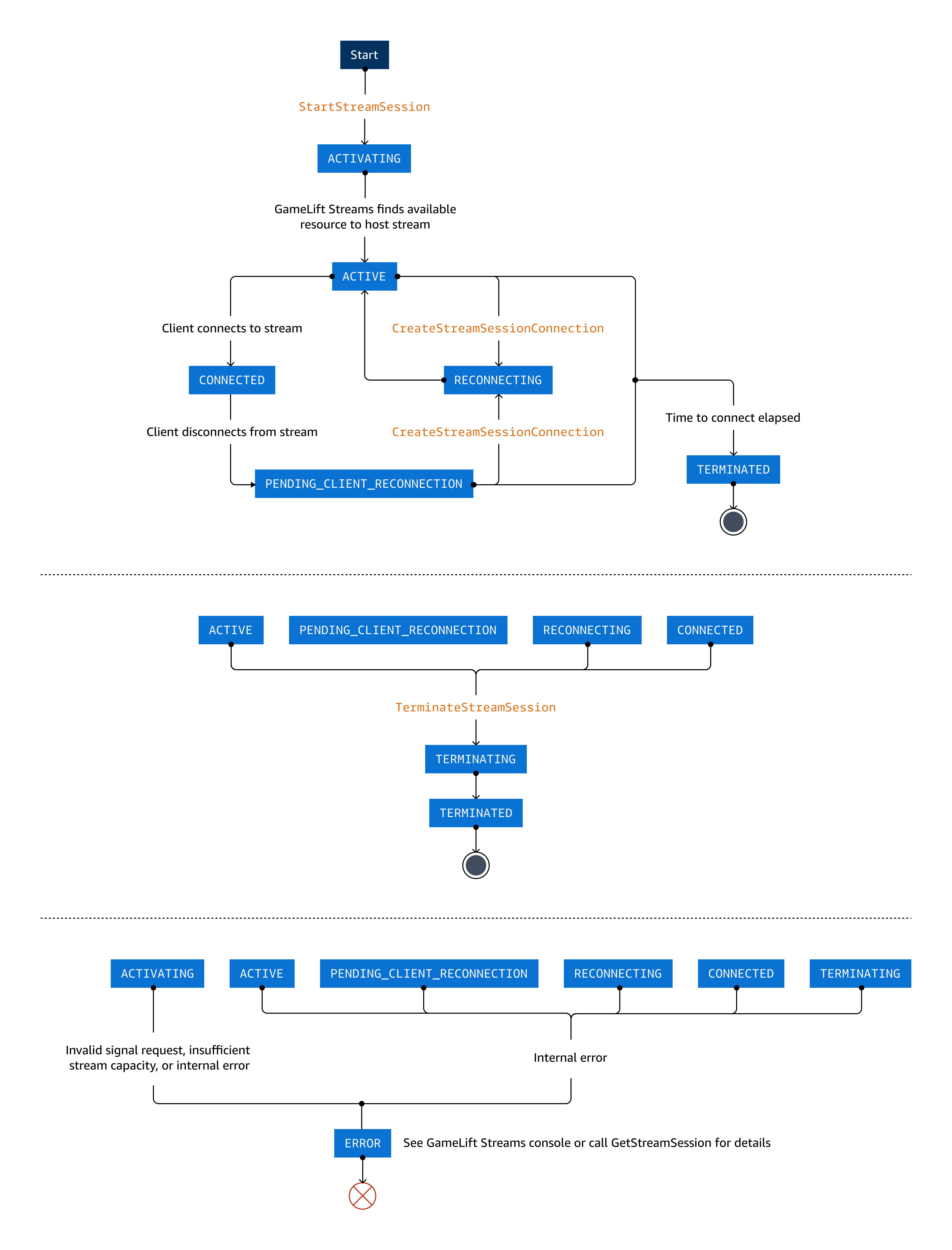
Saat bekerja dengan sesi streaming di Amazon Stre GameLift ams, diagram ini dapat membantu Anda memahami berbagai status transisi sesi streaming sepanjang siklus hidupnya.
+ [StartStreamSession](https://docs.aws.amazon.com/gameliftstreams/latest/apireference/API_StartStreamSession.html)membuat sesi streaming baru, yang dimulai dalam `ACTIVATING` status. Saat Amazon GameLift Streams menemukan sumber daya yang tersedia untuk meng-host streaming, sesi streaming beralih ke`ACTIVE`. Ketika klien terhubung ke aliran aktif, sesi aliran bertransisi ke`CONNECTED`.
+ Ketika klien terputus dari aliran, sesi aliran beralih ke `PENDING_CLIENT_RECONNECTION` status. [CreateStreamSessionConnection](https://docs.aws.amazon.com/gameliftstreams/latest/apireference/API_CreateStreamSessionConnection.html)mentransisi sesi streaming ke`RECONNECTING`, dan akan memulai klien untuk menyambung kembali ke aliran atau membuat sesi aliran baru. Ketika sesi streaming siap untuk klien untuk disambungkan kembali, sesi tersebut beralih ke`ACTIVE`. Ketika klien terhubung kembali, ia beralih kembali ke`CONNECTED`. Jika klien terputus lebih lama dari`ConnectionTimeoutSeconds`, sesi streaming berakhir.
+ Ketika klien tidak terhubung ke sesi streaming dalam `ACTIVE` atau `PENDING_CLIENT_RECONNECTION` status dalam periode waktu yang ditentukan oleh`ConnectionTimeoutSeconds`, maka ia beralih ke`TERMINATED`.
+ [TerminateStreamSession](https://docs.aws.amazon.com/gameliftstreams/latest/apireference/API_TerminateStreamSession.html)memulai penghentian aliran, dan transisi sesi aliran ke `TERMINATING` status. Ketika sesi streaming berakhir dengan sukses, ia beralih ke`TERMINATED`.
+ Sesi streaming dalam keadaan apa pun, kecuali`TERMINATED`, dapat beralih ke`ERROR`. Ketika panggilan API kembali `ERROR` sebagai nilai Status, periksa nilai StatusReason untuk deskripsi singkat tentang penyebab kesalahan. Anda juga dapat menelepon [ GetStreamSession ](https://docs.aws.amazon.com/gameliftstreams/latest/apireference/API_GetStreamSession.html) untuk memeriksa nilai-nilai ini.
## Nilai batas waktu yang memengaruhi sesi streaming
Sesi streaming diatur oleh beberapa nilai batas waktu yang mengontrol berbagai aspek siklus hidup sesi. Dalam urutan kronologis kira-kira kapan Anda biasanya menemukannya selama siklus hidup sesi streaming, mereka termasuk yang berikut:
**Waktu tunggu penempatan**
Batas waktu Amazon GameLift Streams untuk menemukan sumber daya komputasi untuk menyelenggarakan sesi streaming menggunakan kapasitas yang tersedia. Waktu tunggu penempatan bervariasi berdasarkan jenis kapasitas yang digunakan untuk memenuhi permintaan streaming Anda:
+ Always-on kapasitas: 75 detik
+ On-demand kapasitas:
+ Linux/Proton runtime: 90 detik
+ Waktu proses Windows: 10 menit
+ Perilaku: Jika Amazon GameLift Streams tidak dapat mengidentifikasi sumber daya yang tersedia dalam waktu ini, sesi streaming `Status` `ERROR` berubah menjadi dengan `StatusReason` of`placementTimeout`.
**Batas waktu koneksi**
Lamanya waktu Amazon GameLift Streams menunggu klien untuk terhubung atau menyambung kembali ke sesi streaming.
+ Parameter: `ConnectionTimeoutSeconds` dalam [ StartStreamSession ](https://docs.aws.amazon.com/gameliftstreams/latest/apireference/API_StartStreamSession.html)
+ Rentang: 1 - 3600 detik (1 jam)
+ Default: 120 detik (2 menit)
+ Perilaku: Timer dimulai saat sesi streaming mencapai `ACTIVE` atau `PENDING_CLIENT_RECONNECTION` status. Jika tidak ada klien yang terhubung sebelum batas waktu, sesi beralih `Status` ke`TERMINATED`.
**Waktu tunggu panjang sesi**
Durasi maksimum Amazon Stre GameLift ams membuat sesi streaming tetap terbuka.
+ Parameter: `SessionLengthSeconds` dalam [ StartStreamSession ](https://docs.aws.amazon.com/gameliftstreams/latest/apireference/API_StartStreamSession.html)
+ Rentang: 1 - 86400 detik (24 jam)
+ Standar: 43200 detik (12 jam)
+ Perilaku: Mengakhiri sesi streaming terlepas dari koneksi klien yang ada saat batas waktu tercapai.
## Mengakhiri sesi streaming
Jika Anda perlu memaksa sesi streaming untuk diakhiri, Anda memiliki opsi berikut:
+ **Gunakan TerminateStreamSession API: ** Untuk menggunakan [ TerminateStreamSession](https://docs.aws.amazon.com/gameliftstreams/latest/apireference/API_TerminateStreamSession.html), Anda memerlukan ID grup aliran dan ID sesi aliran. Anda dapat menggunakan [ ListStreamSessions ](https://docs.aws.amazon.com/gameliftstreams/latest/apireference/API_ListStreamSessions.html) atau [ ListStreamSessionsByAccount ](https://docs.aws.amazon.com/gameliftstreams/latest/apireference/API_ListStreamSessionsByAccount.html) dengan `--status CONNECTED` parameter untuk mendapatkan daftar sesi streaming yang memiliki klien yang terhubung.
+ **Hapus lokasi sesi dari grup streamnya: ** Menghapus lokasi dari grup streaming tempat sesi streaming akan menghentikan semua sesi streaming aktif di lokasi tersebut. Anda dapat menghapus lokasi dalam grup aliran dari konsol atau dengan menggunakan [ RemoveStreamGroupLocations ](https://docs.aws.amazon.com/gameliftstreams/latest/apireference/API_RemoveStreamGroupLocations.html) API.
+ **Hapus grup aliran sesi: ** Menghapus grup aliran akan menghentikan semua sesi streaming aktif di semua lokasi grup streaming. Anda dapat menghapus grup streaming dari konsol atau dengan menggunakan [ DeleteStreamGroup ](https://docs.aws.amazon.com/gameliftstreams/latest/apireference/API_DeleteStreamGroup.html) API. Gunakan dengan hati-hati karena Anda akan tiba-tiba mengakhiri koneksi klien.
## Menghubungkan kembali ke sesi streaming
Jika klien terputus dari sesi streaming tanpa mengakhiri sesi, klien dapat menyambung kembali ke sesi dalam waktu yang ditentukan `ConnectionTimeoutSeconds` saat sesi streaming dimulai. Untuk menyambung kembali ke sesi, Anda memerlukan ID sesi streaming. Untuk detailnya, lihat [ CreateStreamSessionConnection ](https://docs.aws.amazon.com/gameliftstreams/latest/apireference/API_CreateStreamSessionConnection.html) Referensi API * Amazon GameLift Streams*. Anda dapat melihat contoh menyambung kembali ke sesi stream di Sampel Pemula [ React. ](https://github.com/aws-samples/sample-amazon-gamelift-streams-react-app)
Koneksi ulang tidak tersedia untuk sesi streaming yang dimulai dengan mengaktifkan URL aliran. Karena tidak ada koneksi ulang, membuka URL aliran lagi memulai sesi yang sama sekali baru dan menghabiskan penggunaan lain darinya. `UsageLimit` Lihat informasi yang lebih lengkap di [Bagikan sesi streaming dengan URL streaming](stream-urls.md).