Pemberitahuan akhir dukungan: Pada 7 Oktober 2026, AWS akan menghentikan dukungan untuk. AWS IoT Greengrass Version 1 Setelah 7 Oktober 2026, Anda tidak akan lagi dapat mengakses AWS IoT Greengrass V1 sumber daya. Untuk informasi lebih lanjut, silakan kunjungi [ Migrasi dari AWS IoT Greengrass Version 1](https://docs.aws.amazon.com/greengrass/v2/developerguide/migrate-from-v1.html).
Terjemahan disediakan oleh mesin penerjemah. Jika konten terjemahan yang diberikan bertentangan dengan versi bahasa Inggris aslinya, utamakan versi bahasa Inggris.
# Uji komunikasi (sinkronisasi perangkat dinonaktifkan)
1. Pastikan komputer Anda dan perangkat AWS IoT Greengrass inti terhubung ke internet menggunakan jaringan yang sama.
1. Pada perangkat AWS IoT Greengrass inti, jalankan perintah berikut untuk menemukan alamat IP-nya.
```
hostname -I
```
1. Dalam komputer Anda, jalankan perintah berikut menggunakan alamat IP core. Anda dapat menggunakan Ctrl \+ C untuk menghentikan perintah **ping** ini.
```
ping {{IP-address}}
```
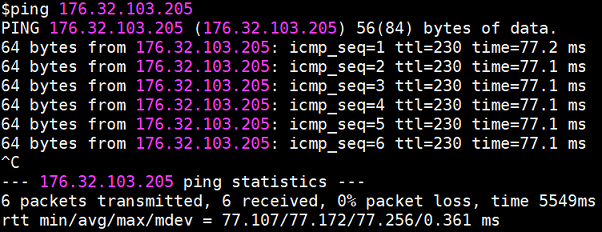
Output yang mirip dengan berikut menunjukkan komunikasi yang berhasil antara komputer dan perangkat AWS IoT Greengrass inti (kehilangan paket 0%):
**catatan**
Jika Anda tidak dapat melakukan ping instans EC2 yang sedang berjalan AWS IoT Greengrass, pastikan bahwa aturan grup keamanan masuk untuk instans mengizinkan lalu lintas ICMP untuk pesan permintaan [ Echo. ](https://docs.aws.amazon.com/AWSEC2/latest/UserGuide/security-group-rules-reference.html#sg-rules-ping) Untuk informasi selengkapnya, lihat Men [ ambahkan aturan ke grup keamanan ](https://docs.aws.amazon.com/AWSEC2/latest/UserGuide/using-network-security.html#adding-security-group-rule) di Panduan * * Pengguna Amazon EC2.
Di komputer host Windows, di aplikasi Windows Firewall dengan Keamanan Lanjutan, Anda mungkin juga perlu mengaktifkan aturan masuk yang memungkinkan permintaan gema masuk (misalnya, Berbagi ** File dan Printer (Echo Request - ICMPv4-In)**), atau membuatnya.
1. Dapatkan AWS IoT titik akhir Anda.
1. Dari panel [ navigasi ](https://console.aws.amazon.com/iot/)AWS IoT konsol, pilih Peng ** aturan**.
1. Di bawah Titik akhir data ** perangkat**, catat nilai ** Endpoint**. Anda menggunakan nilai ini untuk mengganti {{AWS\_IOT\_ENDPOINT}} placeholder dalam perintah dalam langkah-langkah berikut.
**catatan**
Pastikan bahwa [titik akhir Anda sesuai dengan jenis sertifikat Anda](gg-core.md#certificate-endpoints).
1. Di komputer Anda (bukan perangkat AWS IoT Greengrass inti), buka dua jendela [ baris perintah ](https://en.wikipedia.org/wiki/Command-line_interface) (terminal atau command prompt). Satu jendela mewakili perangkat klien GG\_switch dan yang lainnya mewakili perangkat klien GG\_TrafficLight .
1. Dari jendela perangkat klien GG\_switch, jalankan perintah berikut.
+ Ganti {{path-to-certs-folder}} dengan path ke folder yang berisi sertifikat, kunci, dan file Python.
+ Ganti {{AWS\_IOT\_ENDPOINT}} dengan endpoint Anda.
+ Ganti dua {{switchCertId}} instance dengan ID sertifikat dalam nama file untuk perangkat klien GG\_Switch Anda.
```
cd {{path-to-certs-folder}}
python lightController.py --endpoint {{AWS_IOT_ENDPOINT}} --rootCA AmazonRootCA1.pem --cert {{switchCertId}}-certificate.pem.crt --key {{switchCertId}}-private.pem.key --thingName GG_TrafficLight --clientId GG_Switch
```
1. Dari jendela perangkat TrafficLight klien GG\_, jalankan perintah berikut.
+ Ganti {{path-to-certs-folder}} dengan path ke folder yang berisi sertifikat, kunci, dan file Python.
+ Ganti {{AWS\_IOT\_ENDPOINT}} dengan endpoint Anda.
+ Ganti dua {{lightCertId}} instance dengan ID sertifikat dalam nama file untuk perangkat TrafficLight klien GG\_ Anda.
```
cd {{path-to-certs-folder}}
python trafficLight.py --endpoint {{AWS_IOT_ENDPOINT}} --rootCA AmazonRootCA1.pem --cert {{lightCertId}}-certificate.pem.crt --key {{lightCertId}}-private.pem.key --thingName GG_TrafficLight --clientId GG_TrafficLight
```
Setiap 20 detik, switch memperbarui keadaan bayangan untuk G, Y, dan R, dan light menampilkan keadaan baru, seperti yang ditunjukkan selanjutnya.
Output GG\_Switch:

GG\_ TrafficLight keluaran:

Saat dieksekusi untuk pertama kalinya, setiap skrip perangkat klien menjalankan layanan AWS IoT Greengrass penemuan untuk terhubung ke AWS IoT Greengrass inti (melalui internet). Setelah perangkat klien telah ditemukan dan berhasil terhubung ke AWS IoT Greengrass inti, operasi masa depan dapat dijalankan secara lokal.
**catatan**
Skrip `lightController.py` dan `trafficLight.py` menyimpan informasi koneksi di `groupCA` folder, yang dibuat dalam folder yang sama sebagai skrip. Jika Anda menerima eror koneksi, pastikan bahwa alamat IP di file `ggc-host` cocok dengan titik akhir alamat IP untuk core Anda.
1. Di AWS IoT konsol, pilih AWS IoT Greengrass grup Anda, pilih ** tab Perangkat ** klien, lalu pilih ** GG\_ TrafficLight ** untuk membuka halaman detail AWS IoT barang perangkat klien.
1. Pilih ** tab ** Device Shadows. Setelah GG\_switch mengubah status, seharusnya tidak ada pembaruan untuk bayangan ini. Itu karena GG\_ diatur ke N TrafficLight on ** aktifkan sinkronisasi bayangan dengan cloud**.
1. Tek Ctrl an\+ C di jendela perangkat klien GG\_switch (`lightController.py`). Anda akan melihat bahwa jendela GG\_ TrafficLight (`trafficLight.py`) berhenti menerima pesan perubahan status.
Jaga jendela ini terbuka sehingga Anda dapat menjalankan perintah di bagian selanjutnya.