Terjemahan disediakan oleh mesin penerjemah. Jika konten terjemahan yang diberikan bertentangan dengan versi bahasa Inggris aslinya, utamakan versi bahasa Inggris.
Konfigurasikan alarm untuk AWS IoT SiteWise
Pada halaman Aset, pemilik proyek dapat mengonfigurasi setiap alarm untuk mengaturnya untuk peralatan dan proses mereka. Anda dapat memperbarui nilai ambang alarm dan pengaturan notifikasi.
Catatan
-
Anda hanya dapat mengonfigurasi alarm yang disiapkan tim Anda untuk dideteksi di AWS Cloud. Anda tidak dapat mengonfigurasi alarm eksternal.
-
Anda hanya dapat mengonfigurasi properti alarm yang disiapkan tim untuk Anda sesuaikan. Misalnya, AWS administrator Anda mungkin menentukan ambang batas atau penerima notifikasi sebagai nilai statis yang tidak dapat Anda ubah.
Untuk mengkonfigurasi alarm
Di bilah navigasi, pilih ikon Aset.

-
(Opsional) Pilih proyek dalam daftar drop-down proyek untuk menampilkan hanya aset dari proyek tertentu.
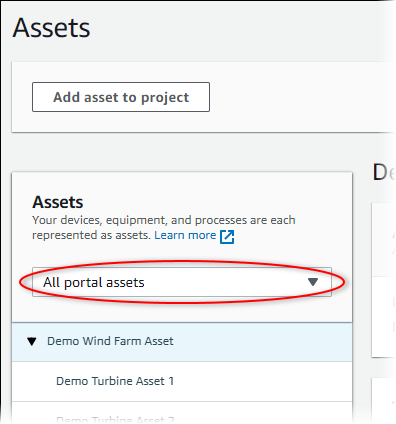
-
Pilih aset dalam hierarki Aset.
Tip
Pilih panah di samping aset untuk melihat semua anak dari aset tersebut.
-
Pilih tab Alarm untuk aset.
-
Pilih alarm untuk dikonfigurasi.
-
Pilih Konfigurasikan
-
Pada halaman Konfigurasi alarm, lakukan salah satu hal berikut:
-
Edit nilai ambang untuk alarm. Anda dapat melihat pratinjau ambang batas pada data terbaru untuk properti yang dipantau alarm.

-
Pilih penerima Notifikasi baru untuk pemberitahuan alarm. Anda dapat memilih pengguna AWS IAM Identity Center (IAM Identity Center) di organisasi Anda.
-
Ubah Protokol pesan untuk pemberitahuan alarm.
-
Ubah pesan Kustom untuk disertakan dalam notifikasi. Pesan notifikasi mencakup pesan ini dan informasi tentang perubahan status alarm.
-
-
Pilih Simpan.
