Terjemahan disediakan oleh mesin penerjemah. Jika konten terjemahan yang diberikan bertentangan dengan versi bahasa Inggris aslinya, utamakan versi bahasa Inggris.
Bermigrasi dari WordPress oleh Bitnami ke WordPress oleh Lightsail
Jika Anda menjalankan WordPress cetak biru yang disediakan oleh Bitnami dan ingin pindah ke WordPress cetak biru yang disediakan oleh Lightsail, tutorial ini memandu Anda melalui proses migrasi.
Lightsail sekarang menawarkan WordPress cetak biru yang tidak bergantung pada kemasan Bitnami. Migrasi ke WordPress cetak biru ini memberi Anda pembaruan yang disederhanakan, Instance Metadata Service Version 2 (IMDSv2) diberlakukan secara default, dan paket harga terjangkau yang sama mulai dari $5 USD per bulan.
Membuat WordPress instance Lightsail hanya membutuhkan waktu beberapa menit. Ikuti tutorial ini untuk membuat cadangan WordPress blog Anda yang ada dan mengimpornya ke instance baru yang berjalan di Lightsail.
Prasyarat
Pastikan Bitnami adalah vendor cetak biru Anda di halaman manajemen instans Anda:

Langkah 1: Cadangkan WordPress blog Anda yang ada
Anda dapat menggunakan WordPress untuk membuat cadangan blog Anda yang ada. Anda hanya perlu bisa masuk ke konsol WordPress admin dan mengelola blog Anda.
-
Arahkan ke blog Anda, lalu pilih Kelola.
Jika spanduk Kelola tidak ditampilkan, Anda dapat mencapai halaman masuk dengan menelusuri ke
http://. Ganti<PublicIP>/wp-login.php<PublicIP> -
Masukkan nama pengguna dan kata sandi Anda untuk masuk ke konsol WordPress admin.
-
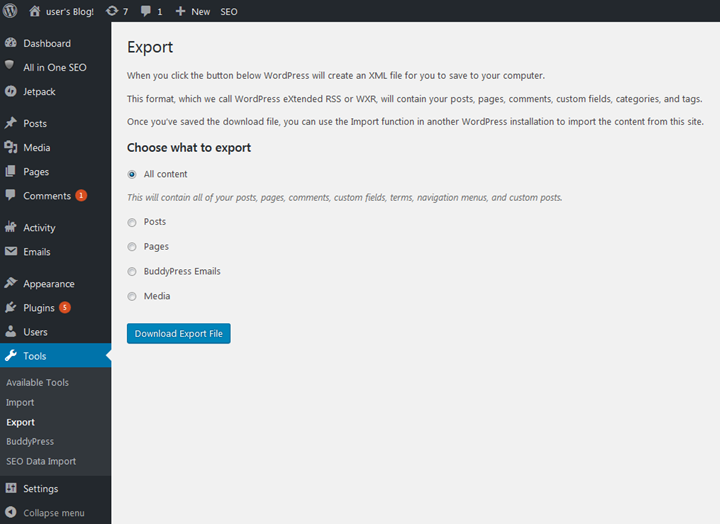
Pada WordPress Dasbor, pilih Alat, lalu pilih Ekspor.
-
Pada halaman Ekspor, pilih Semua konten untuk mengekspor semuanya sebagai file XML.
-
Pilih Unduh file ekspor untuk mengunduh blog lama Anda sebagai file XML.
Simpan file XML di lokasi yang mudah ditemukan. Anda akan membutuhkannya di Langkah 4.
Langkah 2: Buat WordPress instance baru di Lightsail
Anda dapat membuat WordPress instance baru di Lightsail hanya dalam beberapa menit. Berikut caranya:
-
Buka halaman beranda Lightsail
dan masuk. -
Pilih Buat instans.
-
Pilih Wilayah AWS tempat Anda ingin membuat blog Anda.
Anda dapat memilih Zona Ketersediaan default atau mengubahnya setelah Anda memilih Wilayah AWS.
-
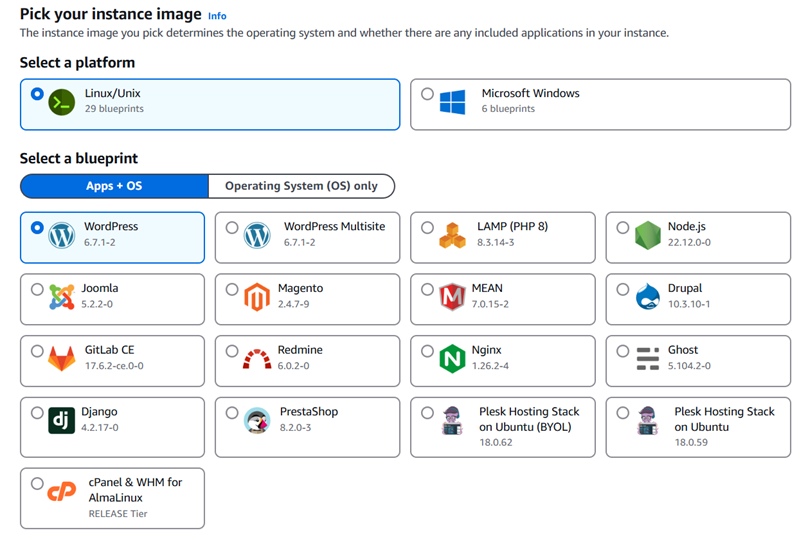
Pilih WordPress cetak biru.
-
Pilih Lightsail sebagai penyedia Blueprint.
-
Pilih paket (atau paket) instans Anda.
Anda dapat meningkatkan paket Lightsail Anda nanti jika diperlukan. Untuk informasi selengkapnya, lihat Membuat instance dari snapshot di Lightsail.
-
Masukkan nama untuk instans Anda.
Nama sumber daya:
-
Harus unik Wilayah AWS di masing-masing akun Lightsail Anda.
-
Harus berisi 2-255 karakter.
-
Harus dimulai dan diakhiri dengan karakter alfanumerik.
-
Dapat menyertakan karakter alfanumerik, titik, tanda hubung, dan garis bawah.
-
-
(Opsional) Pilih Tambahkan tag baru untuk menambahkan tag ke instance Anda. Ulangi langkah ini sesuai kebutuhan untuk menambahkan tag tambahan. Untuk informasi selengkapnya tentang penggunaan tag, lihat Tag.
-
Untuk Kunci, masukkan kunci tag.

-
(Opsional) Untuk Nilai, masukkan nilai tag.

-
-
Pilih Buat instans.
Langkah 3: Masuk ke blog Lightsail WordPress baru Anda
Sekarang setelah Anda memiliki blog baru di Lightsail, Anda perlu mengakses Das WordPress bor untuk mengimpor data blog lama Anda. Kata sandi default untuk masuk ke dasbor administrasi WordPress situs web Anda disimpan di instance. Selesaikan langkah-langkah berikut untuk mendapatkan kata sandi.
Untuk mendapatkan kata sandi default untuk WordPress administrator
-
Buka halaman manajemen instans untuk WordPress instance Anda.
-
Pada WordPress panel, pilih Ambil kata sandi default. Ini memperluas kata sandi default Access di bagian bawah halaman.

-
Pilih Luncurkan CloudShell. Ini membuka panel di bagian bawah halaman.
-
Pilih Salin dan kemudian tempel konten ke CloudShell jendela. Anda dapat menempatkan kursor Anda pada CloudShell prompt dan tekan Ctrl+V, atau Anda dapat mengklik kanan untuk membuka menu dan kemudian memilih Tempel.
-
Catat kata sandi yang ditampilkan di CloudShell jendela. Anda memerlukan ini untuk masuk ke dasbor administrasi WordPress situs web Anda.

Sekarang setelah Anda memiliki kata sandi untuk dasbor administrasi WordPress situs web Anda, Anda dapat masuk. Di dasbor administrasi, Anda dapat mengubah kata sandi pengguna Anda, menginstal plugin, mengubah tema situs web Anda, dan banyak lagi.
Selesaikan langkah-langkah berikut untuk masuk ke dasbor administrasi WordPress situs web Anda.
Untuk masuk ke dasbor administrasi
-
Buka halaman manajemen instans untuk WordPress instance Anda.
-
Pada WordPress panel, pilih WordPress Admin Akses.
-
Pada panel Akses WordPress Dasbor Admin Anda, di bawah Gunakan alamat IP publik, pilih tautan dengan format ini:
http://
public-ipv4-addresswp-admin -
Untuk Nama Pengguna atau Alamat Email, masukkan
user. -
Untuk Kata Sandi, masukkan kata sandi yang diperoleh pada langkah sebelumnya.
-
Pilih Log in.

Anda sekarang masuk ke dasbor administrasi WordPress situs web Anda di mana Anda dapat melakukan tindakan administratif. Untuk informasi lebih lanjut tentang mengelola WordPress situs web Anda, lihat WordPress Codex
dalam WordPress dokumentasi. 
Langkah 4: Impor file XML Anda ke blog Lightsail baru Anda
Setelah Anda berhasil masuk ke WordPress Dashboard pada instance Lightsail baru Anda, ikuti langkah-langkah ini untuk mengimpor file XML ke blog Lightsail baru Anda.
-
Dari D WordPress ashboard pada instance Lightsail baru Anda, pilih Tools.
-
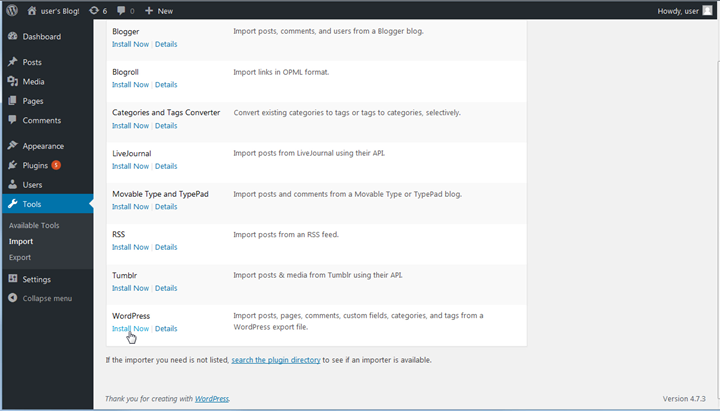
Pilih Imp or, lalu pilih Instal Sekarang untuk menginstal alat WordPress impor.
-
Setelah alat selesai menginstal, pilih Jalankan Pengimpor untuk menjalankan alat impor.
-
Pada WordPress halaman Impor, pilih Jelajahi.
-
Temukan file XML yang Anda simpan di Langkah 1: Cadangkan WordPress blog yang ada, lalu pilih Buka.
-
Pilih Unggah file dan impor.
Setujui default lainnya, dan kemudian pilih Kirim.
Langkah 5: Lampirkan alamat IP statis
Alamat IP publik default yang dilampirkan ke instans Anda berubah setiap kali Anda menghentikan dan memulai instance. Buat alamat IP statis dan lampirkan ke instance Anda untuk menjaga alamat yang konsisten untuk domain Anda.
Untuk instruksi, lihat Membuat IP statis dan melampirkannya ke instance.
Langkah 6: Aktifkan HTTPS pada WordPress instans Anda
Setelah melampirkan IP statis dan mengarahkan domain Anda ke sana, aktifkan HTTPS untuk mengamankan WordPress situs Anda dengan SSL/TLS sertifikat.
Untuk petunjuk, lihat Meng aktifkan HTTPS di WordPress instans Anda.
Langkah selanjutnya
Anda dapat memverifikasi bahwa semuanya bekerja dengan memilih blog Anda (di sebelah ikon Beranda), dan kemudian memilih Kun jungi Situs dari WordPress dasbor. Anda juga dapat mengetikkan alamat IP ke peramban dan melihat blog.
Berikut ini adalah beberapa langkah selanjutnya:
-
Konfigurasikan snapshot otomatis untuk instans Lightsail baru Anda
-
Sesuaikan tampilan blog baru Anda and/or instal beberapa WordPress plugin
-
Hapus instans lama yang dijalankan WordPress oleh Bitnami untuk menghemat biaya di masa mendatang
-
Hapus snapshot lama yang terkait dengan instans lama Anda untuk menghemat biaya di masa mendatang
