Terjemahan disediakan oleh mesin penerjemah. Jika konten terjemahan yang diberikan bertentangan dengan versi bahasa Inggris aslinya, utamakan versi bahasa Inggris.
# Menggunakan Amazon API Gateway untuk mengintegrasikan penyedia identitas Anda
Topik ini menjelaskan cara menggunakan AWS Lambda fungsi untuk mendukung metode API Gateway. Gunakan opsi ini jika Anda memerlukan RESTful API untuk mengintegrasikan penyedia identitas Anda atau jika Anda ingin menggunakannya AWS WAF untuk memanfaatkan kemampuannya untuk pemblokiran geografis atau permintaan pembatasan kecepatan.
Untuk sebagian besar kasus penggunaan, cara yang disarankan untuk mengonfigurasi penyedia identitas kustom adalah dengan menggunakan[Solusi penyedia identitas khusus](custom-idp-toolkit.md).
**Batasan jika menggunakan API Gateway untuk mengintegrasikan penyedia identitas Anda **
+ Konfigurasi ini tidak mendukung domain khusus.
+ Konfigurasi ini tidak mendukung URL Gateway API pribadi.
Jika Anda memerlukan salah satu dari ini, Anda dapat menggunakan Lambda sebagai penyedia identitas, tanpa API Gateway. Lihat perinciannya di [Penggunaan AWS Lambda untuk mengintegrasikan penyedia identitas Anda](custom-lambda-idp.md).
## Mengautentikasi menggunakan metode API Gateway
Anda dapat membuat metode API Gateway untuk digunakan sebagai penyedia identitas untuk Transfer Family. Pendekatan ini menyediakan cara yang sangat aman bagi Anda untuk membuat dan menyediakan API. Dengan API Gateway, Anda dapat membuat titik akhir HTTPS sehingga semua operasi API yang masuk ditransmisikan dengan keamanan yang lebih besar. Untuk detail selengkapnya tentang layanan API Gateway, lihat Panduan Pengembang [ API Gateway](https://docs.aws.amazon.com/apigateway/latest/developerguide/welcome.html).
API Gateway menawarkan metode otorisasi bernama`AWS_IAM`, yang memberi Anda otentikasi yang sama berdasarkan AWS Identity and Access Management (IAM) yang digunakan secara AWS internal. Jika Anda mengaktifkan otentikasi dengan`AWS_IAM`, hanya pemanggil dengan izin eksplisit untuk memanggil API yang dapat mencapai metode API Gateway API tersebut.
Untuk menggunakan metode API Gateway sebagai penyedia identitas kustom untuk Transfer Family, aktifkan IAM untuk metode API Gateway Anda. Sebagai bagian dari proses ini, Anda memberikan peran IAM dengan izin untuk Transfer Family untuk menggunakan gateway Anda.
**catatan**
Untuk meningkatkan keamanan, Anda dapat mengonfigurasi firewall aplikasi web. AWS WAF adalah firewall aplikasi web yang memungkinkan Anda memantau permintaan HTTP dan HTTPS yang diteruskan ke Amazon API Gateway. Lihat perinciannya di [Menambahkan firewall aplikasi web](web-application-firewall.md).
**Jangan aktifkan caching API Gateway**
Jangan aktifkan caching untuk metode API Gateway Anda saat menggunakannya sebagai penyedia identitas khusus untuk Transfer Family. Caching tidak pantas dan tidak valid untuk permintaan otentikasi karena:
Setiap permintaan otentikasi unik dan memerlukan respons langsung, bukan respons yang di-cache
Caching tidak memberikan manfaat karena Transfer Family tidak pernah mengirim permintaan duplikat atau berulang ke API Gateway
Mengaktifkan caching akan menyebabkan API Gateway merespons dengan data yang tidak cocok, mengakibatkan tanggapan yang tidak valid terhadap permintaan otentikasi
**Untuk menggunakan metode API Gateway Anda untuk otentikasi khusus dengan Transfer Family**
1. Buat CloudFormation tumpukan. Untuk melakukannya:
**catatan**
Template tumpukan telah diperbarui untuk menggunakan BASE64-encoded kata sandi: untuk detailnya, lihat[Perbaikan pada CloudFormation templat](#base64-templates).
1. Buka CloudFormation konsol di [ https://console.aws.amazon.com/cloudformation](https://console.aws.amazon.com/cloudformation/).
1. Ikuti petunjuk untuk menerapkan tumpu CloudFormation kan dari template yang ada di Mem [ ilih template tumpukan ](https://docs.aws.amazon.com/AWSCloudFormation/latest/UserGuide/cfn-using-console-create-stack-template.html) di Panduan *AWS CloudFormation * Pengguna.
1. Gunakan salah satu templat dasar berikut untuk membuat metode Gateway API AWS Lambda yang didukung untuk digunakan sebagai penyedia identitas kustom di Transfer Family.
+ [Templat tumpukan dasar ](https://s3.amazonaws.com/aws-transfer-resources/custom-idp-templates/aws-transfer-custom-idp-basic-apig.template.yml)
Secara default, metode API Gateway Anda digunakan sebagai penyedia identitas khusus untuk mengotentikasi satu pengguna di satu server menggunakan kunci atau kata sandi SSH (Secure Shell) kode keras. Setelah penerapan, Anda dapat memodifikasi kode fungsi Lambda untuk melakukan sesuatu yang berbeda.
+ [AWS Secrets Manager templat tumpukan ](https://s3.amazonaws.com/aws-transfer-resources/custom-idp-templates/aws-transfer-custom-idp-secrets-manager-apig.template.yml)
Secara default, metode API Gateway Anda diautentikasi terhadap entri di Secrets Manager dari format `aws/transfer/{{server-id}}/{{username}}` tersebut. Selain itu, rahasia harus menyimpan pasangan kunci-nilai untuk semua properti pengguna yang dikembalikan ke Transfer Family. Setelah penerapan, Anda dapat memodifikasi kode fungsi Lambda untuk melakukan sesuatu yang berbeda. Untuk informasi selengkapnya, lihat posting blog [ Aktifkan otentikasi kata sandi untuk AWS Transfer Family digunakan AWS Secrets Manager](https://aws.amazon.com/blogs/storage/enable-password-authentication-for-aws-transfer-family-using-aws-secrets-manager-updated/).
+ [Templat tumpukan Okta ](https://s3.amazonaws.com/aws-transfer-resources/custom-idp-templates/aws-transfer-custom-idp-okta-apig.template.yml)
Metode API Gateway Anda terintegrasi dengan Okta sebagai penyedia identitas khusus di Transfer Family. Untuk informasi lebih lanjut, lihat posting blog [ Menggunakan Okta sebagai penyedia identitas dengan AWS Transfer Family](https://aws.amazon.com/blogs/storage/using-okta-as-an-identity-provider-with-aws-transfer-for-sftp/).
Menerapkan salah satu tumpukan ini adalah cara termudah untuk mengintegrasikan penyedia identitas kustom ke alur kerja Transfer Family. Setiap tumpukan menggunakan fungsi Lambda untuk mendukung metode API Anda berdasarkan API Gateway. Anda kemudian dapat menggunakan metode API sebagai penyedia identitas kustom di Transfer Family. Secara default, fungsi Lambda mengotentikasi satu pengguna yang dipanggil `myuser` dengan kata sandi. `MySuperSecretPassword` Setelah penerapan, Anda dapat mengedit kredenSIAL ini atau memperbarui kode fungsi Lambda untuk melakukan sesuatu yang berbeda.
**penting**
Kami menyarankan Anda mengedit kredenSIAL pengguna dan kata sandi default.
Setelah tumpukan telah digunakan, Anda dapat melihat detail tentangnya di ** tab Out ** put di CloudFormation konsol. Rincian ini termasuk Nama Sumber Daya Amazon (ARN) tumpukan, ARN peran IAM yang dibuat oleh tumpukan, dan URL untuk gateway baru Anda.
**catatan**
Jika Anda menggunakan opsi penyedia identitas khusus untuk mengaktifkan otentikasi berbasis kata sandi untuk pengguna Anda, dan Anda mengaktifkan pencatatan permintaan dan respons yang disediakan oleh API Gateway, API Gateway mencatat kata sandi pengguna Anda ke Log Amazon Anda. CloudWatch Kami tidak menyarankan menggunakan log ini di lingkungan produksi Anda. Untuk informasi selengkapnya, lihat Meng [ atur logging CloudWatch API di API Gateway ](https://docs.aws.amazon.com/apigateway/latest/developerguide/set-up-logging.html) di Panduan Pengembang * API Gateway*.
1. Periksa konfigurasi metode API Gateway untuk server Anda. Untuk melakukannya:
1. Buka konsol API Gateway di [ https://console.aws.amazon.com/apigateway/](https://console.aws.amazon.com/apigateway/).
1. Pilih API template dasar ** Transfer Custom Identity Pro ** vider yang dihasilkan CloudFormation template. Anda mungkin perlu memilih wilayah Anda untuk melihat gateway Anda.
1. Di ** panel ** Resources, pilih ** GET**. Tangkapan layar berikut menunjukkan konfigurasi metode yang benar.
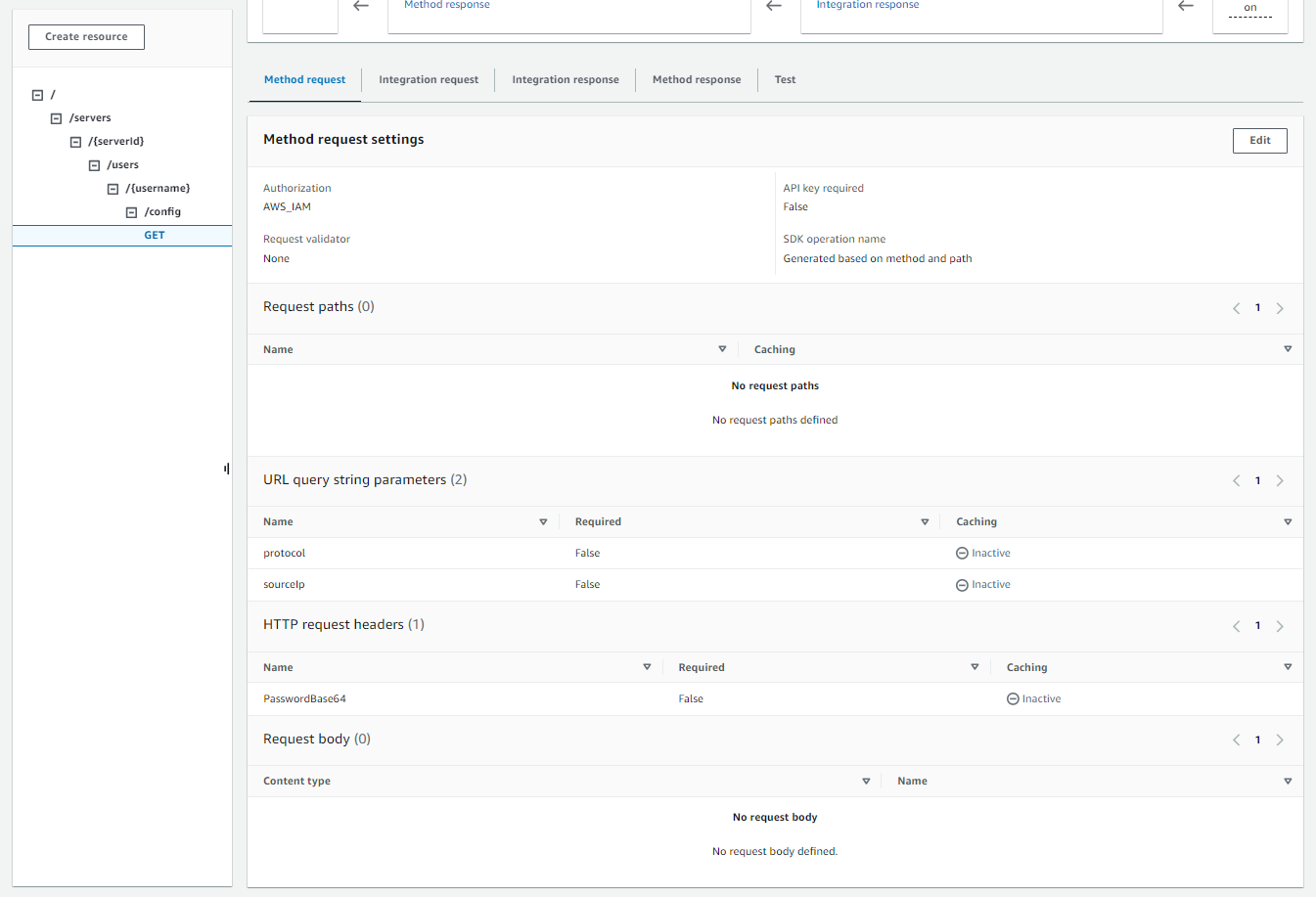
Pada titik ini, gateway API Anda siap untuk digunakan.
1. Untuk T ** ind ** akan, pilih De ** ploy API**. Untuk tahap ** Deployment**, pilih ** prod**, lalu pilih Deploy**. **
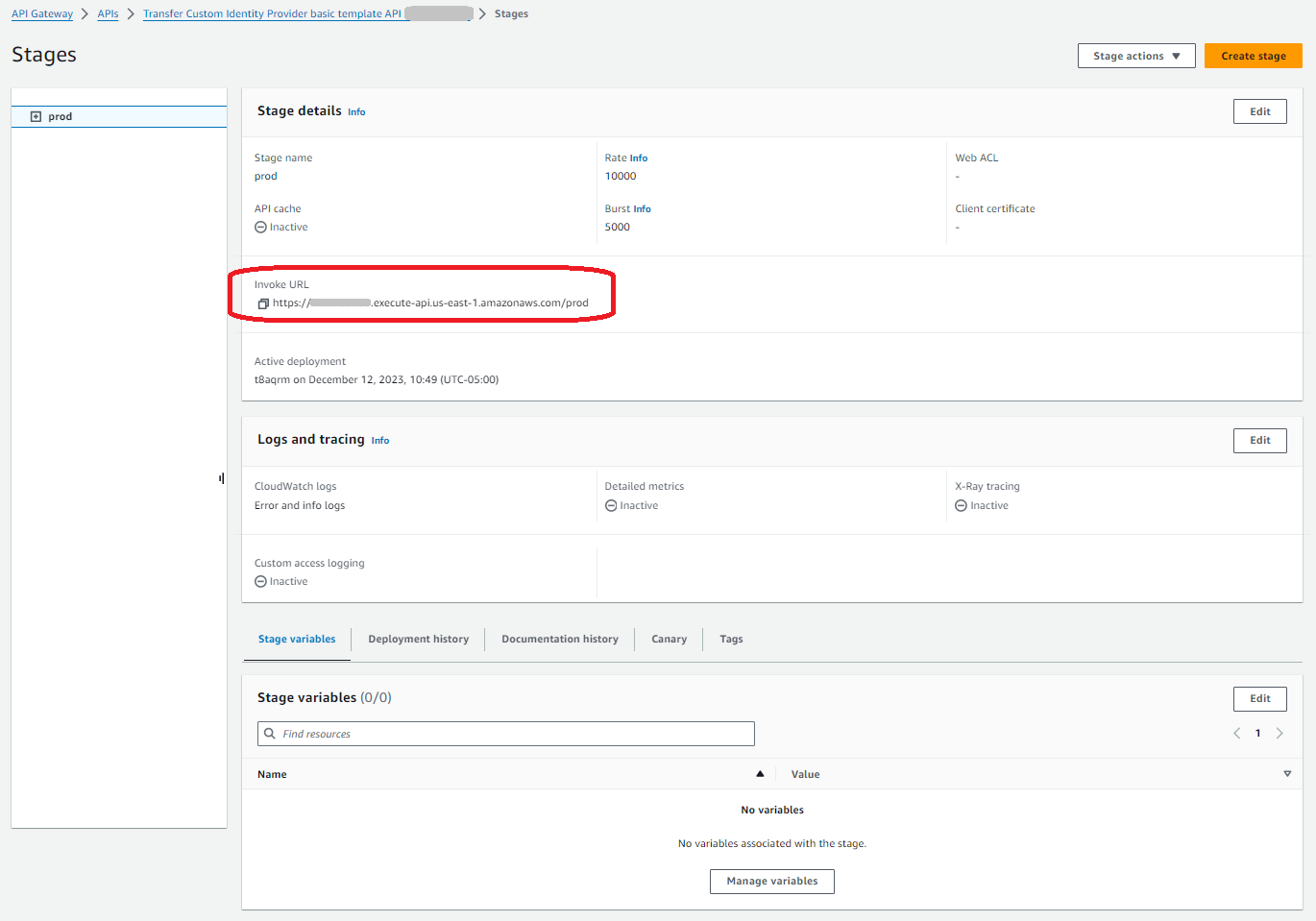
Setelah metode API Gateway berhasil diterapkan, lihat kinerjanya di Stages ** ** > St ** age details**, seperti yang ditunjukkan pada tangkapan layar berikut.
**catatan**
Salin ** ** alamat URL Invoke yang muncul di bagian atas layar. Anda mungkin membutuhkannya untuk langkah selanjutnya.
1. Buka AWS Transfer Family konsol di [ https://console.aws.amazon.com/transfer/](https://console.aws.amazon.com/transfer/).
1. Keluarga Transfer seharusnya dibuat untuk Anda, saat Anda membuat tumpukan. Jika tidak, konfigurasikan server Anda menggunakan langkah-langkah ini.
1. Pilih ** Buat server ** untuk membuka ** halaman ** Buat server. Untuk ** Pilih penyedia identitas**, pilih K ** ustom**, lalu pilih ** Gunakan Amazon API Gateway untuk terhubung ke penyedia identitas Anda**, seperti yang ditunjukkan pada gambar berikut.
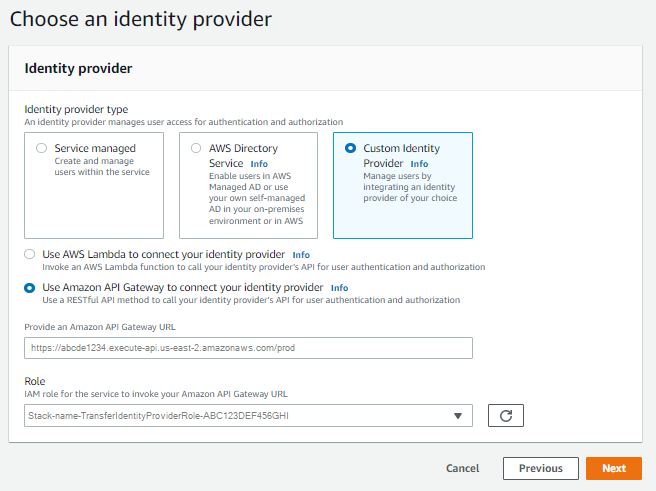
1. Di kotak ** teks ** Menyediakan URL Amazon API Gateway, tempel ** kan ** alamat URL Invoke dari titik akhir API Gateway yang Anda buat pada langkah 3 prosedur ini.
1. Untuk ** Per ** an, pilih peran IAM yang dibuat oleh CloudFormation template. Peran ini memungkinkan Transfer Family untuk memanggil metode gateway API Anda.
Peran pemanggilan berisi nama CloudFormation tumpukan yang Anda pilih untuk tumpukan yang Anda buat pada langkah 1. Ini memiliki format berikut:`{{CloudFormation-stack-name}}-TransferIdentityProviderRole-{{ABC123DEF456GHI}}`.
1. Isi kotak yang tersisa, lalu pilih ** Buat server**. Untuk detail tentang langkah-langkah yang tersisa untuk membuat server, lihat[Mengkonfigurasi titik akhir server SFTP, FTPS, atau FTP](tf-server-endpoint.md).
## Menerapkan metode API Gateway Anda
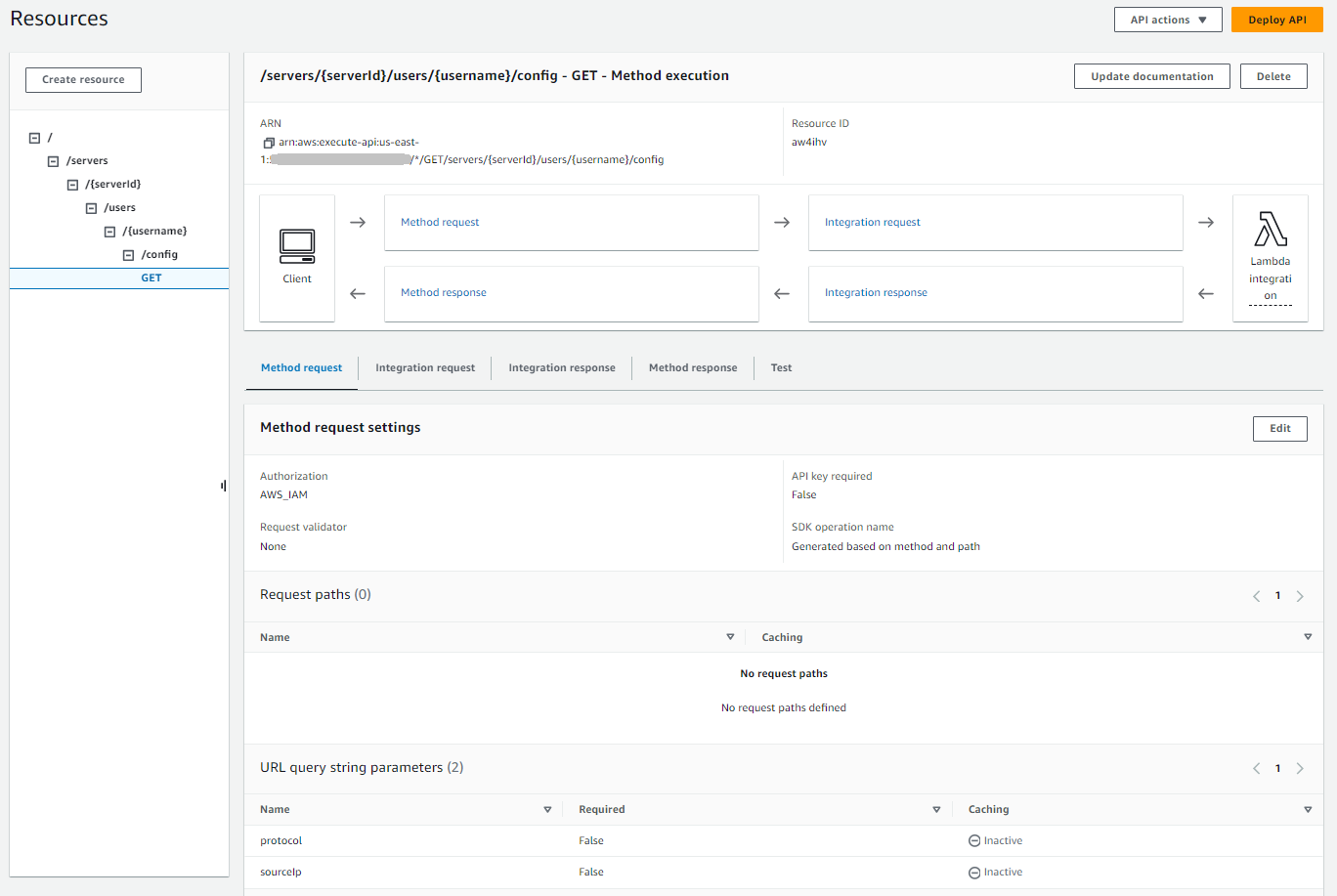
Untuk membuat penyedia identitas kustom untuk Transfer Family, metode API Gateway Anda harus menerapkan satu metode yang memiliki jalur sumber daya`/servers/{{serverId}}/users/{{username}}/config`. N `{{serverId}}` ilai- `{{username}}` nilai dan berasal dari jalur sumber daya RESTful. Juga, tambahkan `sourceIp` dan `protocol` sebagai Parameter String Kueri ** URL ** dalam Permintaan ** Metode**, seperti yang ditunjukkan pada gambar berikut.
**catatan**
Nama pengguna harus minimal 3 dan maksimal 100 karakter. Anda dapat menggunakan karakter berikut dalam nama pengguna: a—z,, 0—9 A-Z, garis bawah '\_', tanda hubung '-', titik '.' dan pada tanda '@'. Nama pengguna tidak dapat dimulai dengan tanda hubung '-', titik '.' atau pada tanda '@'.
Jika Transfer Family mencoba otentikasi kata sandi untuk pengguna Anda, layanan akan menyediakan bidang `Password:` header. Jika tidak ada `Password:` header, Transfer Family mencoba otentikasi kunci publik untuk mengotentikasi pengguna Anda.
Saat Anda menggunakan penyedia identitas untuk mengotentikasi dan mengotorisasi pengguna akhir, selain memvalidasi kredensialnya, Anda dapat mengizinkan atau menolak permintaan akses berdasarkan alamat IP klien yang digunakan oleh pengguna akhir Anda. Anda dapat menggunakan fitur ini untuk memastikan bahwa data yang disimpan di bucket S3 atau sistem file Amazon EFS dapat diakses melalui protokol yang didukung hanya dari alamat IP yang telah Anda tentukan sebagai tepercaya. Untuk mengaktifkan fitur ini, Anda harus menyertakan `sourceIp` dalam string Query.
Jika Anda memiliki beberapa protokol yang diaktifkan untuk server Anda dan ingin memberikan akses menggunakan nama pengguna yang sama melalui beberapa protokol, Anda dapat melakukannya selama kredenSIAL khusus untuk setiap protokol telah diatur di penyedia identitas Anda. Untuk mengaktifkan fitur ini, Anda harus menyertakan `{{protocol}}` nilai dalam jalur sumber daya RESTful.
Metode API Gateway Anda harus selalu mengembalikan kode status HTTP`200`. Kode status HTTP lainnya berarti ada kesalahan saat mengakses API.
**Contoh respons Amazon S3**
Contoh badan respons adalah dokumen JSON dari formulir berikut untuk Amazon S3.
```
{
"Role": "IAM role with configured S3 permissions",
"PublicKeys": [
"ssh-rsa {{public-key1}}",
"ssh-rsa {{public-key2}}"
],
"Policy": "STS Assume role session policy",
"HomeDirectory": "/amzn-s3-demo-bucket/{{path}}/{{to}}/{{home}}/{{directory}}"
}
```
**catatan**
Kebijakan ini lolos dari JSON sebagai string. Contoh:
****
```
"Policy":
"{
\"Version\": \"2012-10-17\",
\"Statement\":
[
{\"Condition\":
{\"StringLike\":
{\"s3:prefix\":
[\"user/*\", \"user/\"]}},
\"Resource\": \"arn:aws:s3:::amzn-s3-demo-bucket\",
\"Action\": \"s3:ListBucket\",
\"Effect\": \"Allow\",
\"Sid\": \"ListHomeDir\"},
{\"Resource\": \"arn:aws:s3:::*\",
\"Action\": [\"s3:PutObject\",
\"s3:GetObject\",
\"s3:DeleteObjectVersion\",
\"s3:DeleteObject\",
\"s3:GetObjectVersion\",
\"s3:GetObjectACL\",
\"s3:PutObjectACL\"],
\"Effect\": \"Allow\",
\"Sid\": \"HomeDirObjectAccess\"}]
}"
```
Contoh respon berikut menunjukkan bahwa pengguna memiliki tipe direktori home logis.
```
{
"Role": "arn:aws:iam::{{123456789012}}:role/{{transfer-access-role-s3}}",
"HomeDirectoryType":"LOGICAL",
"HomeDirectoryDetails":"[{\"Entry\":\"/\",\"Target\":\"/amzn-s3-demo-bucket1\"}]",
"PublicKeys":[""]
}
```
**Contoh respons Amazon EFS**
Contoh badan respons adalah dokumen JSON dari formulir berikut untuk Amazon EFS.
```
{
"Role": "{{IAM role with configured EFS permissions}}",
"PublicKeys": [
"ssh-rsa {{public-key1}}",
"ssh-rsa {{public-key2}}"
],
"PosixProfile": {
"Uid": "{{POSIX user ID}}",
"Gid": "{{POSIX group ID}}",
"SecondaryGids": [{{Optional list of secondary Group IDs}}],
},
"HomeDirectory": "/fs-{{id}}/{{path}}/{{to}}/{{home}}/{{directory}}"
}
```
Bid `Role` ang menunjukkan bahwa otentikasi berhasil terjadi. Saat melakukan otentikasi kata sandi (saat Anda memberikan `Password:` header), Anda tidak perlu memberikan kunci publik SSH. Jika pengguna tidak dapat diautentikasi, misalnya, jika kata sandi salah, metode Anda harus mengembalikan respons tanpa `Role` set. Contoh respons semacam itu adalah objek JSON kosong.
Respons contoh berikut menunjukkan pengguna yang memiliki tipe direktori home logis.
```
{
"Role": "arn:aws:iam::{{123456789012}}:role/{{transfer-access-role-efs}}",
"HomeDirectoryType": "LOGICAL",
"HomeDirectoryDetails":"[{\"Entry\":\"/\",\"Target\":\"/{{faa1a123}}\"}]",
"PublicKeys":[""],
"PosixProfile":{"Uid":{{65534}},"Gid":{{65534}}}
}
```
Anda dapat menyertakan kebijakan pengguna dalam fungsi Lambda dalam format JSON. Untuk informasi selengkapnya tentang mengonfigurasi kebijakan pengguna di Transfer Family, lihat[Mengelola kontrol akses](users-policies.md).
## Fungsi Lambda default
Untuk menerapkan strategi otentikasi yang berbeda, edit fungsi Lambda yang digunakan gateway Anda. Untuk membantu Anda memenuhi kebutuhan aplikasi Anda, Anda dapat menggunakan contoh fungsi Lambda berikut di Node.js. Untuk informasi selengkapnya tentang Lambda, lihat Panduan Peng [AWS Lambda embang ](https://docs.aws.amazon.com/lambda/latest/dg/welcome.html) atau Mem [ bangun fungsi Lambda dengan. Node.js ](https://docs.aws.amazon.com/lambda/latest/dg/lambda-nodejs.html)
Contoh fungsi Lambda berikut mengambil nama pengguna, kata sandi Anda (jika Anda melakukan otentikasi kata sandi), ID server, protokol, dan alamat IP klien. Anda dapat menggunakan kombinasi input ini untuk mencari penyedia identitas Anda dan menentukan apakah login harus diterima.
**catatan**
Jika Anda memiliki beberapa protokol yang diaktifkan untuk server Anda dan ingin memberikan akses menggunakan nama pengguna yang sama melalui beberapa protokol, Anda dapat melakukannya selama kredenSIAL khusus untuk protokol telah diatur di penyedia identitas Anda.
Untuk File Transfer Protocol (FTP), sebaiknya pertahankan kredenSIAL terpisah dari Secure Shell (SSH) File Transfer Protocol (SFTP) dan File Transfer Protocol over SSL (FTPS). Kami merekomendasikan mempertahankan kredenSIAL terpisah untuk FTP karena, tidak seperti SFTP dan FTPS, FTP mentransmisikan kredenSIAL dalam teks yang jelas. Dengan mengisolasi kredentif FTP dari SFTP atau FTPS, jika kredenSIAL FTP dibagikan atau diekspos, beban kerja Anda menggunakan SFTP atau FTPS tetap aman.
Fungsi contoh ini mengembalikan peran dan detail direktori home logis, bersama dengan kunci publik (jika melakukan otentikasi kunci publik).
Saat Anda membuat pengguna yang dikelola layanan, Anda mengatur direktori home mereka, baik logis maupun fisik. Demikian pula, kita membutuhkan hasil fungsi Lambda untuk menyampaikan struktur direktori fisik atau logis pengguna yang diinginkan. Parameter yang Anda tetapkan tergantung pada nilai untuk [HomeDirectoryType](https://docs.aws.amazon.com/transfer/latest/APIReference/API_CreateUser.html#TransferFamily-CreateUser-request-HomeDirectoryType) bidang.
+ `HomeDirectoryType`diset `PATH` el ke — `HomeDirectory` bidang tersebut harus berupa awalan bucket Amazon S3 absolut atau jalur absolut Amazon EFS yang terlihat oleh pengguna Anda.
+ `HomeDirectoryType`set to `LOGICAL` — * Jangan * mengatur `HomeDirectory` bidang. Sebagai gantinya, kami menetapkan `HomeDirectoryDetails` bidang yang menyediakan pemetaan yang Entry/Target diinginkan, mirip dengan nilai yang dijelaskan dalam [HomeDirectoryDetails](https://docs.aws.amazon.com/transfer/latest/APIReference/API_CreateUser.html#TransferFamily-CreateUser-request-HomeDirectoryMappings) parameter untuk pengguna yang dikelola layanan.
Contoh fungsi tercantum di[Contoh fungsi Lambda](custom-lambda-idp.md#lambda-auth-examples).
## Fungsi lambda untuk digunakan dengan AWS Secrets Manager
Untuk digunakan AWS Secrets Manager sebagai penyedia identitas Anda, Anda dapat bekerja dengan fungsi Lambda di CloudFormation template sampel. Fungsi Lambda menanyakan layanan Manajer Rahasia dengan kredenSIAL Anda dan, jika berhasil, mengembalikan rahasia yang ditunjuk. Untuk informasi selengkapnya tentang Secrets Manager, lihat [Panduan Pengguna AWS Secrets Manager](https://docs.aws.amazon.com/secretsmanager/latest/userguide/intro.html).
Untuk mengunduh CloudFormation template sampel yang menggunakan fungsi Lambda ini, buka bucket [ Amazon S3 yang disediakan oleh AWS Transfer Family](https://s3.amazonaws.com/aws-transfer-resources/custom-idp-templates/aws-transfer-custom-idp-secrets-manager-apig.template.yml).
## Perbaikan pada CloudFormation templat
Perbaikan pada antarmuka API Gateway telah dilakukan pada CloudFormation template yang diterbitkan. Template sekarang menggunakan BASE64-encoded kata sandi dengan API Gateway. Penerapan Anda yang ada terus berfungsi tanpa peningkatan ini, tetapi jangan izinkan kata sandi dengan karakter di luar kumpulan US-ASCII karakter dasar.
Perubahan dalam template yang mengaktifkan kemampuan ini adalah sebagai berikut:
+ Sumber `GetUserConfigRequest AWS::ApiGateway::Method` daya harus memiliki `RequestTemplates` kode ini (baris miring adalah baris yang diperbarui)
```
RequestTemplates:
application/json: |
{
"username": "$util.urlDecode($input.params('username'))",
"password": "$util.escapeJavaScript($util.base64Decode($input.params('PasswordBase64'))).replaceAll("\\'","'")",
"protocol": "$input.params('protocol')",
"serverId": "$input.params('serverId')",
"sourceIp": "$input.params('sourceIp')"
}
```
+ Untuk `RequestParameters` `GetUserConfig` sumber daya harus berubah untuk menggunakan `PasswordBase64` header (baris miring adalah baris yang diperbarui):
```
RequestParameters:
method.request.header.PasswordBase64: false
method.request.querystring.protocol: false
method.request.querystring.sourceIp: false
```
**Untuk memeriksa apakah template untuk tumpukan Anda adalah yang terbaru**
1. Buka CloudFormation konsol di [ https://console.aws.amazon.com/cloudformation](https://console.aws.amazon.com/cloudformation/).
1. Dari daftar tumpukan, pilih tumpukan Anda.
1. Dari panel detail, pilih ** tab Tem ** plate.
1. Cari yang berikut ini:
+ Cari`RequestTemplates`, dan pastikan Anda memiliki baris ini:
```
"password": "$util.escapeJavaScript($util.base64Decode($input.params('PasswordBase64'))).replaceAll("\\'","'")",
```
+ Cari`RequestParameters`, dan pastikan Anda memiliki baris ini:
```
method.request.header.PasswordBase64: false
```
Jika Anda tidak melihat baris yang diperbarui, edit tumpukan Anda. Untuk detail tentang cara memperbarui CloudFormation tumpukan Anda, lihat M [ emodifikasi template tumpukan ](https://docs.aws.amazon.com/AWSCloudFormation/latest/UserGuide/using-cfn-updating-stacks-get-template.html) di *AWS CloudFormation; Panduan Pengguna*.