# Tutorial: Dokumentasikan beban kerja AWS Well-Architected Tool
Tutorial ini menjelaskan cara menggunakan AWS Well-Architected Tool untuk mendokumentasikan dan mengukur beban kerja. Contoh ini menggambarkan, langkah demi langkah, cara menentukan dan mendokumentasikan beban kerja untuk situs web e-commerce retail.
**Topics**
+ [Langkah 1: Tentukan beban kerja](#tutorial-step1)
+ [Langkah 2: Dokumentasikan status beban kerja](#tutorial-step2)
+ [Langkah 3: Tinjau rencana perbaikan](#tutorial-step3)
+ [Langkah 4: Lakukan perbaikan dan ukur progres](#tutorial-step4)
## Langkah 1: Tentukan beban kerja
Anda memulai dengan menentukan beban kerja. Ada dua cara untuk menentukan beban kerja. Dalam tutorial ini, kita tidak menentukan beban kerja dari templat tinjauan. Untuk detail selengkapnya tentang cara menentukan beban kerja dari templat tinjauan, lihat [Menentukan beban kerja di AWS Well-Architected Tool](workloads-define.md).
**Untuk menentukan beban kerja**
1. Masuk ke Konsol Manajemen AWS dan buka konsol AWS Well-Architected Tool di [https://console.aws.amazon.com/wellarchitected/](https://console.aws.amazon.com/wellarchitected/).
**catatan**
Pengguna yang mendokumentasikan status beban kerja harus memiliki [izin akses penuh](iam-auth-access.md) ke AWS WA Tool.
1. Di bagian **Tentukan beban kerja**, pilih **Tentukan beban kerja**.
1. Di kotak **Nama**, masukkan **Retail Website - North America** sebagai nama beban kerja.
1. Di kotak **Deskripsi**, masukkan deskripsi untuk beban kerja.
1. Di kotak **Pemilik tinjauan**, masukkan nama orang yang bertanggung jawab atas proses peninjauan beban kerja.
1. Di kotak **Lingkungan**, indikasikan bahwa beban kerja berada di lingkungan produksi.
1. Beban kerja kita berjalan di AWS dan di pusat data lokal kita:
1. Pilih **Wilayah AWS**, dan pilih dua Wilayah di Amerika Utara tempat beban kerja berjalan.
1. Juga pilih **Wilayah non-AWS**, dan masukkan nama untuk pusat data lokal.
1. Kotak **ID akun** bersifat opsional. Jangan mengaitkan Akun AWS apa pun dengan beban kerja ini.
1. Kotak **Aplikasi** bersifat opsional. Jangan memasukkan ARN Aplikasi untuk beban kerja ini.
1. Kotak **Diagram arsitektur** bersifat opsional. Jangan mengaitkan diagram arsitektur dengan beban kerja ini.
1. Kotak **Jenis Industri** dan **Industri** bersifat opsional dan tidak ditentukan untuk beban kerja ini.
1. Bagian **Trusted Advisor** bersifat opsional. Jangan memilih **Aktifkan Dukungan Trusted Advisor** untuk beban kerja ini.
1. Bagian **Jira** bersifat opsional. Jangan memilih **Timpa pengaturan tingkat akun** di bagian Jira untuk beban kerja ini.
1. Untuk contoh ini, jangan menerapkan tanda apa pun ke beban kerja. Pilih **Berikutnya**.
1. Langkah **Terapkan profil** bersifat opsional. Jangan menerapkan profil untuk beban kerja ini. Pilih **Berikutnya**.
1. Untuk contoh ini, terapkan lensa AWS Kerangka Kerja Well-Architected, yang dipilih secara otomatis. Pilih **Tentukan beban kerja** untuk menyimpan nilai-nilai ini dan menentukan beban kerja.
1. Setelah beban kerja ditentukan, pilih **Mulai meninjau** untuk mulai mendokumentasikan status beban kerja.
## Langkah 2: Dokumentasikan status beban kerja
Untuk mendokumentasikan status beban kerja, Anda akan diberi pertanyaan untuk lensa yang dipilih yang mencakup pilar Kerangka Kerja AWS Well-Architected: keunggulan operasional, keamanan, keandalan, efisiensi performa, optimalisasi biaya, dan keberlanjutan.
Untuk setiap pertanyaan, pilih praktik terbaik yang Anda ikuti dari daftar yang disediakan. Jika Anda memerlukan detail tentang sebuah praktik terbaik, pilih **Info** lalu lihat informasi dan sumber daya tambahan di panel kanan.
Pilih **Tanyakan pada ahli** untuk mengakses komunitas AWS re:Post khusus untuk [AWS Well-Architected](https://repost.aws/topics/TA5g9gZfzuQoWLsZ3wxihrgw/well-architected-framework?trk=1053da05-d131-4bfd-8d08-01af135ae52a&sc_channel=el). Di komunitas ini, Anda dapat mengajukan pertanyaan terkait dengan merancang, membangun, melakukan deployment, dan mengoperasikan beban kerja di AWS.
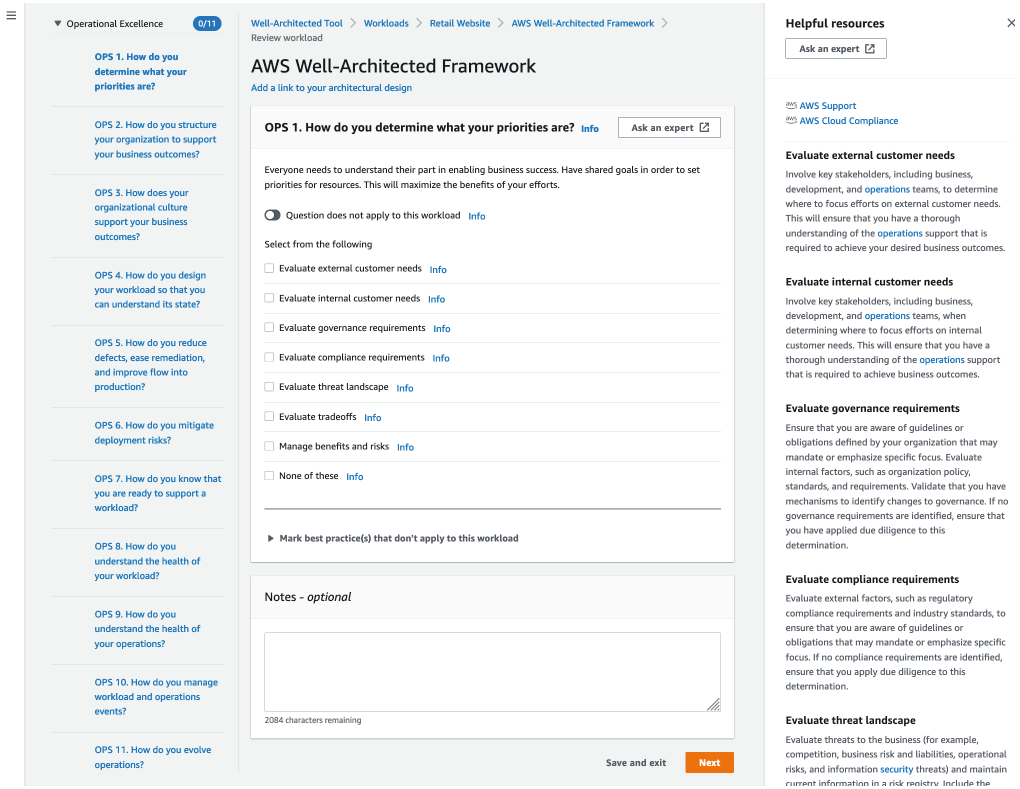
1. Pilih **Berikutnya** untuk melanjutkan ke pertanyaan berikutnya. Anda dapat menggunakan panel kiri untuk membuka pertanyaan yang berbeda di pilar yang sama atau ke pertanyaan di pilar yang berbeda.
1. Jika Anda memilih **Pertanyaan tidak berlaku untuk beban kerja ini** atau **Tidak satu pun**, AWS menyarankan agar Anda menyertakan alasannya di kotak **Catatan**. Catatan ini disertakan sebagai bagian dari laporan beban kerja dan dapat membantu pada masa mendatang seiring perubahan dilakukan pada beban kerja.
**catatan**
Secara opsional, Anda dapat menandai satu atau beberapa praktik terbaik individual sebagai tidak berlaku. Pilih **Tandai praktik terbaik yang tidak berlaku untuk beban kerja ini** dan pilih praktik terbaik yang tidak berlaku. Anda dapat secara opsional memilih alasan dan memberikan detail tambahan. Ulangi untuk setiap praktik terbaik yang tidak berlaku.

**catatan**
Anda dapat menjeda proses ini kapan saja dengan memilih **Simpan dan keluar**. Untuk melanjutkan nanti, buka konsol AWS WA Tool dan pilih **Beban kerja** di panel navigasi kiri.
1. Pilih nama beban kerja untuk membuka halaman detail beban kerja.
1. Pilih **Lanjutkan peninjauan** lalu buka bagian yang terakhir Anda tinjau.
1. Setelah Anda menyelesaikan semua pertanyaan, halaman gambaran umum untuk beban kerja akan muncul. Anda dapat meninjau detail ini sekarang atau membukanya nanti dengan memilih **Beban kerja** di panel navigasi kiri dan memilih nama beban kerja.
Setelah mendokumentasikan status beban kerja Anda untuk pertama kalinya, Anda harus menyimpan sebuah tonggak pencapaian dan membuat laporan beban kerja.
Tonggak pencapaian mencatat status terkini beban kerja dan memungkinkan Anda mengukur progres saat membuat perubahan berdasarkan rencana perbaikan.
Dari halaman detail beban kerja:
1. Di bagian **Gambaran umum beban kerja**, pilih tombol **Simpan tonggak pencapaian**.
1. Masukkan **Version 1.0 - initial review** sebagai **Nama tonggak pencapaian**.
1. Pilih **Simpan**.
1. Untuk membuat laporan beban kerja, pilih lensa yang diinginkan dan pilih **Buat laporan**, lalu file PDF akan dibuat. File ini berisi status beban kerja, jumlah risiko yang diidentifikasi, dan daftar perbaikan yang disarankan.
## Langkah 3: Tinjau rencana perbaikan
Berdasarkan praktik terbaik yang dipilih, AWS WA Tool mengidentifikasi area dengan risiko tinggi dan sedang yang diukur berdasarkan Lensa Kerangka Kerja AWS Well-Architected.
Untuk meninjau rencana perbaikan:
1. Pilih **Kerangka Kerja AWS Well-Architected** dari bagian **Lenses** pada halaman **Gambaran umum**.
1. Kemudian pilih **Rencana perbaikan**.
Untuk contoh beban kerja khusus ini, tiga masalah risiko tinggi dan satu masalah risiko sedang telah diidentifikasi oleh Lensa Kerangka Kerja AWS Well-Architected.
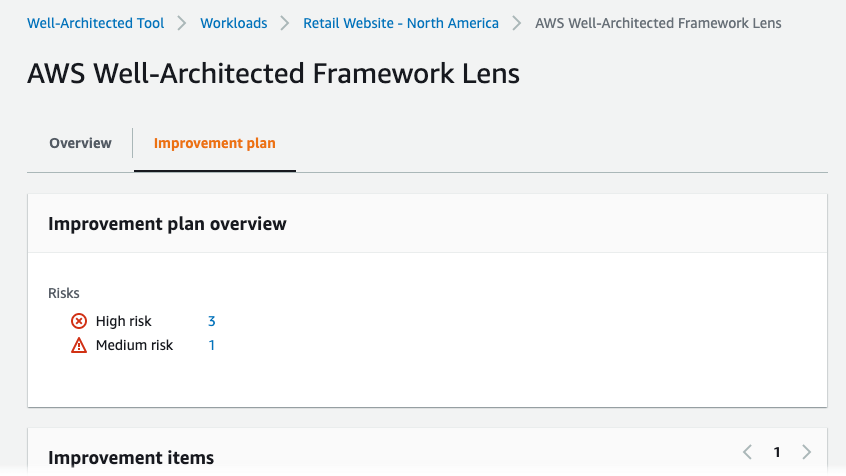
Perbarui **Status perbaikan** beban kerja untuk menunjukkan bahwa perbaikan beban kerja belum dimulai.
Untuk mengubah **Status perbaikan**:
1. Dari Rencana perbaikan, klik nama beban kerja (**Retail Website - North America**) pada breadcrumb di bagian atas halaman.
1. Klik tab **Properti**.
1. Buka bagian **Status beban kerja** dan pilih **Belum Dimulai** dari daftar dropdown.

1. Buka kembali Rencana perbaikan dari tab **Properti** dengan mengklik tab **Gambaran umum** lalu mengklik tautan **Kerangka Kerja AWS Well-Architected** di bagian **Lensa**. Kemudian klik tab **Rencana perbaikan** di bagian atas halaman.
Bagian **Item perbaikan** menampilkan item perbaikan yang direkomendasikan yang diidentifikasi dalam beban kerja. Pertanyaan disusun berdasarkan prioritas pilar yang ditetapkan, dengan masalah risiko tinggi yang tercantum terlebih dahulu diikuti oleh masalah risiko sedang.
Perluas **Item perbaikan yang disarankan** guna menampilkan praktik terbaik untuk sebuah pertanyaan. Setiap tindakan perbaikan yang disarankan tertaut ke panduan ahli terperinci untuk membantu Anda menghilangkan, atau setidaknya mengurangi, risiko yang diidentifikasi.
Jika sebuah profil dikaitkan dengan beban kerja, jumlah risiko yang diprioritaskan akan ditampilkan di bagian **Ikhtisar rencana perbaikan**, dan Anda dapat memfilter daftar **Item perbaikan** dengan memilih **Diprioritaskan berdasarkan profil**. Daftar item perbaikan menampilkan label **Diprioritaskan**.
## Langkah 4: Lakukan perbaikan dan ukur progres
Sebagai bagian dari rencana perbaikan ini, salah satu masalah berisiko tinggi telah diatasi dengan menambahkan Amazon CloudWatch dan dukungan AWS Auto Scaling ke beban kerja.
Dari bagian **Item perbaikan**:
1. Pilih pertanyaan terkait dan perbarui praktik terbaik yang dipilih untuk mencerminkan perubahan. **Catatan** ditambahkan untuk mencatat perbaikan.
1. Kemudian pilih **Simpan dan keluar** untuk memperbarui status beban kerja.
1. Setelah melakukan perubahan, Anda dapat kembali ke **Rencana perbaikan** dan melihat efek perubahan tersebut terhadap beban kerja. Dalam contoh ini, tindakan tersebut telah memperbaiki profil risiko—mengurangi jumlah masalah risiko tinggi dari tiga menjadi hanya satu.
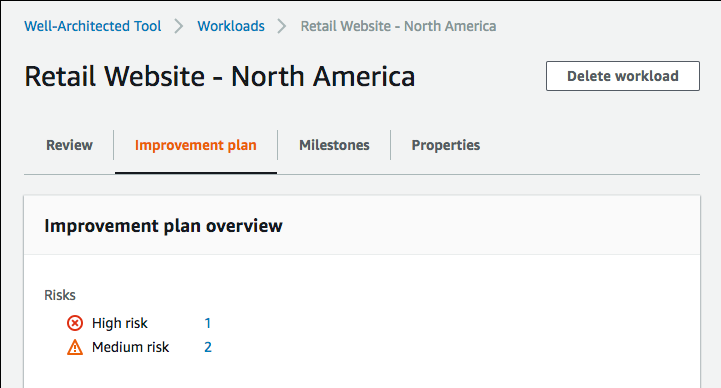
Anda dapat menyimpan tonggak pencapaian pada titik ini, lalu membuka **Tonggak pencapaian** untuk melihat bagaimana beban kerja telah membaik.