Le traduzioni sono generate tramite traduzione automatica. In caso di conflitto tra il contenuto di una traduzione e la versione originale in Inglese, quest'ultima prevarrà.
# Connessione a un’istanza Linux tramite PuTTY
Puoi connetterti all’istanza Linux tramite PuTTY, un client SSH gratuito per Windows.
Se utilizzi Windows Server 2019 o versione successiva, ti consigliamo di utilizzare OpenSSH, uno strumento di connettività open source per l’accesso remoto con il protocollo SSH.
**Nota**
Se compare un errore mentre tenti di connetterti alla tua istanza, assicurati che l’istanza soddisfi tutti i [Prerequisiti per la connessione SSH](connect-linux-inst-ssh.md#ssh-prereqs-linux-from-linux-macos). Se soddisfa tutti i prerequisiti e non riesci ancora a connetterti alla tua istanza Linux, consulta [Risoluzione dei problemi di connessione all'istanza Linux di Amazon EC2](TroubleshootingInstancesConnecting.md).
**Topics**
+ [Prerequisiti](#putty-prereqs)
+ [Convertire la chiave privata tramite PuTTYgen](#putty-private-key)
+ [Connessione all’istanza di Linux](#putty-ssh)
## Prerequisiti
Prima di connetterti a un’istanza Linux tramite PuTTY, completa le seguenti attività.
**Completa i prerequisiti generali.**
+ Verifica che l’istanza abbia superato i controlli dello stato. Possono essere necessari alcuni minuti affinché un’istanza sia pronta ad accettare richieste di connessione. Per ulteriori informazioni, consulta [Visualizzazione dei controlli di stato](viewing_status.md).
+ [Ottieni i dettagli richiesti sull’istanza](connection-prereqs-general.md#connection-prereqs-get-info-about-instance).
+ [Individuazione della chiave privata e impostazione delle autorizzazioni](connection-prereqs-general.md#connection-prereqs-private-key).
+ [(Opzionale) Ottenimento dell’impronta dell’istanza](connection-prereqs-general.md#connection-prereqs-fingerprint).
**Consenti il traffico SSH in entrata dall’indirizzo IP.**
Verificare che il gruppo di sicurezza associato alla tua istanza consenta il traffico SSH in entrata dal tuo indirizzo IP. Per ulteriori informazioni, consulta [Regole per la connessione alle istanze dal computer in uso](security-group-rules-reference.md#sg-rules-local-access).
**Installare PuTTY sul computer locale (se necessario).**
Scarica e installa PuTTY dalla [pagina di download di PuTTY](https://www.chiark.greenend.org.uk/~sgtatham/putty/). Se è già installata una versione precedente di PuTTY, ti consigliamo di scaricare la versione più aggiornata. Assicurarsi di installare l’intera suite.
**Converti la chiave privata in formato PPK tramite PuTTYgen.**
Devi specificare la chiave privata per la coppia di chiavi specificata al momento dell’avvio dell’istanza. Se hai creato la chiave privata in formato .pem, devi convertirla in un file PPK per utilizzarla con PuTTY. Individua la chiave privata (file .pem), poi segui i passaggi in [Convertire la chiave privata tramite PuTTYgen](#putty-private-key).
## (Opzionale) Convertire la chiave privata tramite PuTTYgen
PuTTY non supporta a livello nativo il formato PEM per le chiavi SSH. PuTTY fornisce uno strumento denominato PuTTYgen, che converte le chiavi PEM nel formato PPK richiesto per PuTTY. Se hai creato la chiave utilizzando il formato PEM anziché il formato PPK, devi convertire la chiave privata (file .pem) in questo formato (file .ppk) per l’utilizzo con PuTTY.
**Per convertire la chiave privata dal formato PEM a PPK**
1. Dal menu **Start**, scegliere **All Programs (Tutti i programmi)**, **PuTTY**, **PuTTYgen**.
1. In **Type of key to generate (Tipo di chiave da generare)** scegliere **RSA**. Se la tua versione di PuTTYgen non include questa opzione, scegli RSA. ** SSH-2 **

1. Scegliere **Load (Carica)**. Di default, PuTTYgen visualizza solo i file con estensione `.ppk`. Per individuare il file `.pem`, scegli l’opzione per visualizzare tutti i tipi di file.

1. Selezionare il file `.pem` per la coppia di chiavi specificata all’avvio dell’istanza, quindi scegliere **Open (Apri)**. PuTTYgen visualizza un avviso che il file `.pem` è stato importato correttamente. Seleziona **OK**.
1. Per salvare la chiave privata in un formato che può essere utilizzato con PuTTY, scegliere **Save private key (Salva chiave privata)**. PuTTYgen visualizza un avviso relativo al salvataggio della chiave senza passphrase. Scegliere **Yes (Sì)**.
**Nota**
Le chiavi private con passphrase dispongono di un ulteriore livello di sicurezza. Anche se la chiave privata dovesse venire scoperta, non sarebbe possibile utilizzarla senza la passphrase. L’unico inconveniente dell’utilizzo di una passphrase è che complica l’automazione, in quanto è necessario l’intervento dell’utente per eseguire l’accesso all’istanza o per copiare i file in un’istanza.
1. Specificare per la chiave lo stesso nome usato per la coppia di chiavi (ad esempio, `key-pair-name`) e selezionare **Save (Salva)**. PuTTY; aggiunge automaticamente l’estensione di file `.ppk`.
La chiave privata ora ha il formato corretto per l’utilizzo con PuTTY. A questo punto è possibile connettersi all’istanza utilizzando il client SSH di PuTTY.
## Connessione all’istanza di Linux
Utilizza la seguente procedura per stabilire una connessione a un’istanza Linux tramite PuTTY. Devi disporre del file `.ppk` creato per la chiave privata. Per maggiori informazioni, consulta [(Opzionale) Convertire la chiave privata tramite PuTTYgen](#putty-private-key) nella sezione precedente. Se si verifica un errore mentre tenti di connetterti alla tua istanza, consulta [Risoluzione dei problemi di connessione all'istanza Linux di Amazon EC2](TroubleshootingInstancesConnecting.md).
**Ultima versione testata** – PuTTY .78
**Per connettersi all’istanza tramite PuTTY**
1. Avvia PuTTY (dal menu **Start**, cerca **PuTTY** e scegli **Apri**).
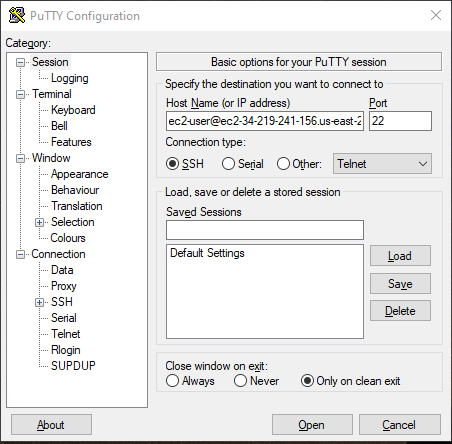
1. Nel riquadro **Category (Categoria)**, scegliere **Session (Sessione)** e completare i seguenti campi:
1. Nella casella **Host Name (Nome host)** eseguire una delle operazioni seguenti:
+ Per connettersi utilizzando il nome DNS pubblico dell'istanza, immettere {{instance-user-name}}@{{instance-public-dns-name}}.
+ (IPv6) In alternativa, se l'istanza dispone di un indirizzo IPv6, per connettersi utilizzando l'indirizzo IPv6 dell'istanza, immettere {{instance-user-name}}@{{2001:db8::1234:5678:1.2.3.4}}.
Per ulteriori informazioni su come ottenere il nome utente per l’istanza e il nome DNS pubblico o l’indirizzo IPv6 dell’istanza, consulta [Ottieni i dettagli richiesti sull’istanza](connection-prereqs-general.md#connection-prereqs-get-info-about-instance).
1. Assicurarsi che il valore specificato per la **Porta** sia 22.
1. In **Connection type (Tipo di connessione)**, selezionare **SSH**.
1. (Opzionale) È possibile configurare PuTTY in modo che invii automaticamente dati ’keepalive’ a intervalli regolari per mantenere attiva la sessione. Ciò risulta utile per evitare la disconnessione dall’istanza a causa dell’inattività della sessione. Nel riquadro **Categoria**, scegli **Connessione**, quindi immettere l’intervallo richiesto nel campo **Secondi tra dati keepalive**. Ad esempio, se la sessione si disconnette dopo 10 minuti di inattività, immettere 180 per configurare PuTTY per l’invio di dati keepalive ogni 3 minuti.
1. Nel riquadro **Categoria**, espandere **Connessione**, **SSH** e **Autenticazione**. Scegli **Credenziali**.
1. Accanto a **File della chiave privata per l’autenticazione**, scegli **Sfoglia**. Nella finestra di dialogo **Seleziona file chiave privata**, seleziona il file `.ppk` che hai generato per la tua coppia di chiavi. È possibile aprire il file o scegliere ** Apri ** nella finestra di ** dialogo ** Seleziona file con chiave privata.
1. (Opzionale) Se si prevede di connetterti di nuovo dopo questa sessione, puoi salvare le informazioni sulla sessione per uso futuro. Nel riquadro **Categoria**, scegli **Sessione**. Immetti un nome per la sessione in **Sessioni salvate** e quindi scegli **Salva**.
1. Per connetterti all’istanza, scegli **Apri**.
1. Se è la prima volta che si stabilisce una connessione a questa istanza, PuTTY visualizza una finestra di dialogo contenente un avviso di sicurezza che richiede di confermare l’affidabilità dell’host a cui ci si sta connettendo.
1. (Opzionale) Verificare che l’impronta riportata nella finestra di dialogo dell’avviso di sicurezza corrisponda all’impronta precedentemente ottenuta in [(Opzionale) Ottenimento dell’impronta dell’istanza](connection-prereqs-general.md#connection-prereqs-fingerprint). Se le impronte non corrispondono, è possibile che un utente non autorizzato stia cercando di eseguire un attacco di tipo "man-in-the-middle". Se invece corrispondono, passare alla fase successiva.
1. Scegliere **Accept (Accetta)**. Viene visualizzata una finestra e a questo punto si è connessi all’istanza.
**Nota**
Se hai specificato una passphrase quando hai convertito la chiave privata nel formato PuTTY, devi specificare tale passphrase quando accedi all’istanza.
Se si verifica un errore mentre tenti di connetterti alla tua istanza, consulta [Risoluzione dei problemi di connessione all'istanza Linux di Amazon EC2](TroubleshootingInstancesConnecting.md).