Le traduzioni sono generate tramite traduzione automatica. In caso di conflitto tra il contenuto di una traduzione e la versione originale in Inglese, quest'ultima prevarrà.
# Crea un’AMI utilizzando Windows Sysprep con EC2Launch
Quando crei un’immagine da un’istanza con l’agente EC2Launch installato, EC2Launch esegue specifiche attività durante la preparazione dell’immagine. Ciò include l’uso di Windows Sysprep. Per ulteriori informazioni, consulta [Fasi di Windows Sysprep](ami-create-win-sysprep.md#sysprep-phases).
EC2Launch offre un file di risposta predefinito e dei file batch per Windows Sysprep che automatizzano e proteggono il processo di preparazione delle immagini sull'AMI. La modifica di tali file è facoltativa. Per impostazione predefinita, questi file si trovano nella directory seguente: `C:\ProgramData\Amazon\EC2-Windows\Launch\Sysprep`.
**Importante**
Non si deve utilizzare Windows Sysprep per creare il backup di un'istanza. Windows Sysprep rimuove le informazioni specifiche di sistema. La rimozione di tali informazioni può avere conseguenze indesiderate sul backup di un'istanza.
**Topics**
+ [File batch e di risposta EC2Launch per Windows Sysprep](#ec2launch-sysprep-answer-batch)
+ [Eseguire Windows Sysprep con EC2Launch](#ec2launch-sysprep-running)
+ [Aggiorna i metadata/KMS percorsi per Server 2016 e versioni successive quando si avvia un'AMI personalizzata](#update-metadata-KMS)
## File batch e di risposta EC2Launch per Windows Sysprep
Il file di risposta e i file batch di EC2Launch per Windows Sysprep includono quanto segue:
`Unattend.xml`
Si tratta del file di risposta predefinito. Se esegui `SysprepInstance.ps1` o scegli ** ShutdownWithSysprep ** nell'interfaccia utente, il sistema legge l'impostazione da questo file.
`BeforeSysprep.cmd`
Personalizzare questo file batch per eseguire i comandi prima che EC2Launch esegua Windows Sysprep.
`SysprepSpecialize.cmd`
Personalizzare questo file batch per eseguire i comandi durante la fase di specializzazione di Windows Sysprep.
## Eseguire Windows Sysprep con EC2Launch
Durante l'installazione completa di Windows Server 2016 o versione successiva (con un'esperienza desktop), è possibile eseguire Windows Sysprep con EC2Launch manualmente o utilizzando l'applicazione **EC2 Launch Settings (Impostazioni di avvio EC2)** .
**Per eseguire Windows Sysprep tramite l'applicazione EC2Launch Settings**
1. Nella console Amazon EC2, identificare o creare un'AMI di Windows Server 2016 o versione successiva.
1. Avviare un'istanza Windows dall'AMI.
1. Collegarsi all'istanza Windows e personalizzarla.
1. Cerca ed esegui l'**EC2LaunchSettings**applicazione. Per impostazione predefinita, si trova nella directory seguente: `C:\ProgramData\Amazon\EC2-Windows\Launch\Settings`.
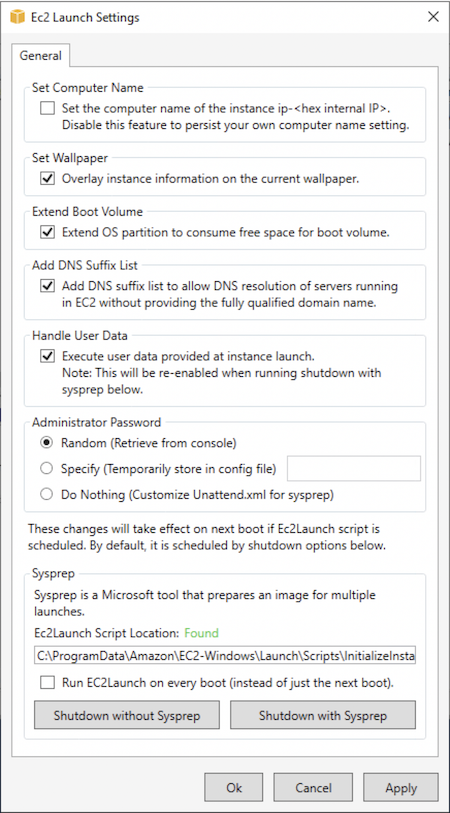
1. Selezionare o deselezionare le opzioni in base alle esigenze. Tali impostazioni vengono memorizzate nel file `LaunchConfig.json`.
1. Per **Administrator Password (Password amministratore)**, eseguire una delle seguenti operazioni:
+ Scegliere **Random (Casuale)**. EC2Launch genera una password e la crittografa utilizzando la chiave dell'utente. Il sistema disattiva questa impostazione dopo l'avvio dell'istanza in modo che questa password rimanga se l'istanza viene riavviata o arrestata e avviata.
+ Scegliere **Specify (Specifica)** e digitare una password che soddisfi i requisiti di sistema. La password viene memorizzata in `LaunchConfig.json` come testo non crittografato e viene cancellata dopo che Windows Sysprep ha impostato la password amministratore. Se si esegue l'arresto in questo momento, la password viene impostata immediatamente. EC2Launch crittografa la password utilizzando la chiave dell'utente.
+ Scegli ** DoNothing ** e specifica una password nel `unattend.xml` file. Se non si indica una password in `unattend.xml`, l'account amministratore viene disattivato.
1. Selezionare **Shutdown with Sysprep (Arresta con Sysprep)**.
**Per eseguire Windows Sysprep manualmente tramite EC2Launch**
1. Nella console Amazon EC2 identificare o creare un'AMI di Windows Server 2016 o versione successiva, edizione Datacenter, che si desidera duplicare.
1. Avviare l'istanza Windows e connettersi a essa.
1. Personalizzare l'istanza.
1. Specificare le impostazioni nel file `LaunchConfig.json`. Per impostazione predefinita, questo file si trova nella directory `C:\ProgramData\Amazon\EC2-Windows\Launch\Config`.
Per `adminPasswordType`, indicare uno dei valori seguenti:
`Random`
EC2Launch genera una password e la crittografa utilizzando la chiave dell'utente. Il sistema disattiva questa impostazione dopo l'avvio dell'istanza in modo che questa password rimanga se l'istanza viene riavviata o arrestata e avviata.
`Specify`
EC2Launch utilizza la password specificata in `adminPassword`. Se la password non soddisfa i requisiti di sistema, EC2Launch genera invece una password casuale. La password viene memorizzata in `LaunchConfig.json` come testo non crittografato e viene cancellata dopo che Windows Sysprep ha impostato la password amministratore. EC2Launch crittografa la password utilizzando la chiave dell'utente.
`DoNothing`
EC2Launch utilizza la password specificata nel file `unattend.xml`. Se non si indica una password in `unattend.xml`, l'account amministratore viene disattivato.
1. (Facoltativo) Specificare le impostazioni nel file `unattend.xml` e in altri file di configurazione. Se si prevede di partecipare all'installazione, non è necessario apportare modifiche a questi file. Per impostazione predefinita, i file si trovano nella directory seguente: `C:\ProgramData\Amazon\EC2-Windows\Launch\Sysprep`.
1. In Windows PowerShell, esegui`./InitializeInstance.ps1 -Schedule`. Per impostazione predefinita, lo script si trova nella directory seguente: `C:\ProgramData\Amazon\EC2-Windows\Launch\Scripts`. Lo script programma l'istanza da inizializzare durante l'avvio seguente. Bisogna eseguire questo script prima di eseguire lo script `SysprepInstance.ps1` durante la fase successiva.
1. In Windows PowerShell, esegui`./SysprepInstance.ps1`. Per impostazione predefinita, lo script si trova nella directory seguente: `C:\ProgramData\Amazon\EC2-Windows\Launch\Scripts`.
Si verrà disconnessi dall'istanza e l'istanza verrà arrestata. Se si controlla la pagina **Instances (Istanze)** nella console Amazon EC2, lo stato dell'istanza cambia da `Running` a `Stopping`, quindi in `Stopped`. A questo punto è sicuro creare un'AMI da questa istanza.
## Aggiorna i metadata/KMS percorsi per Server 2016 e versioni successive quando si avvia un'AMI personalizzata
Per aggiornare le metadata/KMS route per Server 2016 e versioni successive all'avvio di un'AMI personalizzata, esegui una delle seguenti operazioni:
+ Esegui la EC2LaunchSettings GUI (C:\\\\ AmazonProgramData\\\\ LaunchEC2-Windows\\ Settings\\Ec2LaunchSettings.exe) e seleziona l'opzione per chiudere con Windows Sysprep.
+ Esegui EC2LaunchSettings e chiudi senza Windows Sysprep prima di creare l'AMI. Questo fa in modo che le attività di inizializzazione dell'avvio di EC2 vengano eseguite all'avvio successivo che imposta i routing in base alla sottorete per l'instanza.
+ Riprogramma manualmente le attività di inizializzazione di EC2 Launch prima di creare un'AMI da. [ PowerShell ](ec2launch-config.md#ec2launch-inittasks)
**Importante**
Prendere nota del comportamento predefinito di reimpostazione della password prima di riprogrammare le attività.
+ Per aggiornare le route su un'istanza in esecuzione in cui si verifica l'attivazione di Windows o la comunicazione con errori dei metadati dell'istanza, vedere ["Impossibile attivare Windows"](common-messages.md#activate-windows).