Le traduzioni sono generate tramite traduzione automatica. In caso di conflitto tra il contenuto di una traduzione e la versione originale in Inglese, quest'ultima prevarrà.
# Accesso alle metriche CloudWatch per Amazon SQS
Amazon SQS e Amazon CloudWatch sono integrati in modo da poterli utilizzare CloudWatch per visualizzare e analizzare le metriche relative alle code Amazon SQS. Puoi visualizzare e analizzare le metriche delle code dalla console [ Amazon SQS, dalla console](#access-cloudwatch-metrics-sqs-console), utilizzando o utilizzando l'API [CloudWatch . ](#access-metrics-cloudwatch-console) [AWS CLI](#access-cloudwatch-metrics-cli) [ CloudWatch ](#access-metrics-cloudwatch-api) Puoi anche [ impostare CloudWatch allarmi per le metriche di Amazon ](set-cloudwatch-alarms-for-metrics.md) SQS.
## Utilizzo della console Amazon SQS
Usa la console Amazon SQS per accedere e analizzare le metriche per un massimo di 10 code Amazon SQS.
1. Accedere alla [console Amazon SQS](https://console.aws.amazon.com/sqs/).
1. Nell'elenco delle code, sceglie (seleziona) le caselle per le code ai cui parametri desideri accedere. Puoi visualizzare i parametri per un massimo di 10 code.
1. Scegli la scheda **Monitoraggio**.
Nella sezione relativa ai **parametri SQS** vengono visualizzati diversi grafici.
1. Per comprendere ciò che un determinato grafico rappresenta, passa il mouse su  accanto al grafico desiderato, oppure consulta [CloudWatch Metriche disponibili per Amazon SQS](sqs-available-cloudwatch-metrics.md).
1. Per modificare l'intervallo di tempo per tutti i grafici contemporaneamente, per **Time Range** (Intervallo di tempo) scegli l'intervallo di tempo desiderato (per esempio, **Last Hour** (Ultima ora)).
1. Per visualizzare statistiche aggiuntive per un singolo grafico, scegli il grafico.
1. Nella finestra di dialogo **Monitoring Details (Dettagli monitoraggio) CloudWatch **, seleziona una **Statistic (Statistica)**, (ad esempio, **Sum (Somma)**). Per un elenco di statistiche supportate, consulta [CloudWatch Metriche disponibili per Amazon SQS](sqs-available-cloudwatch-metrics.md).
1. Per modificare l'intervallo di tempo o il periodo di tempo per il quale un singolo grafico viene visualizzato (ad esempio, per mostrare un intervallo di tempo delle ultime 24 ore anziché gli ultimi 5 minuti, o per visualizzare un periodo di tempo di ogni ora anziché ogni 5 minuti), con la finestra di dialogo del grafico ancora visualizzata, per **Time Range** (Intervallo di tempo) scegli l'intervallo di tempo desiderato (per esempio, **Last 24 Hours** (Ultime 24 ore)). Per **Period** (Periodo) sceglie il periodo di tempo desiderato entro l'intervallo di tempo specificato (ad esempio, **1 Hour** (1 ora)). Dopo aver finito di esaminare il grafico, scegli **Close** (Chiudi).
1. (Facoltativo) Per utilizzare CloudWatch funzionalità aggiuntive, ** nella scheda ** Monitoraggio, scegli ** Visualizza tutte le CloudWatch metriche**, quindi segui le istruzioni della procedura. [Utilizzo della console Amazon CloudWatch](#access-metrics-cloudwatch-console)
## Utilizzo della console Amazon CloudWatch
Usa la CloudWatch console per accedere e analizzare le metriche di Amazon SQS.
1. Accedi alla [console CloudWatch](https://console.aws.amazon.com/cloudwatch/).
1. Nel pannello di navigazione, scegli **Metrics** (Parametri).
1. Seleziona namespace parametro **SQS**.
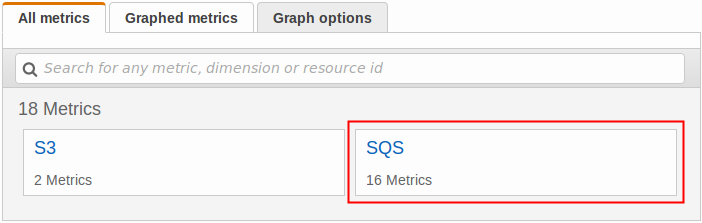
1. Seleziona la dimensione parametro **Queue Metrics** (parametri coda).
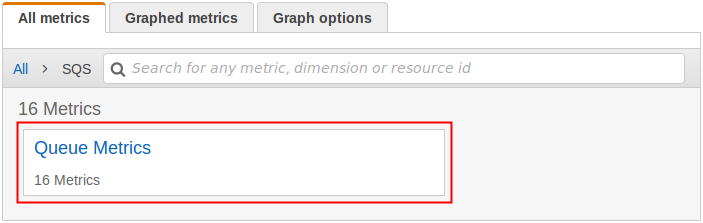
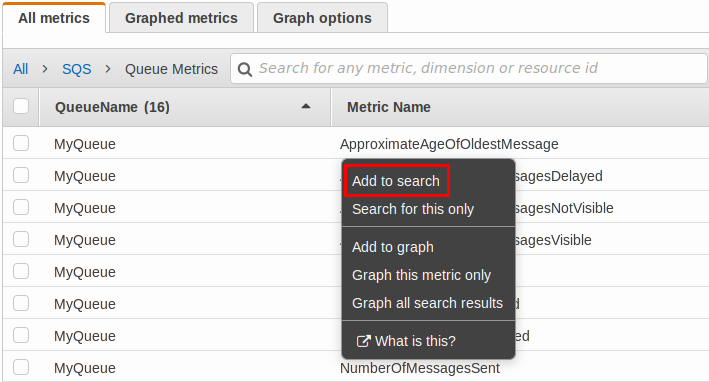
1. Puoi ora quindi esaminare le metriche Amazon SQS:
+ Per ordinare i parametri, utilizza l'intestazione della colonna.
+ Per creare il grafico di un parametro, seleziona la casella di controllo accanto al parametro.
+ Per filtrare in base a un parametro, scegli il nome del parametro e quindi **Add to search** (Aggiungi alla ricerca).
Per ulteriori informazioni e opzioni aggiuntive, consulta [ Graph Metrics ](https://docs.aws.amazon.com/AmazonCloudWatch/latest/monitoring/graph_metrics.html) e [ Using Amazon CloudWatch Dashboards ](https://docs.aws.amazon.com/AmazonCloudWatch/latest/monitoring/CloudWatch_Dashboards.html) nella Amazon User * Guide. CloudWatch *
## Utilizzo di AWS Command Line Interface
Per accedere alle metriche di Amazon SQS utilizzando il comando AWS CLI, esegui il comando. `[get-metric-statistics](https://docs.aws.amazon.com/cli/latest/reference/cloudwatch/get-metric-statistics.html)`
Per ulteriori informazioni, consulta [ Get Statistics for a Metric ](https://docs.aws.amazon.com/AmazonCloudWatch/latest/monitoring/getting-metric-statistics.html) nella * Amazon CloudWatch User Guide. *
## Utilizzo dell'API CloudWatch
Per accedere alle metriche di Amazon SQS utilizzando l' CloudWatch API, usa l'azione`[GetMetricStatistics](https://docs.aws.amazon.com/AmazonCloudWatch/latest/APIReference/API_GetMetricStatistics.html)`.
Per ulteriori informazioni, consulta [ Get Statistics for a Metric ](https://docs.aws.amazon.com/AmazonCloudWatch/latest/monitoring/getting-metric-statistics.html) nella * Amazon CloudWatch User Guide. *