Amazon Monitron non è più aperto a nuovi clienti. I clienti esistenti possono continuare a utilizzare il servizio normalmente. Per funzionalità simili ad Amazon Monitron, consulta il nostro [ post sul blog. ](https://aws.amazon.com/blogs/machine-learning/maintain-access-and-consider-alternatives-for-amazon-monitron)
Le traduzioni sono generate tramite traduzione automatica. In caso di conflitto tra il contenuto di una traduzione e la versione originale in Inglese, quest'ultima prevarrà.
# Elaborazione dei dati con Lambda
**Topics**
+ [Fase 1: Creare il [Ruolo IAM](https://docs.aws.amazon.com/lambda/latest/dg/lambda-intro-execution-role.html) che autorizza la tua funzione ad accedere AWS risorse](#create-iam-role)
+ [Fase 2: Creare la funzione Lambda](#create-lambda-function)
+ [Fase 3: Configurare la funzione Lambda](#configure-lambda-function)
+ [Fase 4: Attivare Kinesis Trigger in AWS Lambda console](#enable-lambda-trigger)
## Fase 1: Creare il [Ruolo IAM](https://docs.aws.amazon.com/lambda/latest/dg/lambda-intro-execution-role.html) che autorizza la tua funzione ad accedere AWS risorse
1. Apri la pagina [Ruoli](https://console.aws.amazon.com/iam/home?#/roles) nella console IAM.
1. Scegliere **Crea ruolo**.
1. Creare un ruolo con le seguenti proprietà.
+ Entità affidabile: Lambda
+ Autorizzazioni: AWSLambdaKinesisExecutionRole (e AWSKeyManagementServicePowerUser se lo stream Kinesis è crittografato)
+ Nome del ruolo: lambda-kinesis-role

## Fase 2: Creare la funzione Lambda
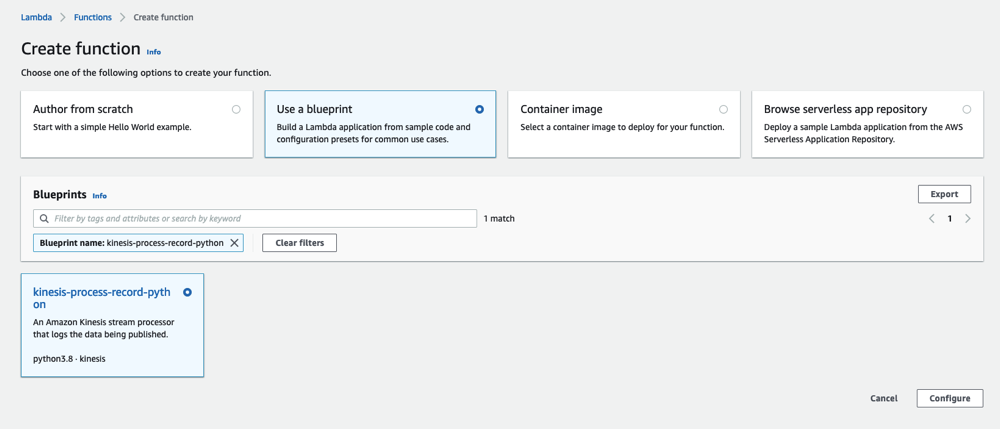
1. Apri la **pagina Funzioni** della console Lambda.
1. Scegli **Crea funzione**.
1. Scegli **Usa uno schema**.
1. Nella barra di ricerca di ** Blueprints, ** cerca e scegli ** kinesis-process-record (nodejs) o kinesis-process-record-python. ** ** **
1. Scegli **Configura**.
## Fase 3: Configurare la funzione Lambda
1. Scegli il nome ** della funzione **
1. Scegliete il ruolo creato nel primo passaggio come ruolo di ** esecuzione**.
1. Configura il trigger Kinesis.
1. Scegli il tuo stream Kinesis.
1. Fate clic su ** Crea funzione. **

## Fase 4: Attivare Kinesis Trigger in AWS Lambda console
1. **Nella scheda ** Configurazione, scegli ** ** Triggers.
1. Seleziona la casella accanto al nome dello stream Kinesis e scegli ** Abilita. **
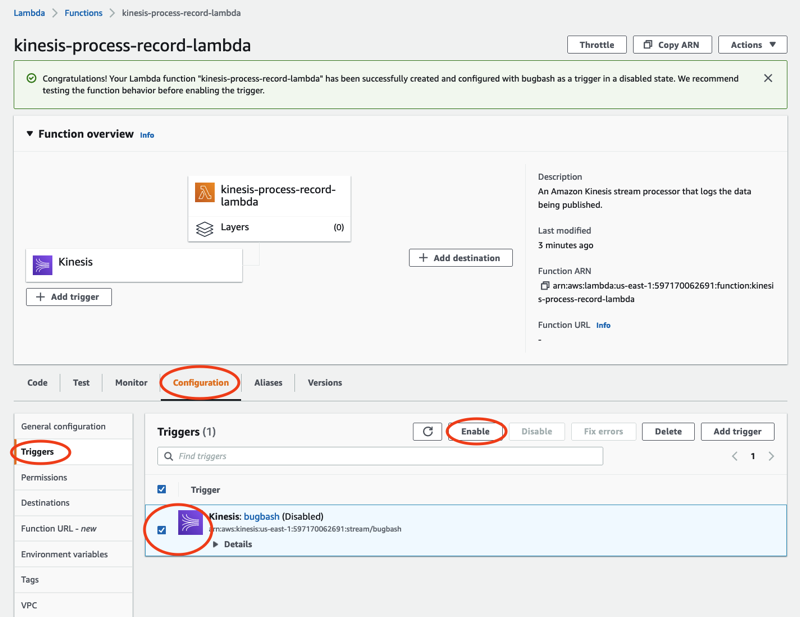
Il blueprint utilizzato in questo esempio consuma solo i dati di registro dello stream selezionato. È possibile modificare ulteriormente il codice della funzione Lambda in un secondo momento per completare un'attività più complicata.