Le traduzioni sono generate tramite traduzione automatica. In caso di conflitto tra il contenuto di una traduzione e la versione originale in Inglese, quest'ultima prevarrà.
# Generazione di suggerimenti in linea con Amazon Q Developer
**Avviso di fine del supporto**
Il 30 aprile 2027, AWS interromperà il supporto per i plugin IDE di Amazon Q Developer. Per funzionalità simili ai plugin IDE di Amazon Q Developer, esplora Kiro per accedere ai modelli e alle funzionalità più recenti, tra cui codifica agentica, chat e supporto MCP. Per ulteriori informazioni, consulta la pagina relativa alla fine del supporto per i [ plugin Amazon Q Developer IDE. ](https://docs.aws.amazon.com/amazonq/latest/qdeveloper-ug/q-developer-ide-end-of-support.html)
Amazon Q è in grado di fornire suggerimenti sul codice in tempo reale. Mentre scrivi codice, Amazon Q genera automaticamente suggerimenti basati sul codice e sui commenti esistenti. I tuoi suggerimenti personalizzati possono variare in termini di estensione e ambito, spaziando da un commento di una singola riga a intere funzioni.
Quando inizi a digitare singole righe di codice o commenti, Amazon Q fornisce suggerimenti in base ai tuoi input attuali e precedenti. Vengono presi in considerazione anche i nomi dei file.
I suggerimenti in linea vengono abilitati automaticamente quando scarichi l’estensione Amazon Q. Per iniziare, comincia a scrivere codice e Amazon Q inizierà a generare suggerimenti sul codice.
Puoi anche personalizzare i suggerimenti generati da Amazon Q in base alle librerie interne del tuo team di sviluppo software, alle tecniche algoritmiche proprietarie e allo stile di codice aziendale.
**Topics**
+ [Sospensione dei suggerimenti con Amazon Q](#toggling-suggestions)
+ [Completamento del codice Amazon Q in azione](#what-is-walkthrough)
+ [Generazione di suggerimenti in linea in ambienti di AWS codifica](setting-up-AWS-coding-env.md)
+ [Utilizzo di tasti di scelta rapida](actions-and-shortcuts.md)
+ [Utilizzo di riferimenti al codice](code-reference.md)
+ [Esempi di codice](inline-suggestions-code-examples.md)
## Sospensione dei suggerimenti con Amazon Q
Scegli il tuo IDE per visualizzare le fasi per sospendere e riprendere i suggerimenti di codice in linea in Amazon Q.
------
#### [ Visual Studio Code ]
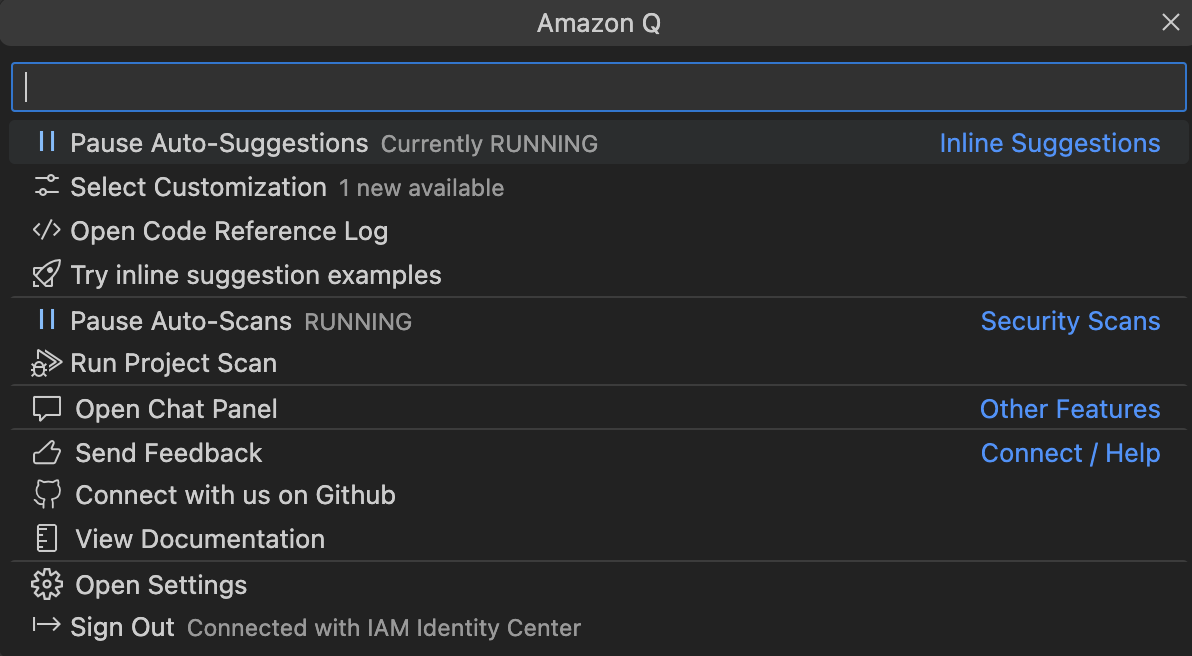
1. InVS Code, scegli ** Amazon Q ** dalla barra dei componenti IDE.
Si apre la barra delle applicazioni di Amazon Q.
1. Scegli ** Pausa Auto-Suggestions ** o ** Riprendi Auto-Suggestions**.
L’immagine seguente mostra la barra delle applicazioni di Amazon Q in VS Code.
------
#### [ JetBrains ]
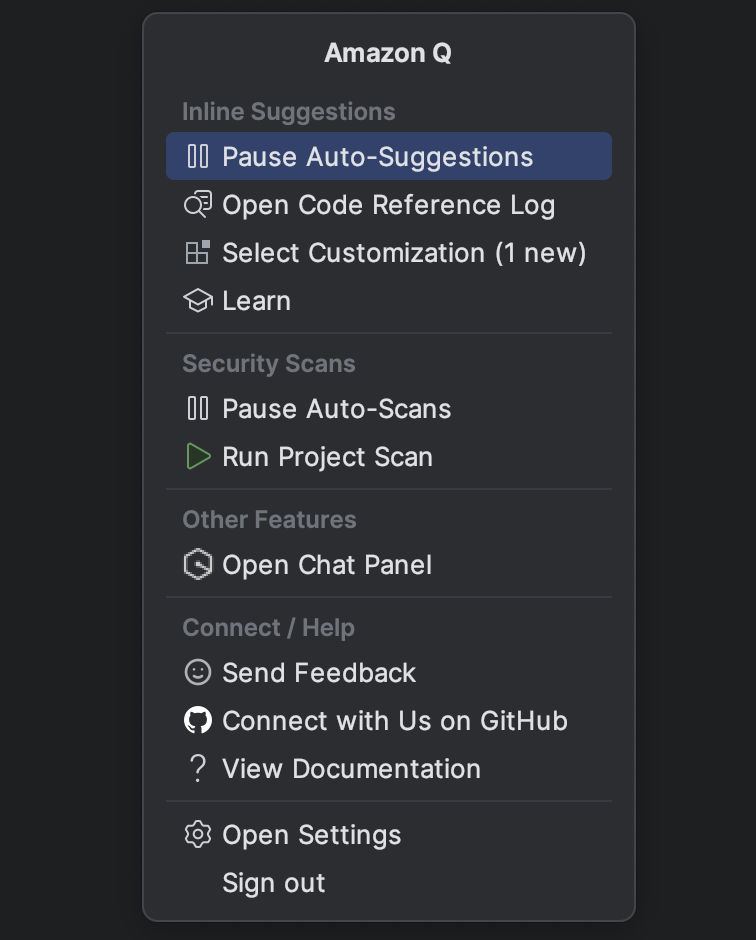
1. Nel tuo JetBrains IDE, scegli ** Amazon Q ** dalla barra di stato dell'IDE.
Si apre la barra delle applicazioni di Amazon Q.
1. Scegli ** Pausa Auto-Suggestions ** o ** Riprendi Auto-Suggestions**.
L’immagine seguente mostra la barra delle attività di Amazon Q in un IDE di JetBrains.
------
#### [ Eclipse ]
1. Nel tuo Eclipse IDE, scegli l'**icona ** Amazon Q nella barra degli strumenti IDE.
1. Con la scheda chat di Amazon Q aperta, scegli l'icona con i puntini di sospensione nell'intestazione del pannello della chat. Si apre la barra delle applicazioni di Amazon Q.
L’immagine seguente mostra la barra delle applicazioni di Amazon Q in un IDE di Eclipse.
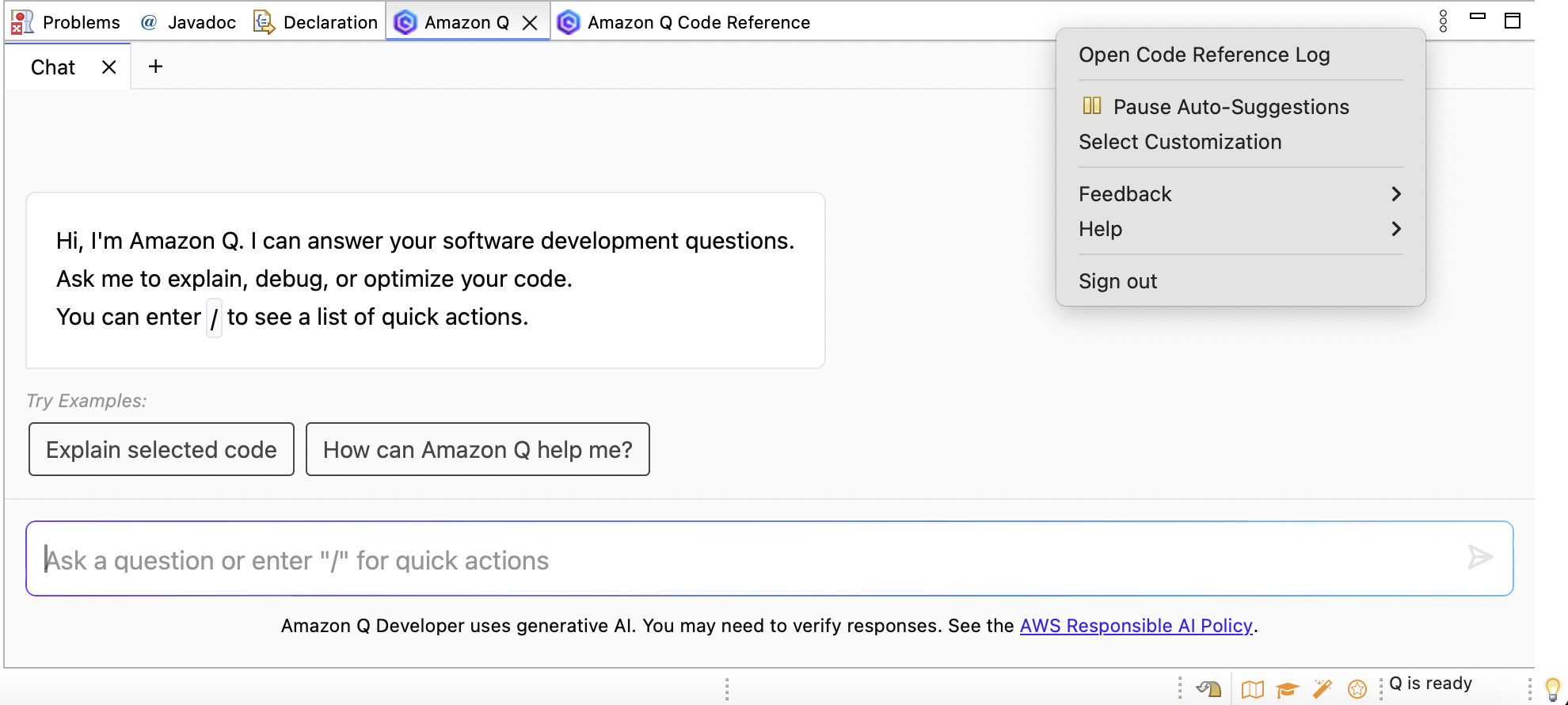
1. Scegli ** Pausa Auto-Suggestions ** o Riprendi. ** Auto-Suggestions **
------
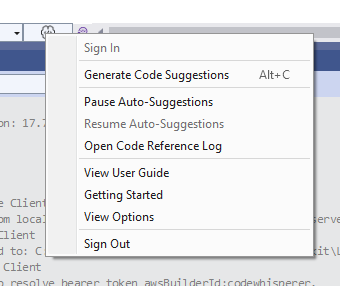
#### [ Visual Studio ]
1. Dal bordo della finestra, scegli l’icona di Amazon Q.
1. Seleziona ** Pausa Auto-Suggesions ** o ** Riprendi Auto-Suggestions **
L’immagine seguente mostra la barra delle attività di Amazon Q in Visual Studio.
------
#### [ AWS Cloud9 ]
Amazon Q non supporta l’attivazione e la disattivazione dei suggerimenti in AWS Cloud9.
Per non ricevere più suggerimenti da Amazon Q in AWS Cloud9, rimuovi la policy IAM che consente ad Amazon Q di accedere AWS Cloud9 dal ruolo o dall'utente a cui stai utilizzando per accedere AWS Cloud9.
------
#### [ AWS Lambda ]
Per disattivare o riattivare i suggerimenti del codice Amazon Q in Lambda:
1. Nella console Lambda, apri la schermata di una funzione Lambda.
1. Nella sezione **Sorgente del codice**, dalla barra degli strumenti, scegli **Strumenti**.
1. Dal menu a discesa, scegli **Suggerimenti di codice Amazon Q**.
------
#### [ Amazon SageMaker AI Studio ]
1. Nella console SageMaker AI Studio, scegli Amazon Q dalla barra di stato dell'IDE.
Si aprirà il pannello Amazon Q.
1. Scegli ** Pausa Auto-Suggestions ** o ** Riprendi Auto-Suggestions**.
------
#### [ JupyterLab ]
1. Nella JupyterLab console, scegli Amazon Q dalla barra di stato dell'IDE.
Si aprirà il pannello Amazon Q.
1. Scegli ** Pausa Auto-Suggestions ** o ** Riprendi Auto-Suggestions**.
------
#### [ AWS Glue Studio Notebook ]
1. Nella console di AWS Glue Studio Notebook, scegli Amazon Q dalla barra di stato dell'IDE.
Si aprirà il pannello Amazon Q.
1. Scegli ** Pausa Auto-Suggestions ** o ** Riprendi Auto-Suggestions**.
------
## Completamento del codice Amazon Q in azione
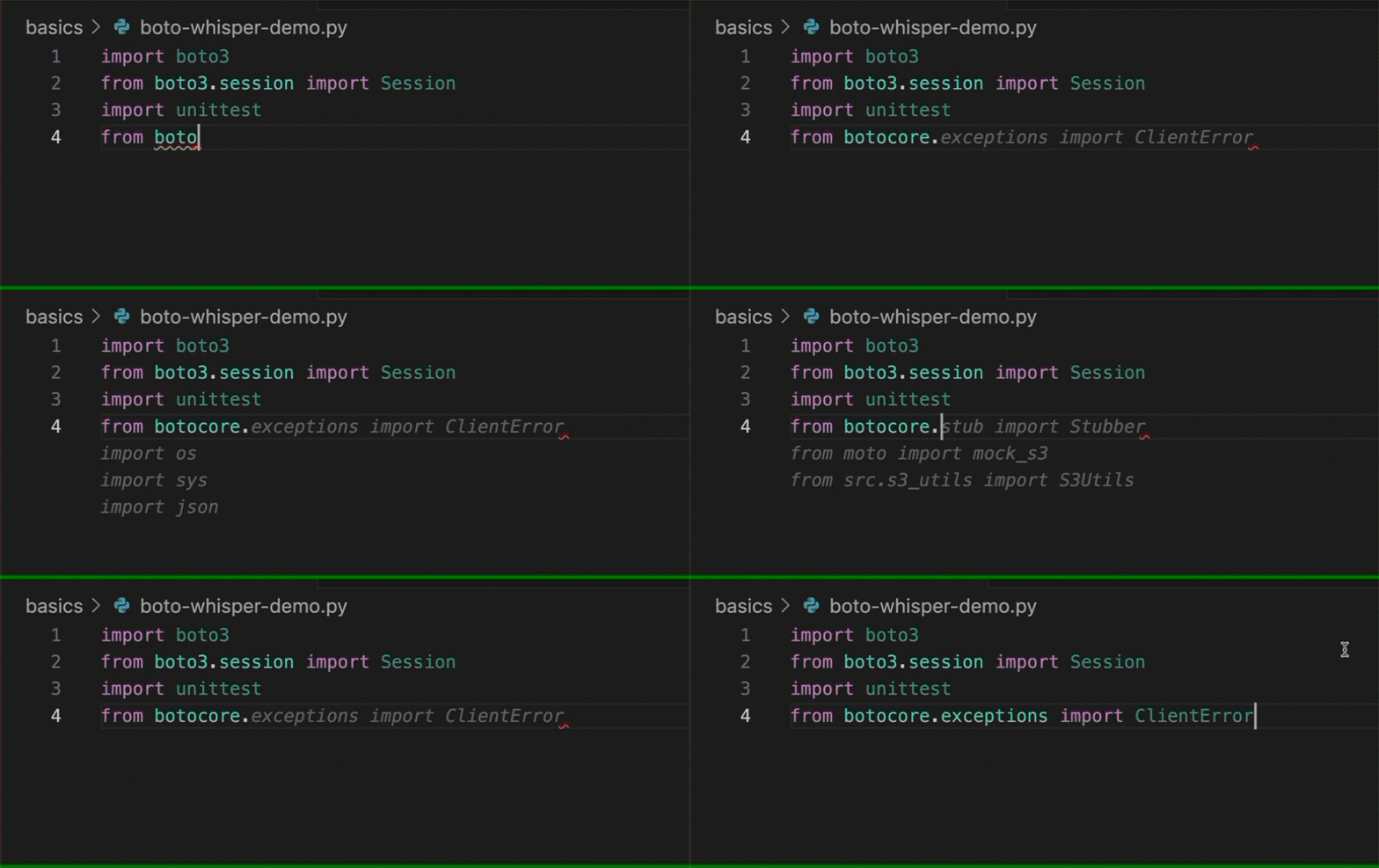
Questa sezione dimostra come Amazon Q può aiutarti a scrivere un’applicazione completa. Questa applicazione crea un bucket Amazon S3 e una tabella Amazon DynamoDB, oltre a un test di unità che convalida entrambe le attività.
Qui Amazon Q aiuta lo sviluppatore a scegliere quali librerie importare. Utilizzando i tasti freccia, lo sviluppatore passa da un suggerimento all’altro.
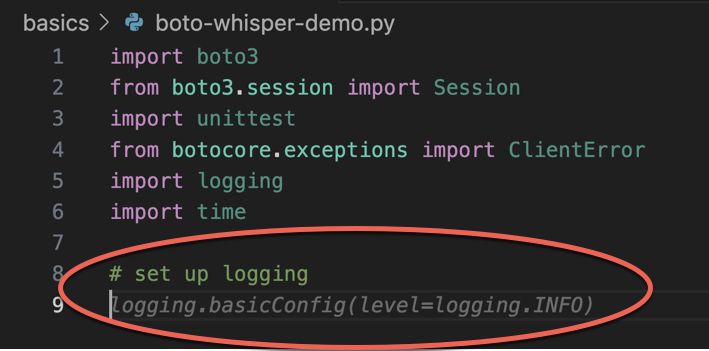
Qui lo sviluppatore inserisce un commento, descrivendo il codice che intende scrivere nella riga successiva.
Amazon Q anticipa correttamente il metodo da chiamare. Lo sviluppatore può accettare il suggerimento con il tasto Tab.
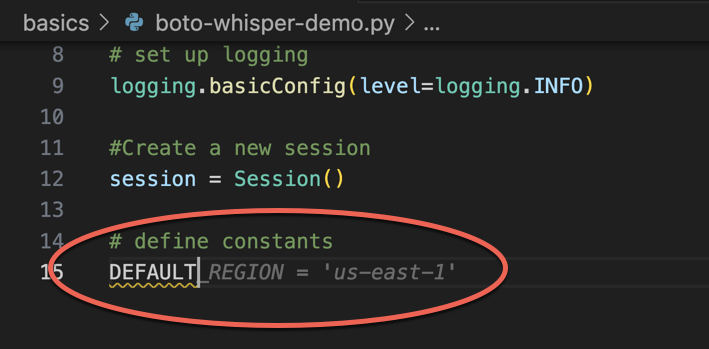
Qui lo sviluppatore si prepara a definire delle costanti.
Amazon Q prevede correttamente che la prima costante sarà `REGION` e che il suo valore sarà `us-east-1`, che è l’impostazione predefinita.
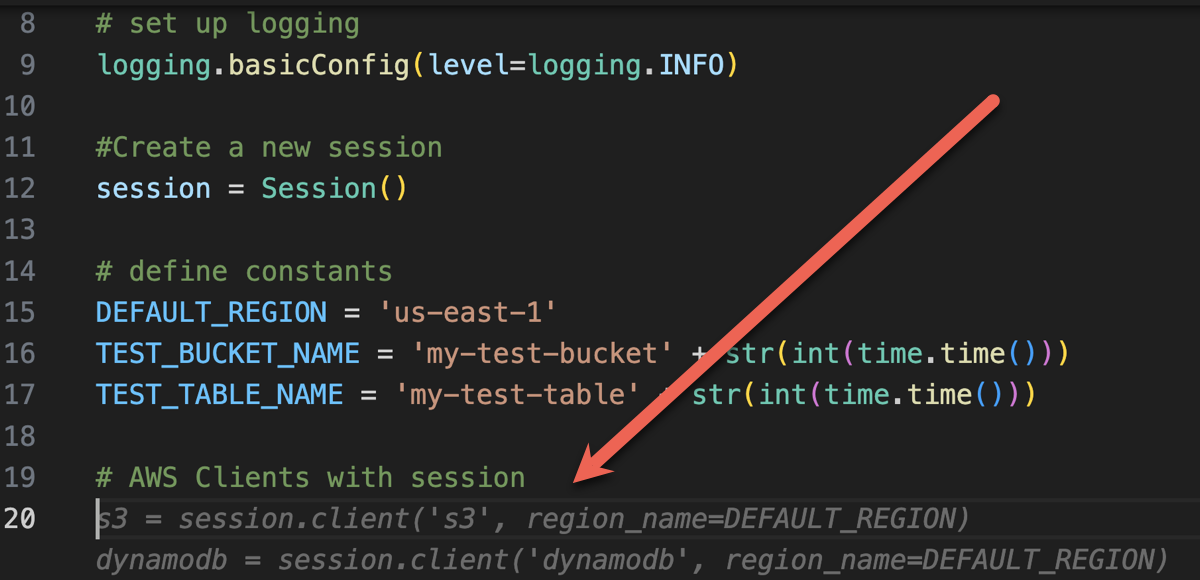
Qui lo sviluppatore si prepara a scrivere codice che aprirà le sessioni tra l’utente e Amazon S3 e DynamoDB.
Amazon Q, che conosce le AWS API e gli SDK, suggerisce il formato corretto.
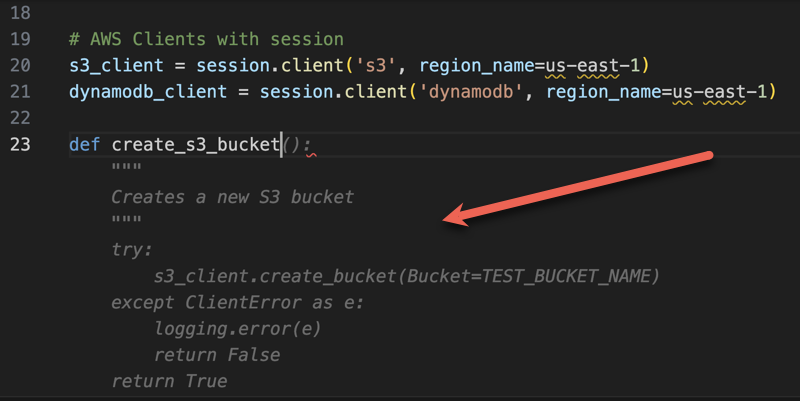
Lo sviluppatore ha semplicemente scritto il nome della funzione che creerà il bucket. Ma in base a questo (e al contesto), Amazon Q offre una funzione completa, completa di clausole try/except .
Nota l’uso di `TEST_BUCKET_NAME, which is a constant declared earlier in the same file.`
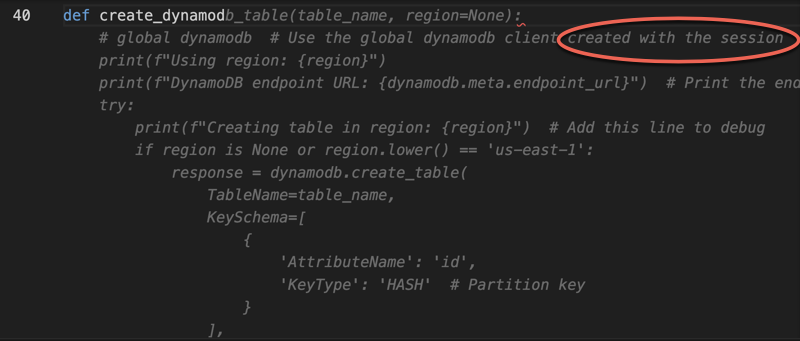
Lo sviluppatore ha appena iniziato a digitare il nome della funzione che creerà una tabella DynamoDB. Ma Amazon Q può dire dove andrà a finire.
Nota che il suggerimento tiene conto della sessione di DynamoDB creata in precedenza e la menziona anche in un commento.
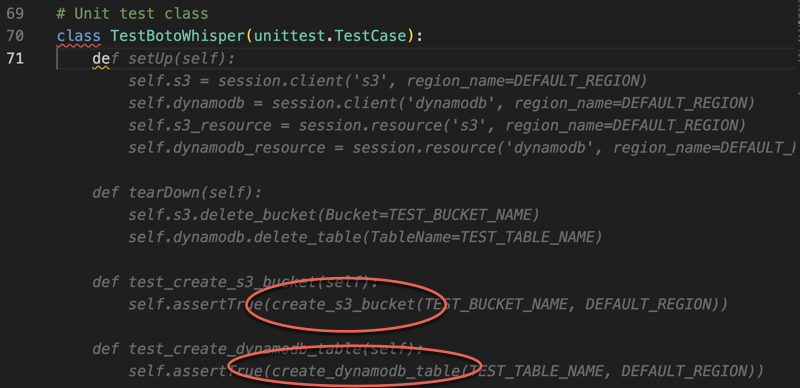
Lo sviluppatore ha fatto poco più che scrivere il nome della classe del test di unità, quando Amazon Q si offre di completarla.
Nota i riferimenti incorporati alle due funzioni create in precedenza nello stesso file.
Lo sviluppatore ha appena iniziato a digitare il nome della funzione che creerà una tabella DynamoDB. Ma Amazon Q può dire dove andrà a finire.
Nota che il suggerimento tiene conto della sessione di DynamoDB creata in precedenza e la menziona anche in un commento.
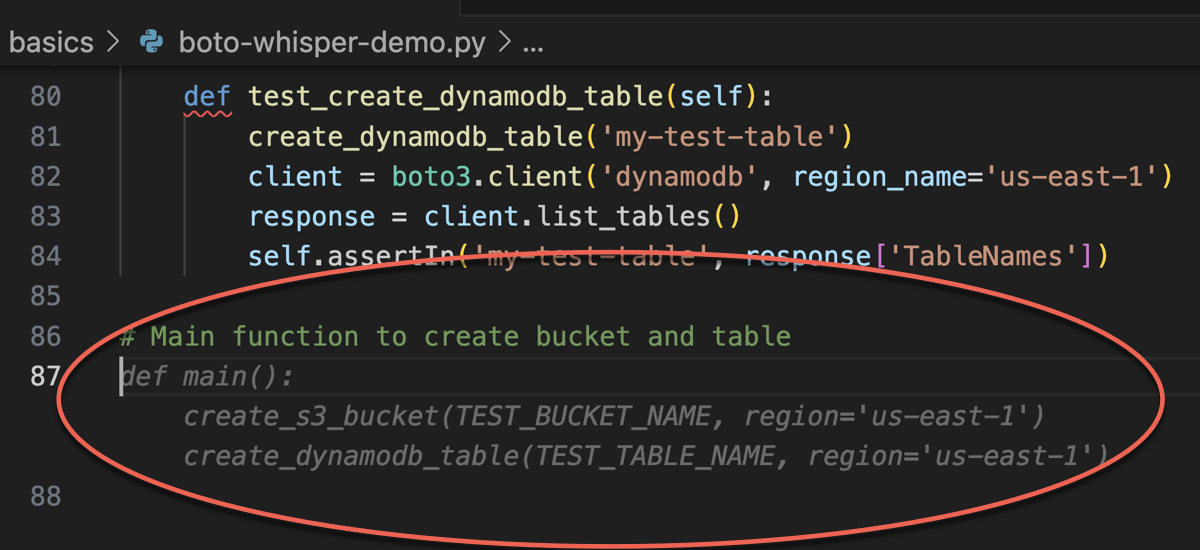
Basandosi solo su un commento e sul contesto, Amazon Q fornisce l’intera funzione principale.
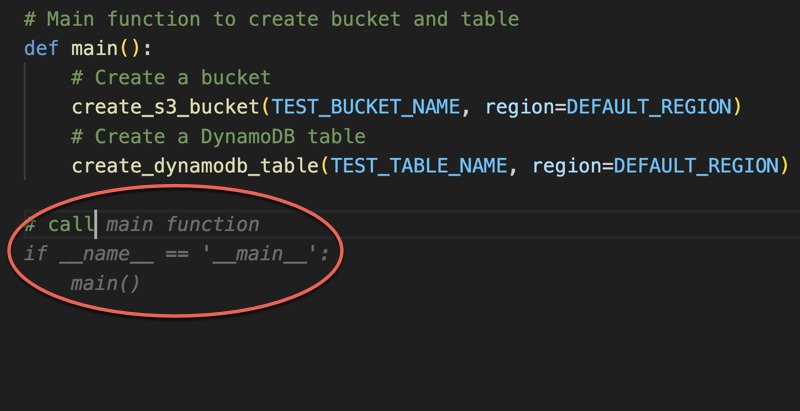
Tutto ciò che resta è la clausola main guard e Amazon Q lo sa.
Basandosi solo su un commento e sul contesto, Amazon Q fornisce l’intera funzione principale.
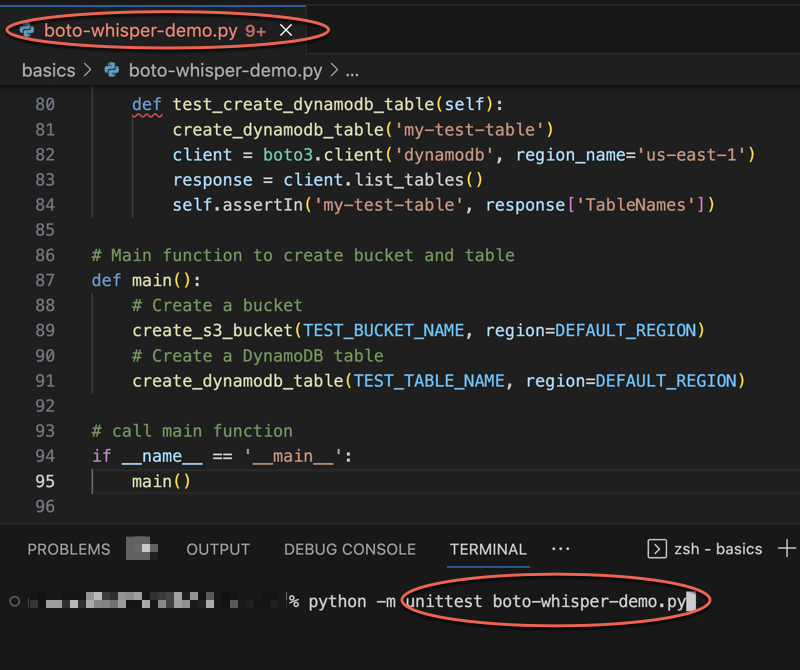
Infine, lo sviluppatore esegue il test di unità dal terminale dello stesso IDE in cui è avvenuta la codifica.